
この記事を読み終えると、ワークスペースに LINE オフィシャルアカウントが接続され、友だちが LINE で「新商品」と送ると自動で返信が届き、同時に「新商品に興味あり」タグが付くようになります。あとは新商品に興味のある人だけにメッセージを送れます。所要時間は約 30 分で、その半分は LINE の接続です。
始める前に
- ワークスペースが必要です。 まだない場合は、先に招待コードでワークスペースを作成するを参照して作成してください。
- LINE オフィシャルアカウントの管理権限があり、LINE Developers Console にログインできる必要があります。
- この記事で使う LINE の接続、タグ、チャットボットはすべてのプランで使えます。
以下は、スキンケアブランド「森日スキンケア」の例です。すべての手順は OakMega マニュアル用のデモワークスペースで実際に行っています。
新しいワークスペースに最初からあるもの
ワークスペースを作成すると、LINE チャットボットが 2 つ用意され、LINE を接続するとすぐに動き始めます。中国語以外のワークスペースでは、日本語の場合も含め、名前と内容は英語で作成されます。下の表はその 2 つのチャットボットの内容です。
| チャットボット | 場所 | 返信するタイミング | 返信内容 |
|---|---|---|---|
| Welcome Message | 基本のチャットボット › ウェルカムメッセージボット | 誰かが LINE オフィシャルアカウントを友だち追加したとき | Welcome, (友だちの LINE 表示名)! |
| My First Chatbot | キーワードチャットボット › Default Folder | 友だちが送ったテキストが「My First Chatbot」と等しいとき | This is a default template. |
どちらも内容をそのまま編集でき、不要ならオフにできます。
1. LINE オフィシャルアカウントを接続する
ナビゲーションバーで設定をクリックし、「通信プラットフォーム設定」を選びます。LINE の欄で「接続を開始する」をクリックし、画面の案内に沿って LINE Official Account Manager と LINE Developers Console で設定を行います。14 ステップの詳しい手順は LINE オフィシャルアカウントを接続するを参照してください。
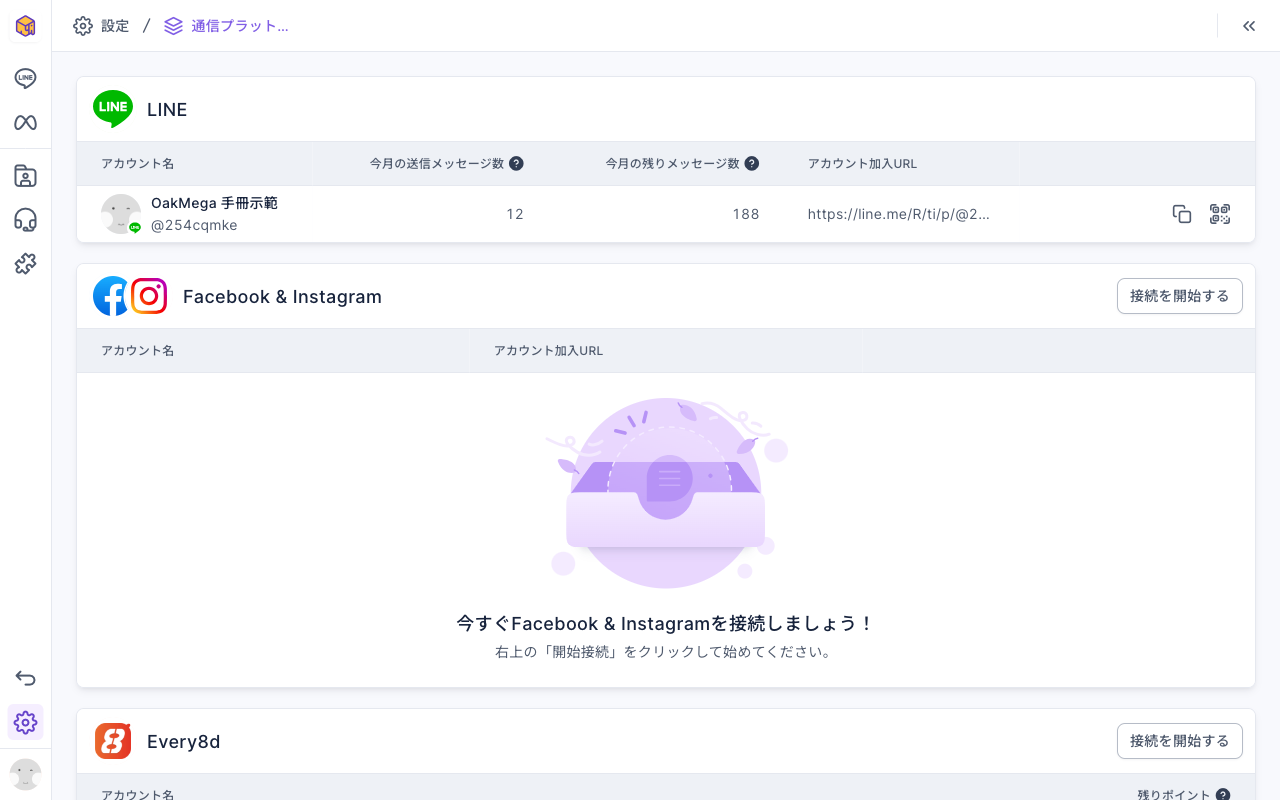
接続が完了すると、通信プラットフォームの LINE の欄にオフィシャルアカウントが表示され、今月の送信メッセージ数、今月の残りメッセージ数、アカウント加入URL も表示されます。
2. 最初からあるチャットボットを試す
まず LINE がつながっているか確認します。スマートフォンで自分のオフィシャルアカウントを友だち追加し、トークで「My First Chatbot」と送ります。
- 友だち追加すると「Welcome, (あなたの LINE 表示名)!」が届きます。
- 「My First Chatbot」と送ると「This is a default template.」が届きます。
両方届けば、OakMega がオフィシャルアカウントの返信を始めています。届かない場合はチャットボットが返信しないを参照してください。
LINE › チャットボットで「Default Folder」をクリックすると、このチャットボットが表示されます。下の画像は作成したばかりのワークスペースです。Default Folder にはチャットボット「My First Chatbot」だけがあり、ステータスはオン、トリガーキーワードも「My First Chatbot」です。

3. 最初のタグを作成する
タグは OakMega で友だちを分類する仕組みです。記事の投稿、リッチメニューの設定、カスタマーサービスの割り当てなどで、「特定のタグを持つ人だけ」を対象にできます。まず「新商品に興味あり」を作成します。
- ナビゲーションバーでメンバーとタグをクリックし、「タグ管理」を選びます。
- 右上の「追加」をクリックします。
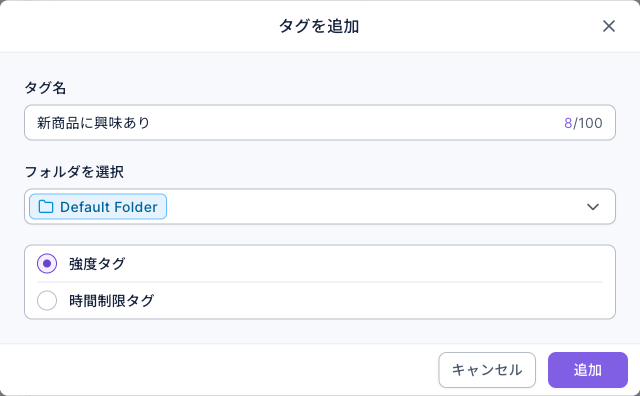
- 「タグ名」に「新商品に興味あり」と入力し、「フォルダを選択」で「Default Folder」を選び、「タグの種類」は「強度タグ」のままにします。
- 「追加」をクリックします。
「強度タグ」は付いたあとずっと有効で、強度も記録されます。「時間制限タグ」は設定した期間が過ぎると自動で外れるので、「直近 7 日に問い合わせた」のような短期の行動に向いています。2 つの違いと Free プランの上限はタグを作成・管理するを参照してください。
4. タグを付ける自動返信を作る
次に、友だちが「新商品」と送ったら新商品の情報を返信し、同時にさきほど作ったタグを付けるチャットボットを作ります。
- LINE › チャットボットで「Default Folder」をクリックし、右上の「追加」をクリックします。
- 「チャットボット名」に「新商品の問い合わせ」と入力し、「チャットボットステータス」はオンのままにします。
- 「トリガーキーワード(等しい)」に「新商品」と入力し、Enter で追加します。
- 下の「タグ設定」までスクロールし、「タグを追加するトリガー」で「新商品に興味あり」を選びます。
- 「メッセージを編集」タブに切り替えて「テキスト」をクリックし、返信内容を入力します。
- 右上の「保存する」をクリックします。
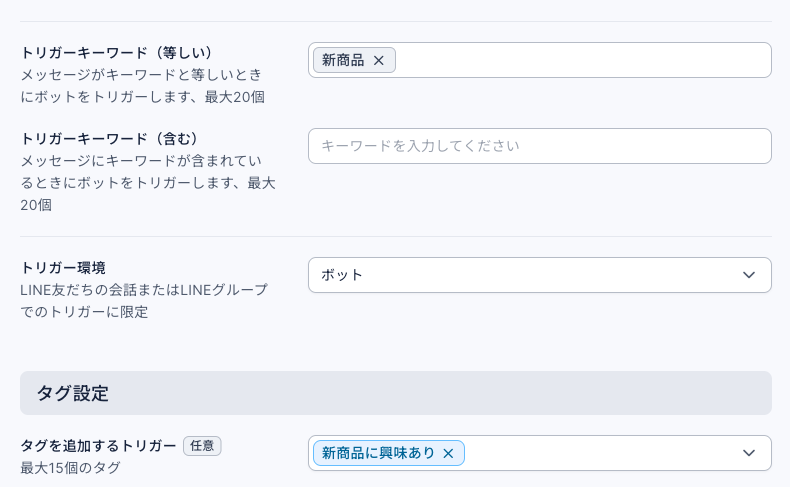
下の画像はボット設定の下半分です。トリガーキーワード(等しい)は「新商品」、トリガー環境は「ボット」(LINE 友だちとの 1 対 1 のトーク)、タグを追加するトリガーには「新商品に興味あり」が選ばれています。
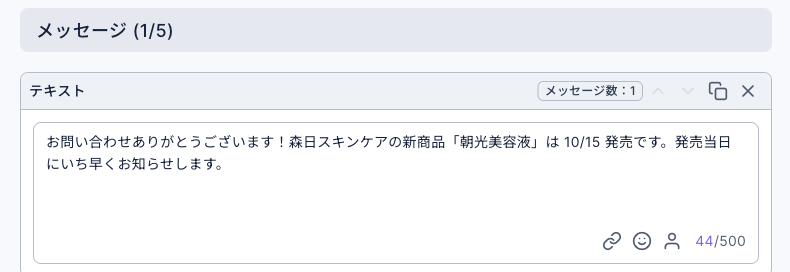
下の画像は「メッセージを編集」タブに追加したテキストメッセージです。「お問い合わせありがとうございます!森日スキンケアの新商品「朝光美容液」は 10/15 発売です。発売当日にいち早くお知らせします。」
「等しい」は、友だちが送ったテキストがキーワードと完全に一致したときだけ反応します。「含む」はメッセージにその語が入っていれば反応するので、たとえば「新商品はいつ出ますか」でも反応します。最初は誤反応の少ない「等しい」がおすすめです。そのほかの設定(トリガー期間、毎週の有効期間、タグによる制限)は LINE チャットボットを設定するを参照してください。
5. スマートフォンで確認する
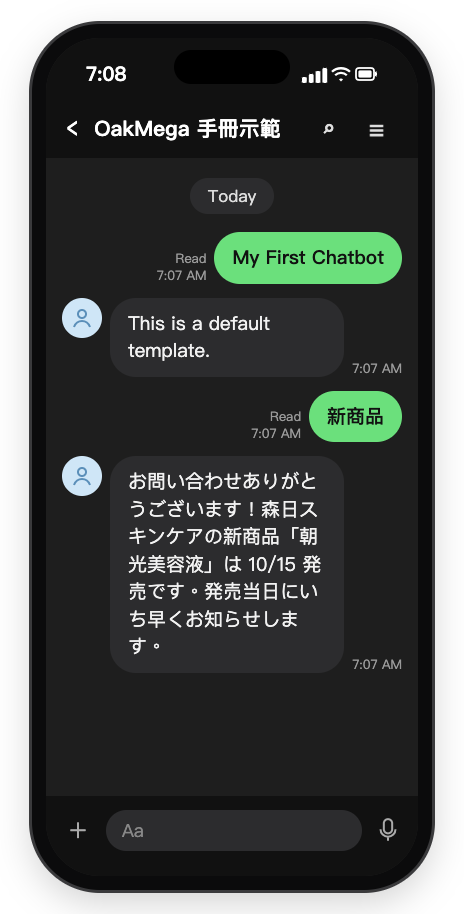
スマートフォンでオフィシャルアカウントのトークに「新商品」と送ると、さきほど設定した返信が届きます。下の画像は、実際のチャットボット設定をもとに作成したイメージです。まず「My First Chatbot」と送って最初からある「This is a default template.」を受け取り、続けて「新商品」と送って新商品の問い合わせの返信を受け取っています。
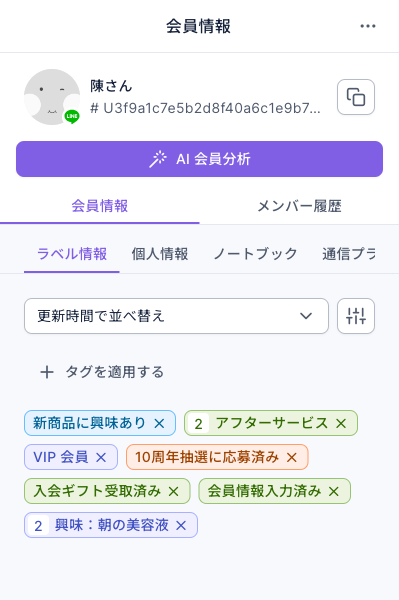
管理画面に戻り、LINE › メンバー管理で自分の名前をクリックすると、右側の「会員情報」の「ラベル情報」に「新商品に興味あり」が表示されます。タグ管理でも「新商品に興味あり」のタグ付けされた人数の合計が 1 になります。
次にできること
タグが付いたら、そのグループに向けていろいろなことができます。
| やりたいこと | 使う機能 | 参照する記事 |
|---|---|---|
| 発売日に「新商品に興味あり」の人だけに知らせる | 記事の投稿のタグフィルター | LINE 友だちに記事を投稿する |
| 文字を打たなくても、ボタンをタップするだけで新商品について聞けるようにする | リッチメニュー | LINE リッチメニューを設定する |
| 友だちがスタッフと話したいときにカスタマーサービスに引き継ぐ | チャットボットの自動転送、カスタマーサービスセンター | カスタマーサービスセンター導入の 1 週間 |
| そのまま真似できるほかのやり方を見る | レシピ | 友だち追加と同時にパスを贈ってタグを付ける |
よくある質問
キーワードを送ったのに返信がない
チャットボットステータスがオンか、キーワードに余計なスペースが入っていないか、1 対 1 のトークで送ったか(トリガー環境が「ボット」の場合、LINE グループでは反応しません)を確認してください。そのほかの原因はチャットボットが返信しないを参照してください。
返信は届いたが、タグが付いていない
「タグを追加するトリガー」でタグが選ばれているか、「保存する」をクリックしたかを確認してください。タグ付けされた人数の更新には数秒かかることがあります。メンバーにタグが付かないも参照してください。