
この記事を読むと、予約項目(たとえば店舗での体験サービス)を作成し、1 回の予約時間や予約できる時間帯を設定してフォームに入れ、メンバーが LINE 上で時間帯を選んで予約できるようになります。
始める前に
- Enterprise プランが必要で、ワークスペースで予約センターが有効になっている必要があります。有効でない場合は OakMega の営業担当へのお問い合わせが案内されます。
- 「予約センター」の権限が必要です。「閲覧のみ」では一覧を見られます。作成・編集・コピー・移動・削除には「編集可能」が必要で、ない場合はボタンに「編集権限がありません」と表示されます。
- メンバーはフォームから予約します。フォームで「コミュニケーションプラットフォームでログイン」をオンにし、ワークスペースを LINE オフィシャルアカウントに接続しておいてください。フォームの作り方はフォームを作成するを参照してください。
予約センターの画面
ナビゲーションバーでウェブベースツールをクリックし、「予約センター」を選びます。
下の画像は予約センターです。左側に「すべての予約項目」と「フォルダー」、中央に選んでいるフォルダ内の予約項目があり、各行に「予約項目名」「予約受付」「予約時間」が表示されます。予約項目をクリックすると右側に設定が表示されます。右上の「予約履歴」と「スタッフ設定」は別のページです。
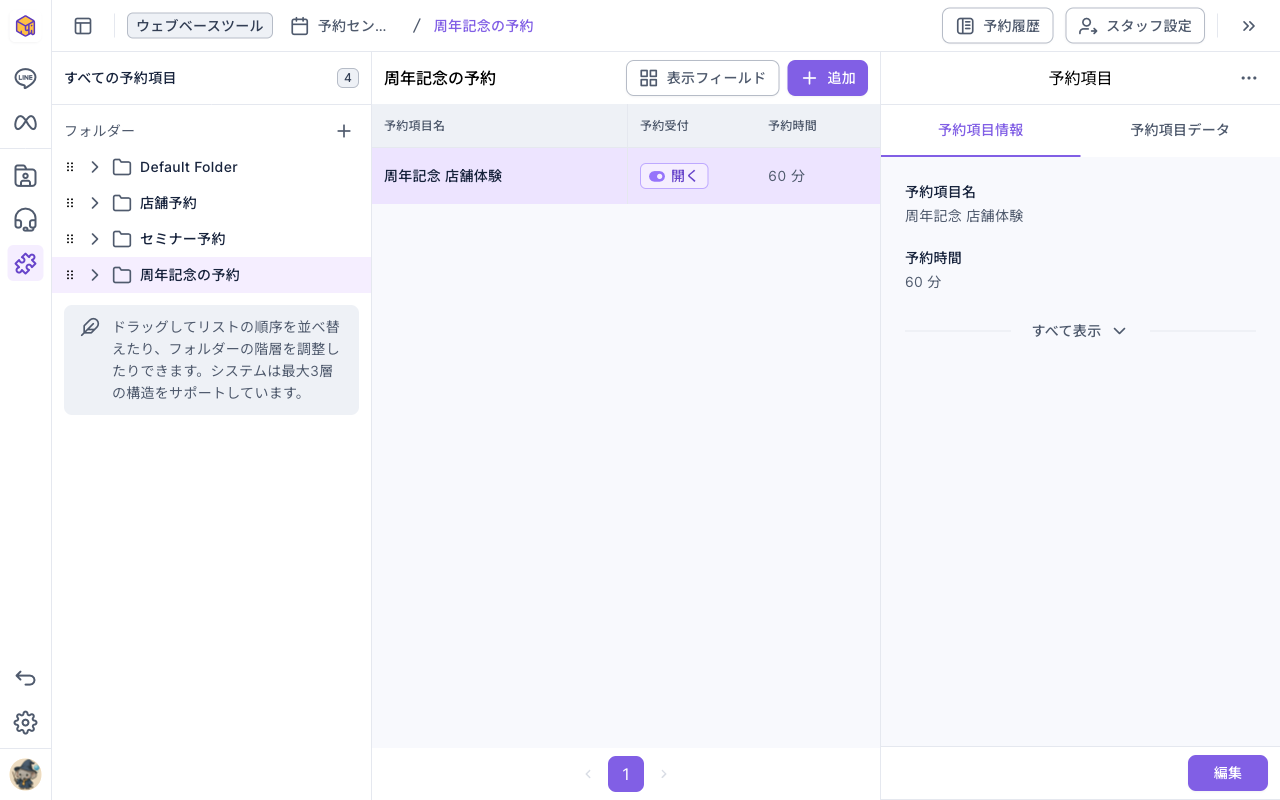
「フォルダー」右の「+」でフォルダを作成し、フォルダにカーソルを合わせて「⋯」から「名前を変更する」「削除する」を選べます。フォルダはドラッグで並べ替えたり別のフォルダに入れたりでき、最大 3 階層です。フォルダを削除すると、中の予約項目も一緒に削除されます。
予約項目を作成する
- 左側で予約項目を入れるフォルダをクリックし、「追加」をクリックします。「すべての予約項目」を選んでいる場合は、先にフォルダを選ぶ画面が出ます。
- 「基本設定」で「予約項目名」(100 文字まで)を入力します。「予約を開放」は最初からオンです。
- 「時間設定」で「予約時間」「開放時間帯の間隔」「予約締切時間」を選びます。
- 「限定条件」で「予約期限」を設定します。特定の時間帯だけ受け付ける場合は「週間有効時間帯」をオンにします(次の節を参照)。
- 必要に応じて「タグ設定」で予約完了・キャンセル時に付与・解除するタグを選び、「スタッフ設定」でスタッフを紐付けます。
- 右上の「保存」をクリックします。「作成しました」と表示され、フォルダの一覧に戻ります。
下のアニメーションでは、「周年記念の予約」フォルダで「追加」をクリックし、予約項目名「周年記念 店舗体験」を入力して、予約時間に「60 分」を選んでいます。
下の画像は予約項目の作成画面の全項目です。
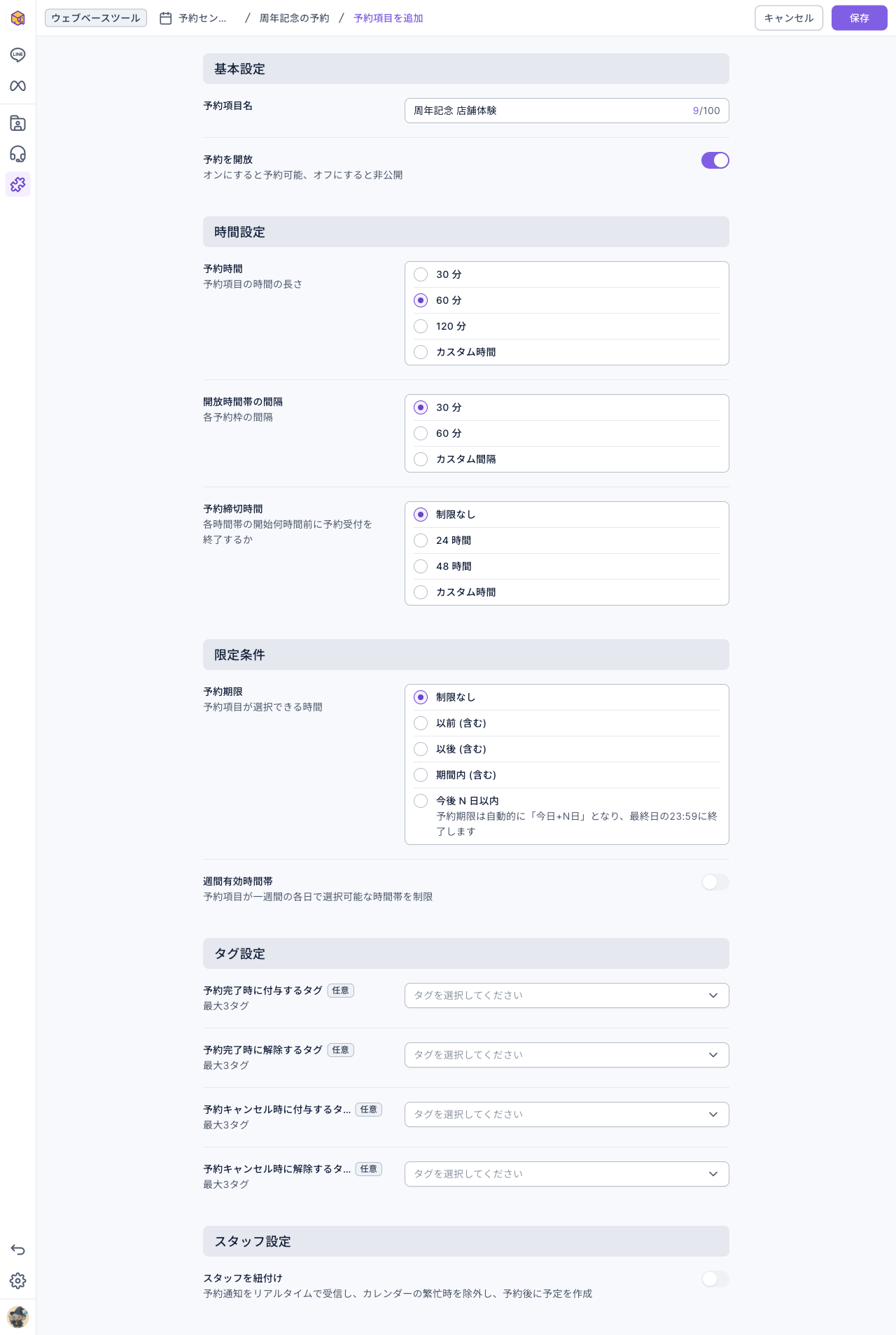
| 設定 | 役割 |
|---|---|
| 予約を開放 | オフにすると、この予約項目を使っているフォームすべてで予約を受け付けなくなります |
| 予約時間 | 1 回の予約の長さ:30・60・120 分、またはカスタム時間 |
| 開放時間帯の間隔 | 選べる開始時刻の間隔。たとえば予約時間 60 分・間隔 30 分なら、10:00、10:30、11:00…と並びます |
| 予約締切時間 | 各時間帯の開始何時間前に受付を締め切るか:制限なし、24 時間、48 時間、カスタム時間 |
| 予約期限 | 予約できる日付:制限なし、以前 (含む)、以後 (含む)、期間内 (含む)、または「今後 N 日以内」(毎日自動で延び、最終日の 23:59 に締め切り) |
| 週間有効時間帯 | 曜日ごとに予約できる時間帯を限定します |
| 予約完了時に付与するタグ、予約完了時に解除するタグ | 予約が成立したメンバーに付ける・外すタグ。それぞれ 3 個まで |
| 予約キャンセル時に付与するタグ、予約キャンセル時に解除するタグ | 予約がキャンセルされたときに付ける・外すタグ。それぞれ 3 個まで |
| スタッフを紐付け | 予約通知を受け取るスタッフを指定します。スタッフがカレンダーを接続していれば、予定が入っている時間帯も除外されます |
週間有効時間帯を設定する
「週間有効時間帯」がオフのときは、毎日 00:00〜24:00 のどの時間でも予約できます。 営業時間がある場合は必ず設定してください。
- 「週間有効時間帯」をオンにすると、月曜日〜日曜日が表示されます。
- 受け付ける曜日をクリックし、「時間帯を追加」で開始・終了時刻を設定します。1 日に複数の時間帯を追加できますが、重複はできません。
- 「コピー」で設定済みの時間帯をほかの曜日に適用できます。
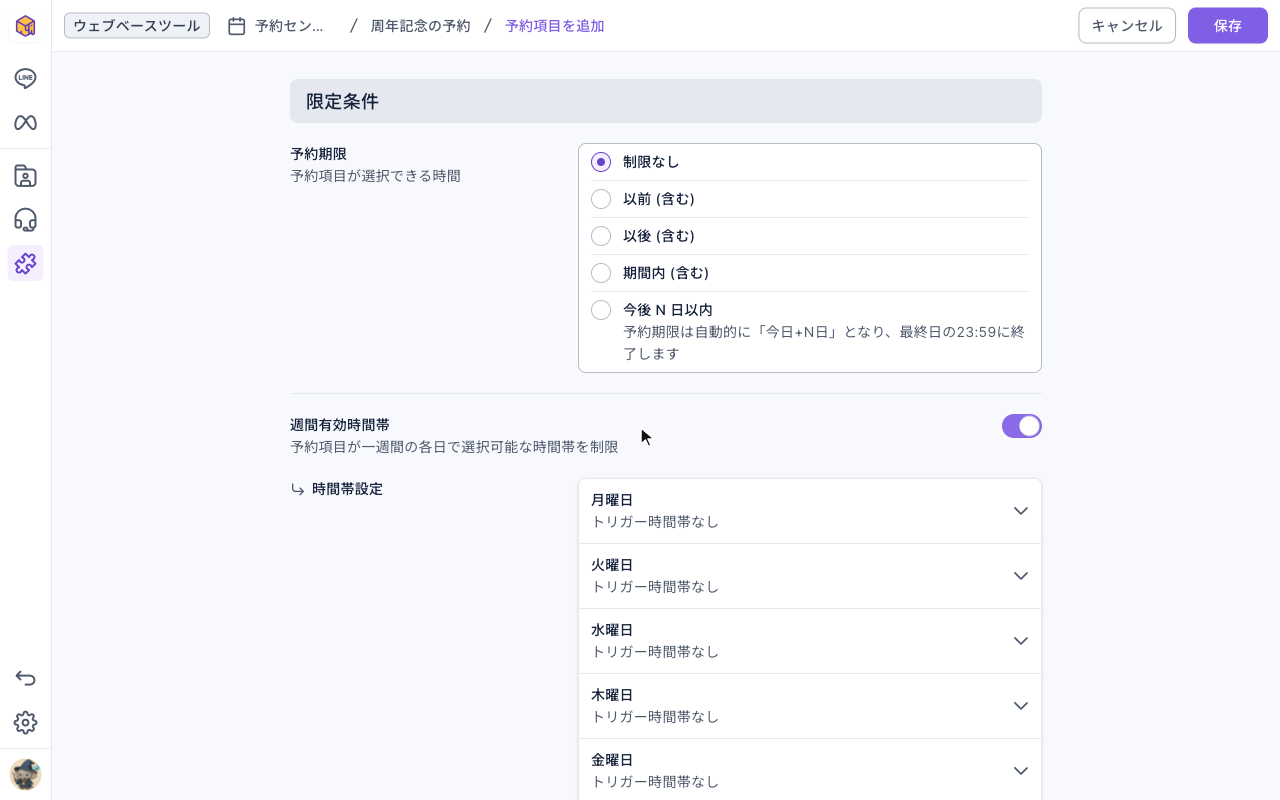
「トリガー時間帯なし」と表示されている曜日は予約を受け付けません。
メンバーに予約してもらう
予約項目ができたら、フォームに入れます。
- フォームを開くか新しく作成し、「コミュニケーションプラットフォームでログイン」がオンになっていることを確認します。
- 「質問設定」で「+」をクリックし、「予約項目」の分類から作成した予約項目を選びます。
- フォームを保存し、リンクをメンバーに共有します。
メンバーがフォームを開くと、まだ予約できる時間帯だけが表示されます。過ぎた時間、予約締切時間や予約期限を超えた時間、すでにほかの人が予約した時間帯は表示されません。スタッフを紐付けている場合は、そのスタッフのほかの予約やカレンダーの予定が入っている時間帯も除外されます。
スタッフと予約履歴
- 「スタッフ設定」:「追加」をクリックし、OakMega ワークスペースのメンバーからスタッフを選びます。カレンダー(Google または Outlook)の接続は任意です。カレンダーを接続すると、予定が入っている時間帯が自動で除外され、予約が成立すると予定が作成されます。スタッフが「設定 / マイアカウント」で LINE アカウントを紐付けると、LINE で予約通知をすぐに受け取れます。
- 「予約履歴」:すべての予約が並び、状態で絞り込めます。1 件をクリックするとメンバー情報と「フォーム回答」が見られ、「予約変更」や「キャンセル」もできます。変更・キャンセルすると予約者に通知が送られ、キャンセルは元に戻せません。
| 予約の状態 | 意味 |
|---|---|
| 予約済み | 予約時間がまだ来ていない |
| 完了 | 予約時間を過ぎた |
| キャンセル | 予約開始前にキャンセルされた |
予約項目をコピー・移動・削除する
予約項目の行の右端にある「⋯」をクリックします。
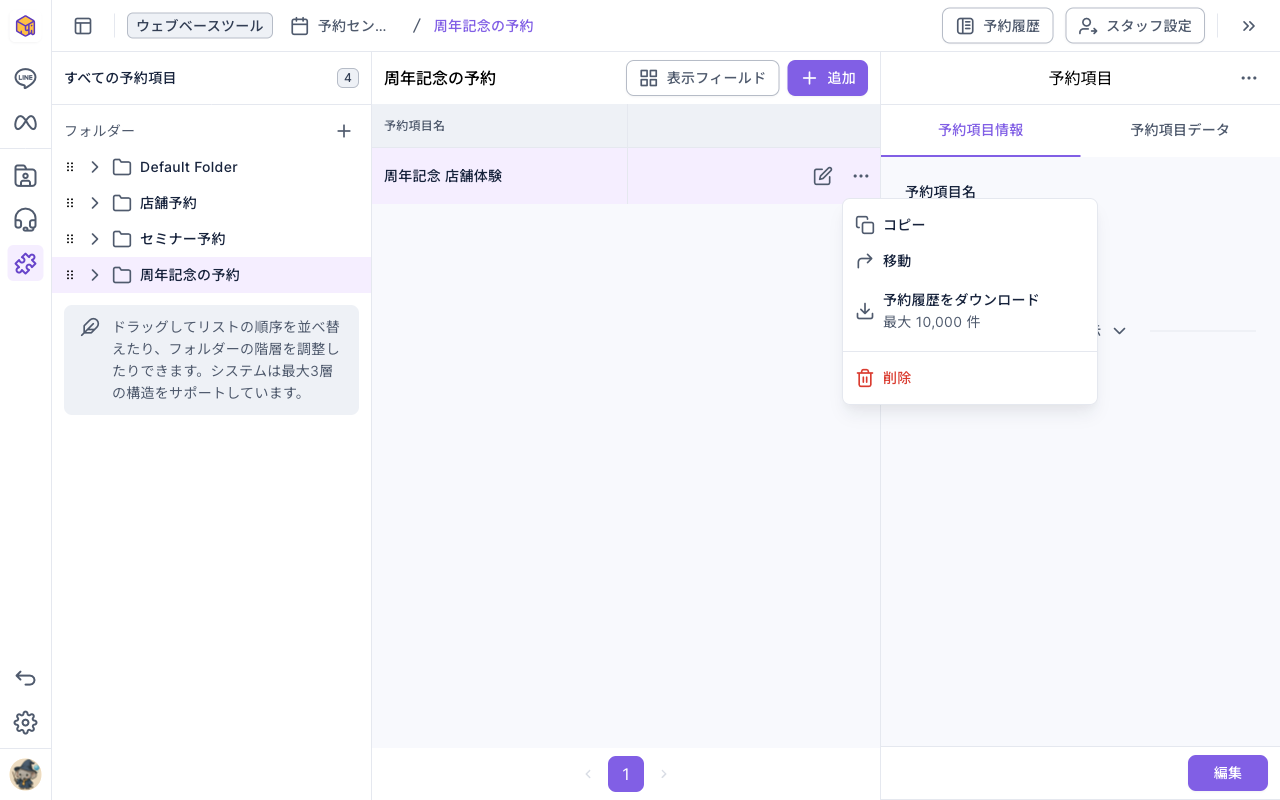
- 「コピー」:同じ内容の予約項目を作成します。
- 「移動」:別のフォルダに移します。
- 「予約履歴をダウンロード」:この予約項目の最新 10,000 件の予約履歴をダウンロードします。
- 「削除」:元に戻せません。フォーム内のこの予約項目の質問は削除され、予約も変更もできなくなります。作成済みの予約履歴には影響しません。
設定を変えるには、行の右端の鉛筆アイコンをクリックし、変更後に「保存」をクリックします。
下のアニメーションでは、「周年記念 店舗体験」の「⋯」から「削除」を選び、確認画面で「削除」をクリックして、一覧から予約項目が消えるところを示しています。
仕組み
- なぜフォームから予約するのか? 予約には誰が予約したかが必要です。ログインをオンにしたフォームなら予約がメンバーにひも付き、予約履歴にメンバーの連絡先とフォーム回答も表示されます。
- 1 つの時間帯は 1 回しか予約できません。 ある予約項目の時間帯が予約されると、ほかの人には表示されなくなります。同じ時間に複数の人を受け付けたい場合は、予約項目をコピーして複数作成してください。
- 「予約を開放」をオフにしても、既存の予約はキャンセルされません。 予約履歴には残りますが、オフの間は変更できません。日程変更するには先に開放してください。
よくある質問
メンバーから予約できる時間帯がないと言われた
「予約を開放」、予約期限と予約締切時間、週間有効時間帯、既存の予約、スタッフの空き状況を順に確認してください。詳しい判断と対処はメンバーに予約可能な時間帯が表示されない原因を調べるを参照してください。
フォームで予約項目を選べない
予約項目を追加するには、フォームの「コミュニケーションプラットフォームでログイン」をオンにする必要があります。また、同じ予約項目は 1 つのフォームに 1 回しか入れられません。
予約を変更できない
予約履歴に「予約項目は閉鎖されています。開放状態に変更後、記録を変更できます。」と表示されたら、予約項目の「予約を開放」をオンにしてから変更してください。予約項目が削除された場合や、予約がキャンセル・完了済みの場合は変更できません。