
まず、メンバーがフォームを開き、予約項目を見られるか確認してください。ログイン、記入資格、送信で止まる場合は、フォームを開けない・送信できない場合から確認します。予約項目は見えるのに日付や時間帯がない場合は、次の順に調べます。
1. 予約項目の設定を開く
- ウェブベースツール › 予約センターで、フォームに入れた予約項目を探します。
- 行末の編集アイコンをクリックし、基本設定、時間設定、限定条件を確認します。
- メンバーが希望する日付と開始時間、項目の予約時間を控えてから、下の表と照らし合わせます。
画像には予約を開放、予約時間、開放時間帯の間隔、予約締切時間、予約期限、週間有効時間帯の場所を示しています。実際の確認にはフォームが参照する項目を開いてください。画像は保存していない例です。
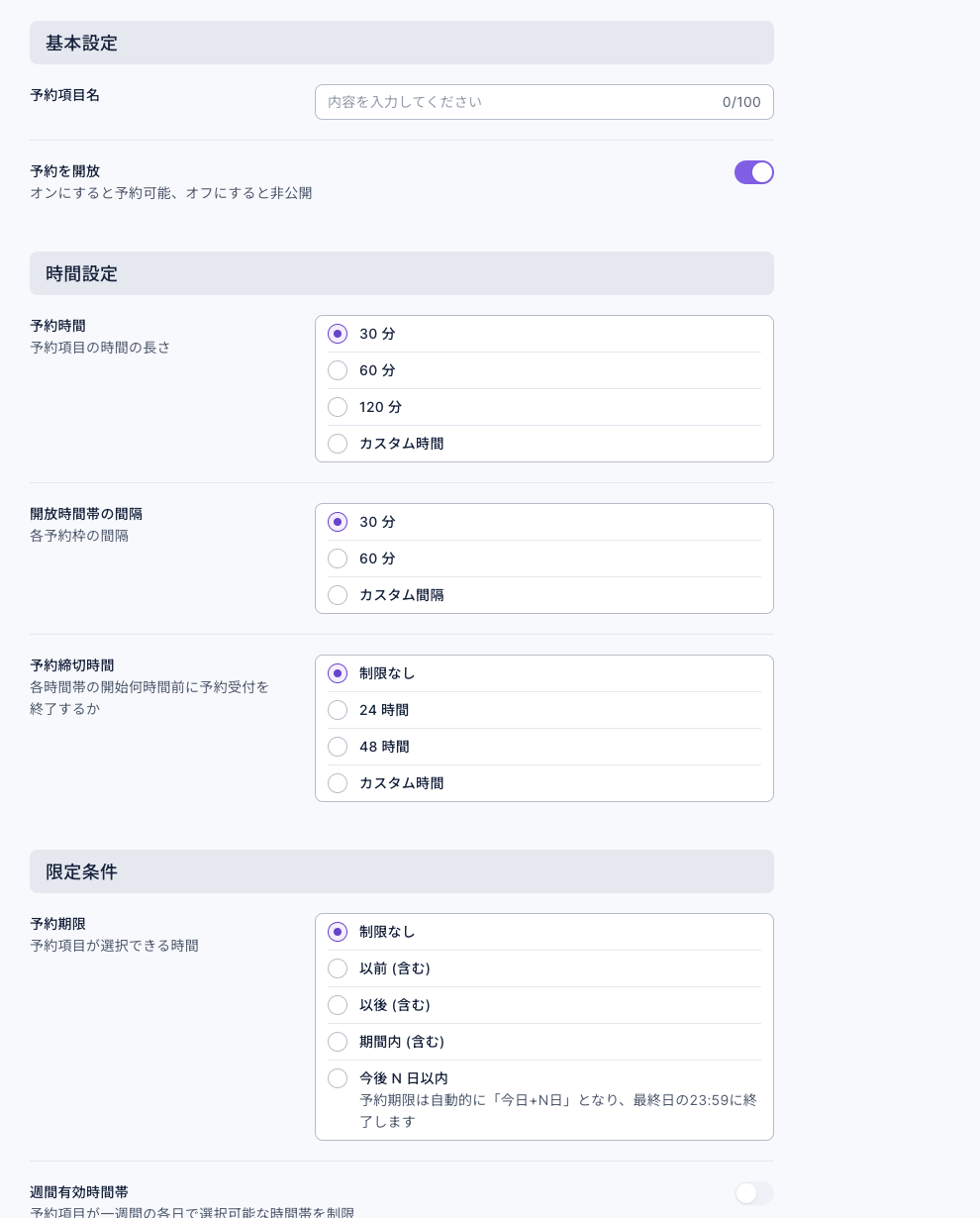
これらの設定から候補時間が作られ、既存の予約や担当スタッフの予定と重なる時間が除外されます。
2. 時間帯が除外された原因を確認する
| 確認する項目 | 判断方法 | 対応方法 |
|---|---|---|
| 予約を開放 | オフの場合、項目を使うフォームでは予約できず、現在予約できない旨が表示されます | 受付を続ける項目ならオンにします |
| 予約期限 | 予約時間の全体が指定範囲内に収まる必要があります。期限が 12:00、予約時間が 60 分なら、11:30 開始は表示されません | 期限を延ばすか、期限内に終わる時間を選びます。「今後 N 日以内」は毎日更新され、最終日の 23:59 までです |
| 予約締切時間 | 開始までの残り時間が設定より短いと表示されません。24 時間前締切なら、今日 10:00 に明日 09:00 の枠は選べません | より後の時間を案内し、必要に応じて締切を見直します |
| 週間有効時間帯、予約時間、開放時間帯の間隔 | 曜日に時間帯がない、1 回の予約が収まらない、または希望する開始時間が設定した間隔にありません | その曜日に十分な長さの時間帯を追加し、予約時間と間隔を確認します。週間設定がオフなら毎日 00:00–24:00 を基準に候補が作られます |
| 同じ予約項目の予約履歴 | 有効な予約と希望時間が重なります。キャンセル済みの予約は枠を占有しません | その日の予約履歴を確認し、別の時間を案内します |
| スタッフを紐付けた人の別の予約 | 担当スタッフが別の予約項目で同じ時間帯に予約されています | スタッフの予約履歴を確認し、時間かスタッフを変更します |
| スタッフのカレンダー | 連携した Google/Outlook カレンダーの予定が重なると除外されます。接続エラーで枠が表示されないこともあります | スタッフ設定で連携状態と予定を確認し、重複を解消するか接続を確認します |
開始時間が過ぎた枠も表示されません。特定の日だけ空いていないなら、まずその曜日の設定、期限、予約履歴を確認してください。
3. 時間を選べたのに送信できない場合
フォームに表示されてから送信するまでの間に、別のメンバーが先に予約することがあります。送信時に空き状況を再確認するため、埋まった時間では予約が作成されません。
- メンバーに予約項目を開き直してもらい、最新の空き時間から選び直します。
- 元の時間に新しい予約履歴がないか、担当スタッフの別の予約やカレンダーも確認します。
- 別の時間でも送信できず、フォームにもエラーがある場合は、フォームの送信エラーを確認します。