
フォームの制限は、それぞれ別の特別ページを表示して記入者を止めます。メンバーに表示されたページの内容を聞けば、どの設定で止まっているかがわかります。
1. 記入者に表示されるページを確認する
- ナビゲーションバーで ウェブベースツール をクリックし、「フォーム管理」を選びます。フォームの行の末尾の「⋯」から「編集」を選びます。
- 「ページ設定」タブに切り替えます。
- 左側の「特別ページ」に、止められたときに表示されるページが種類ごとに並んでいます。クリックすると内容を確認・編集できます。
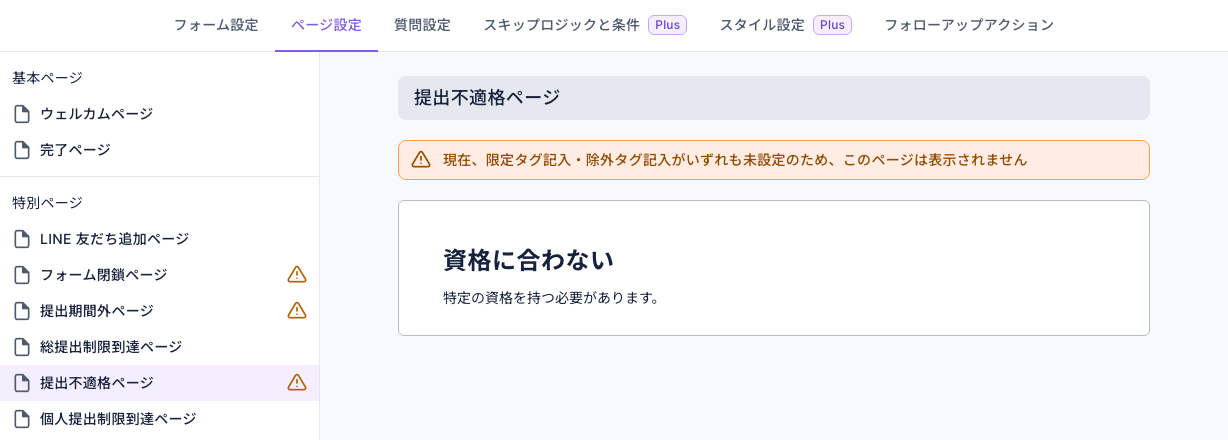
下の画像は「ページ設定」タブで「提出不適格ページ」を選んだところです。右側は記入者に表示される初期内容「資格に合わない/特定の資格を持つ必要があります。」です。ページ名の横に警告アイコンがあるものは、今の設定ではそのページが表示されることはありません。開くと理由が表示され、たとえばこのフォームは限定タグを設定していないため「現在、限定タグ記入・除外タグ記入がいずれも未設定のため、このページは表示されません」と出ます。ありえない原因を先に除外するのに使えます。
これらのページの文言を変更している場合、メンバーに表示されるのは変更後の内容です。照らし合わせるときは自分の設定を基準にしてください。
2. ページから原因を見つける
設定はすべて「フォーム設定」タブにあります。
| 記入者に表示されるページ | 原因 | 対処 |
|---|---|---|
| フォーム閉鎖ページ | 「フォームステータス」がオフ | フォームステータスをオンにする。スイッチが切り替えられず「フォーム数が制限を超えています」と表示されるときは、ワークスペースのフォーム数が上限を超えているので、先に不要なフォームを削除する |
| LINE 友だち追加ページ | 「友だち追加後にフォームを記入」がオンで、そのメンバーが LINE オフィシャルアカウントの友だちでない、またはブロックしている | 友だち追加(またはブロック解除)してから、もう一度フォームを開いてもらう |
| 提出期間外ページ | いまが「提出期間」の外 | 期限は分単位で、終了時刻の 1 分間が終わるまでは記入できる。必要なら期限を延ばす |
| 総提出制限到達ページ | フォーム全体の回答数が「総提出数」に達した | 数を増やす。本番リンクからの試し入力で送信した回答も数えられるので、「クリア」で消せる |
| 個人提出制限ページ | そのメンバーが「個人提出数」の上限に達した | 想定どおりの制限。もう一度記入できるようにするなら数を増やす |
| 提出不適格ページ | 「タグ制限によるフォーム提出」を満たしていない(指定タグがない。「すべて保有」ならすべて必要)、または「除外タグによるフォーム提出」のタグを持っている | メンバー情報の「ラベル情報」でタグを確認する。メンバーにタグが付かないを参照 |
- 友だち追加・個人提出数・タグ制限は、「コミュニケーションプラットフォームでログイン」がオンのときだけ働きます。ログインなしでは、どれもチェックされません。
- ログインが必要なフォームをある端末で初めて開くと、まずログインページが表示され、LINE でログインしてからフォームに進みます。
3. 複数の制限に該当するとき、どのページが先に表示されるか
ログインが必要なフォームでは、まず LINE でのログインを求められます。ログイン後、本番リンクを開くと下の順番で条件を確認し、最初に該当した特別ページを表示します。一つの制限を直したら、本番リンクを開き直してほかの制限も確認してください。
| 順番 | 最初に表示されるページ | 条件 |
|---|---|---|
| 1 | フォーム閉鎖ページ | フォームステータスがオフ |
| 2 | 提出期間外ページ | 提出期間の外 |
| 3 | 提出不適格ページ | 必要なタグがない、または除外タグが付いている(ログインが必要) |
| 4 | 総提出制限到達ページ | 総提出数が上限に達した |
| 5 | 個人提出制限ページ | 個人提出数が上限に達した(ログインが必要) |
| 6 | LINE 友だち追加ページ | LINE オフィシャルアカウントを友だち追加していない、またはブロックしている(ログインが必要) |
たとえば友だちではなく、フォーム全体の提出数も上限に達している場合、ログイン後は「総提出制限到達ページ」が先に表示されます。フォームが閉鎖され、提出期間も過ぎている場合は「フォーム閉鎖ページ」が先です。この順番はフォームを開いたときのページ表示に適用されます。
4. テストリンクでは記入できるのに、本番リンクではできない
フォームの「⋯」メニューの「テスト」リンクはすべての制限を飛ばします。フォームが閉じていても開け、回答は残らず、タグも付きません。テストリンクで問題がなくても、本番リンクで記入できるとは限りません。公開前に、条件を満たすメンバーのアカウントで本番の「フォームリンク」を一度開いて確認してください。
5. 記入して送信すると失敗する
送信時には、フォームの状態・タグ・友だち・提出期間・総提出数・個人提出数をその時点の情報で再確認します。記入中に条件が変わると、送信を止められることがあります。送信時の確認順序は、上のページ表示順序とは異なります。本番リンクを開き直し、現在どの特別ページが表示されるか確認してください。総提出数と個人提出数は回答の保存直前にも再確認し、同時送信で上限を超えないようにしています。
制限を満たしていても送信できない場合は、回答内容や設定を確認してください。
| 状況 | 原因 |
|---|---|
| 未回答の質問がある | 必須の質問に答えていない。スキップロジックで非表示になった質問はチェックされない |
| 形式が合わない | 回答が質問の形式(Regex 形式チェックなど)に合わない |
| 電話番号の認証に失敗する | 認証コードの期限切れや入力ミス。またはその番号がすでに別のメンバーに認証されているため使えない |
| SMS の認証コードが届かない | 「SMSの送信に失敗しました。考えられる原因:SMSポイント不足」と表示される場合は、ワークスペースが Every8d の SMS アカウントと接続していないか、ポイントがなくなって SMS が送信されていません。「設定 › 通信プラットフォーム設定」で残りポイントを確認してください。「送信回数を超過したか、1日の送信上限に達しました」と表示される場合、同じ電話番号・同じ会員ごとに 1 日 10 回まで送信でき、再送信は 1 分あける必要があります。翌日になれば再送信できます |
| ファイルのアップロードに失敗する | フォームのファイルアップロード先(Google ドライブ)が未接続、接続エラー、または容量不足 |
| 予約に失敗する | フォーム内の予約項目が送信時に予約できなかった(たとえばその枠がちょうど埋まった) |
| ちょうど上限に達した | 送信と同時に、総提出数または個人提出数が上限に達した |