
機能が見当たらない原因は、たいてい画面の様子から見分けられます。
| 見えている状態 | 考えられる原因 | 確認する節 |
|---|---|---|
| ナビゲーションバーにその機能がない | 権限が「非表示」、または所有者だけが使える機能 | 1・2 節 |
| URL を開くと「ここに入るには権限が必要です!」 | 同上 | 1・2 節 |
| 見えるが、ボタンがグレーで「編集権限がありません」 | 権限が「閲覧のみ」 | 1 節 |
| 開くと「アップグレードプラン」や「OakMega のプロジェクト窓口に連絡してアップグレードしてください」だけ | ワークスペースのプランに含まれていない、またはまだ開通していない | 3 節 |
| 開くと「…アカウントがまだ接続されていません」や接続の案内 | その通信プラットフォームが未接続 | 4 節 |
| 開くと「…を使用する前にドメイン設定を構成してください」 | ウェブベースツールのサブドメインが未設定 | 5 節 |
1. 自分のメンバー権限
ナビゲーションバーは、自分の権限だけを見て機能を表示するかどうかを決めます。権限は機能ごとに 3 段階です。
| 権限範囲 | 見え方 |
|---|---|
| 編集可能 | 表示されて使えます。追加・変更・削除もできます |
| 閲覧のみ | 一覧は見えますが、新規作成や編集のボタンがグレーになり「編集権限がありません」と表示されます。作成・編集ページの URL を直接開いてもブロックされます |
| 非表示 | ナビゲーションバーにその機能がありません。URL を直接開くと「ここに入るには権限が必要です!」と表示されます |
- グループ内の機能がすべて非表示になると、そのグループ(たとえば「高度な機能」)ごとナビゲーションバーから消えます。
- カスタマーサービスセンターは「編集可能」でないと表示されません。「閲覧のみ」では見えません。
- 権限はワークスペースごとに別です。あるワークスペースで見えても、別のワークスペースで見えるとは限りません。
権限はワークスペースの所有者が設定 › 権限管理で変更します。一般メンバーは自分の権限設定を見られないので、メンバーと権限を管理するを参考に所有者に開放してもらってください。
2. 所有者だけが使える機能
次の機能は、権限の設定に関係なく所有者にしか表示されません。一般メンバーには、設定ページの「ワークスペース設定」の欄自体が表示されません。
- 通信プラットフォーム設定
- ウェブベースツール設定
- 権限管理
- メッセージテストメンバー設定
- カスタマーサービスセンターの設定ページ
変更が必要なときは、所有者に依頼してください。
3. プランに含まれていない、またはまだ開通していない
プランによってナビゲーションバーから機能が消えることはありません。機能は表示されたままで、開くと機能の説明とボタン 1 つだけのアップグレード画面になります。ボタンは立場によって変わります。
| ボタン | 表示される人 | 対処 |
|---|---|---|
| アップグレードプラン | 所有者 | 押してプランのページからアップグレードする |
| アカウント所有者に連絡してアップグレードしてください(グレー) | 一般メンバー | 所有者にプランのアップグレードを依頼する |
| OakMega のプロジェクト窓口に連絡してアップグレードしてください(グレー) | 全員。予約センターとパスで表示 | この 2 つは Enterprise プランに加えて、ワークスペースごとの開通が必要。OakMega のプロジェクト窓口に連絡する |
プランごとに使える機能:
| 最低プラン | 機能 |
|---|---|
| すべてのプラン | チャットボット、コメント返信ボット、記事の投稿、グループ投稿、リッチメニュー、Messenger メニュー、タグ管理、カスタマーサービスセンター、追跡リンク、新規・既存友だちリンク、タグ分岐リンク |
| Pro 以上 | OakMega メンバー管理、各プラットフォームのメンバー管理、ブラックリスト、グループチャット、テンプレート管理(LINE、SMS)、認証ページ、フォーム |
| Enterprise | 予約センター、パス |
- 認証ページが開通していないと、所有者のナビゲーションバーにも表示されず、URL を開いてもブロックされます。
- Free プランでフォルダや 11 個目のタグ・チャットボットを追加しようとすると「新機能を発見しました!」が表示されます。これは数の上限で、権限の問題ではありません。
4. 通信プラットフォームが未接続
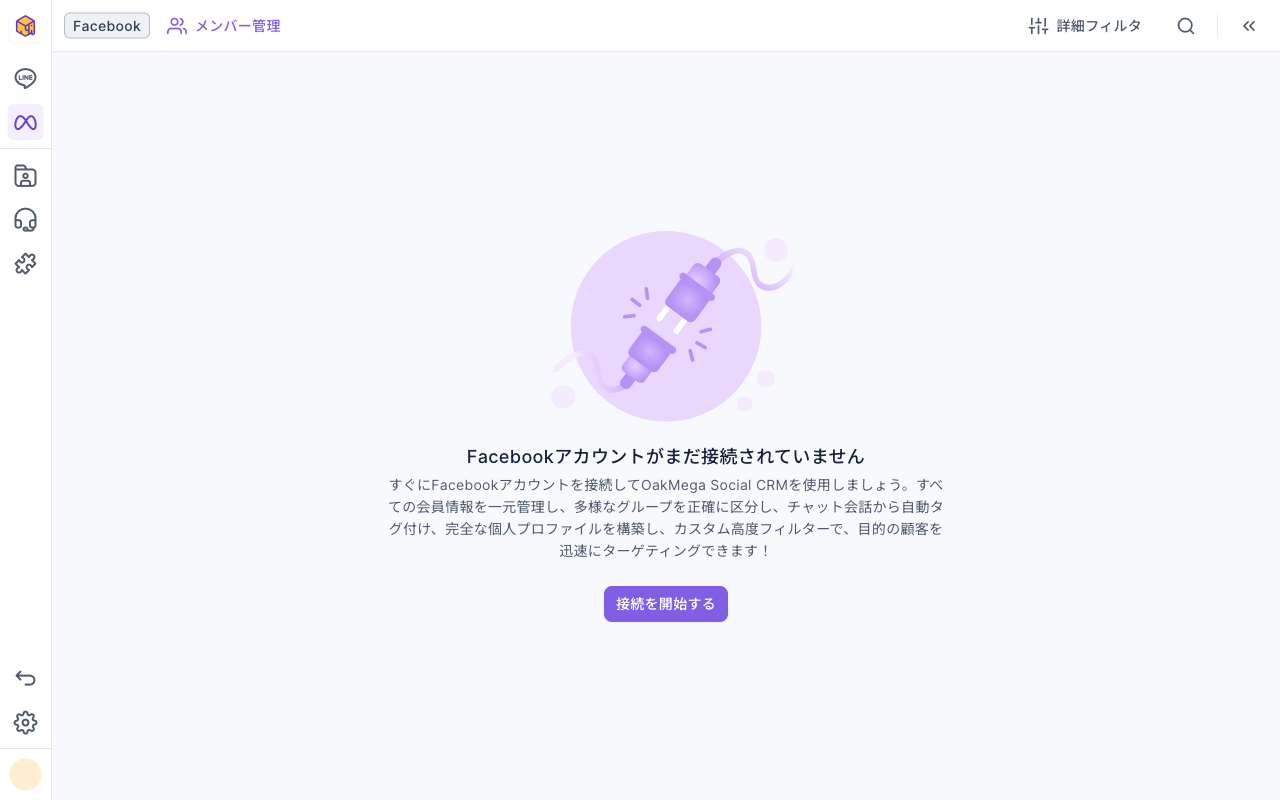
LINE、Facebook、Instagram、WhatsApp の機能は、対応するアカウントを先に接続する必要があります。未接続でもナビゲーションバーはそのままですが、開くと「未接続」の画面になります。
下の画像は、Facebook を接続していないワークスペースで Facebook のメンバー管理を開いたところです。中央に「Facebookアカウントがまだ接続されていません」とあり、所有者には「接続を開始する」ボタンが表示されます。
- 所有者には「接続を開始する」が表示され、設定 › 通信プラットフォーム設定に移動します。
- 一般メンバーは接続できないので、所有者に依頼してください。
- WhatsApp は OakMega のサポートで接続します。画面には「OakMegaプロジェクトの代表者に連絡して接続を行ってください」と表示されます。
- 追跡リンク、新規・既存友だちリンク、タグ分岐リンク、パスも LINE の接続が必要です。
5. ウェブベースツールのドメインが未設定
認証ページ、フォーム、予約センター、パスの URL はワークスペースのサブドメインの下に作られます。未設定だと「…を使用する前にドメイン設定を構成してください」と表示されます。
- 所有者は「ドメイン設定」を押し、ウェブベースツールのサブドメインとファビコンを設定するに沿って設定します。
- 一般メンバーには、グレーの「設定を行うためにアカウント所有者に連絡してください」が表示されます。
そのほかの状況
| 見えている状態 | 原因 |
|---|---|
| 「カスタマーサービスセンターが未有効」 | ワークスペースでカスタマーサービスセンターがまだ有効になっていない。カスタマーサービスセンターを始める:エージェントとグループを追加するを参照 |
| 「あなたのアカウントはまだエージェントとして追加されていません」 | カスタマーサービスセンターの権限はあるが、まだエージェントではない。所有者に追加してもらう |
| 「クレジットカード決済に失敗しました!」 | ワークスペースの決済が完了しておらず、ワークスペース全体が使えない。所有者に支払い方法の更新を依頼する |
| 操作中に「権限が必要です!」が表示される | 管理画面側で操作が拒否された。所有者が権限を変更した直後によく起こる。「再読み込み」で最新の権限を読み込む |
| 機能が旧バージョンの管理画面にしかない | ナビゲーションバー下の「旧バージョンへ戻る」から開く |