
この記事を読むと、ウェブベースツールの URL を自社ブランドの名前にし、ブランドのファビコンを設定できるようになります。メンバーが認証ページやフォーム、パスを開いたときに、ひと目であなたのサイトだとわかります。
始める前に
- 変更できるのはワークスペースの所有者だけです。設定ページの「ワークスペース設定」は所有者にしか表示されず、その中に「ウェブベースツール設定」があります。
- サブドメインを変更すると、古い URL はすべて使えなくなります。 送信済みのリンクや印刷済みの QR コードは開けなくなるので、キャンペーンを始める前に決めておきましょう。
ウェブベースツール設定のページ
ナビゲーションバー下部の設定をクリックし、「ワークスペース設定」の「ウェブベースツール設定」をクリックします。
下の画像は「ドメイン設定」です。「サブドメイン」に現在のサブドメインと「サブドメインを編集」ボタンがあり、「Favicon」(任意)には現在のアイコンが表示され、上で差し替えや削除ができます。
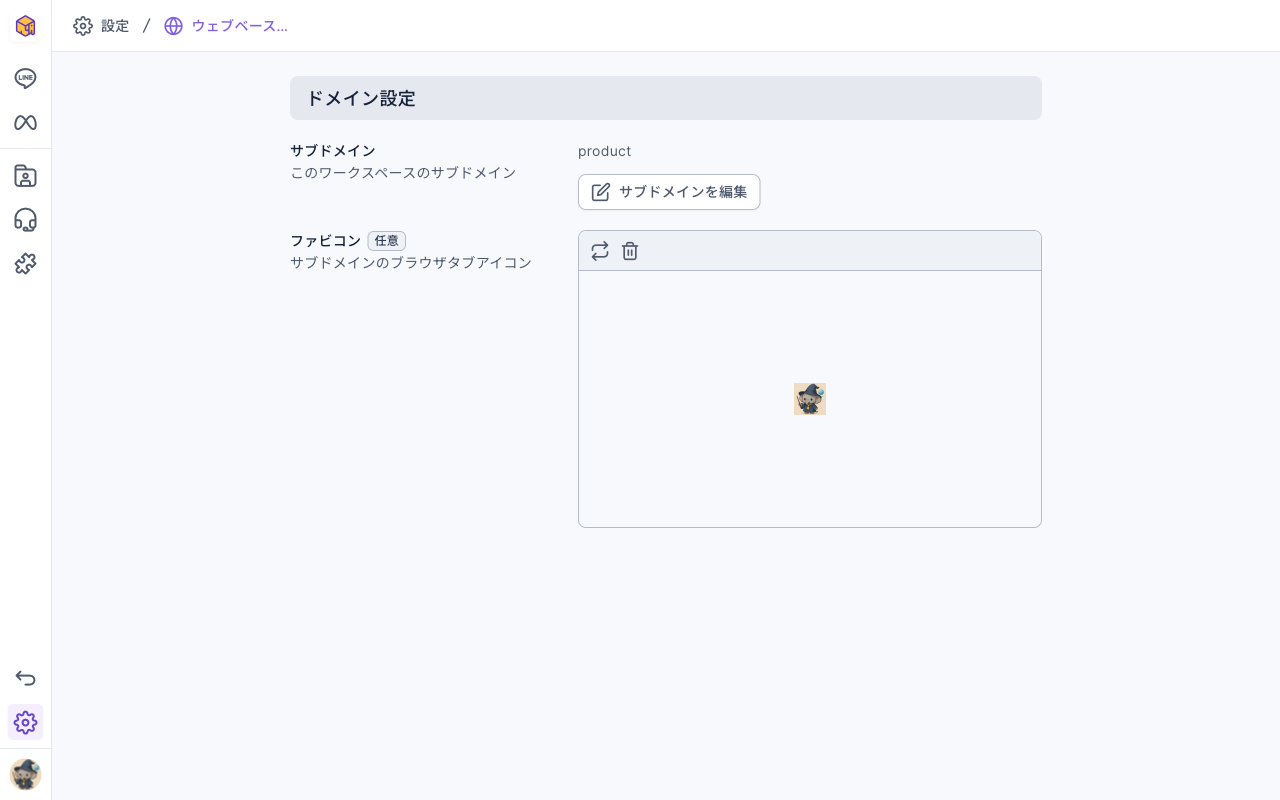
ウェブベースツールの URL は「サブドメイン + .oakmega.site」になります。たとえばサブドメインが yourbrand なら、パスの URL は https://yourbrand.oakmega.site/pass/… です。
サブドメインを変更する
- 「サブドメインを編集」をクリックして、「サブドメインを編集」ウィンドウを開きます。
- 「サブドメイン」に新しい名前を入力します。後ろに「.oakmega.site」が自動で付きます。
- 「保存」をクリックし、「サブドメインを変更しますか?」ウィンドウで確認します。「編集しました」と表示されれば完了です。
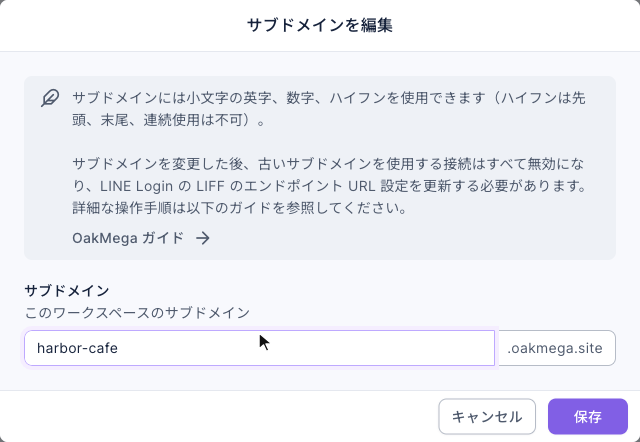
下のアニメーションでは、ウィンドウを開いてまず「Harbor--Cafe」と入力しています。大文字と連続したハイフンがあるため、欄の下に「正しいサブドメイン形式を入力してください」と表示されます。「harbor-cafe」に直すとメッセージが消えます。(デモでは保存していません。)
下の画像は「サブドメインを編集」ウィンドウです。上部に命名ルールと、変更すると古いリンクが無効になり LINE Login の LIFF のエンドポイント URL を更新する必要があることが書かれています。
サブドメインの命名ルール
| ルール | 内容 |
|---|---|
| 使える文字 | 小文字の英字、数字、ハイフン「-」 |
| ハイフン | 先頭・末尾には使えず、連続も不可(例:my--shop) |
| 長さ | 63 文字まで |
| 重複不可 | ほかのワークスペースが使っている名前やシステムの予約語は使えず、「サブドメインの変更に失敗しました:名前または項目が重複しています」と表示されます |
変更するとどうなるか
- 古い URL はすべて使えなくなります。 古いサブドメインを使っている認証ページ、フォーム、予約センター、パスなどのリンクは開けなくなります。記事の投稿、リッチメニュー、チャットボットに入れたリンクは新しいものに差し替えてください。
- LINE ログイン用の LIFF の URL も更新されます。 ワークスペースが LINE に接続されている場合、ウェブベースツールが使う LIFF の URL もシステムが一緒に更新します。画面でも LINE Login の LIFF のエンドポイント URL を確認するよう案内されるので、メンバーが LINE でウェブベースツールにログインするときにエラーになる場合は LINE Developers で確認してください。
ファビコンをアップロードする
ファビコンは、ブラウザのタブやブックマークに表示される小さなアイコンです。
- 「Favicon」のアップロード欄をクリックするか、画像をドラッグします。
- 縦横ともに 32 px、10 MB 以内の PNG 画像を選びます。正方形でも 32 × 32 px 以外の画像はアップロードできません。
- アップロードが終わると「編集しました」と表示され、プレビューにアイコンが出ます。
差し替えるときはプレビュー左上の差し替えアイコンから再アップロードし、不要になったら削除アイコンをクリックします。「削除しました」と表示されます。
仕組み
サブドメインはワークスペース内のすべてのウェブベースツールで共通です。認証ページ、フォーム、予約センター、パスなどの URL に使われます。変更しても、古い URL から新しい URL への転送は行われません。ファビコンはブラウザのタブやブックマークのアイコンだけを変更し、URL は変えません。LINE に接続済みの場合、サブドメインの変更に合わせてウェブベースツールの LIFF URL も更新されます。送信済み・印刷済みのリンクは別途差し替えてください。
よくある質問
32px x 32px のファビコン画像をアップロードしてください
画像の幅または高さが 32 px ではありません。32 × 32 px に縮小し、PNG 形式で保存してからアップロードし直してください。拡張子を .png に変えるだけでは画像の寸法は変わりません。
正しいサブドメイン形式を入力してください
サブドメインに大文字、スペース、アンダースコアなどの記号が含まれているか、ハイフンが先頭・末尾にある、または連続しています。小文字の英字、数字、単独のハイフンだけにしてください。
サブドメインの変更に失敗しました:名前または項目が重複しています
その名前はほかのワークスペースで使われているか、システムの予約語です。地域名や商品ラインを付けるなど、別の名前にしてください。
ファビコンを変えたのにブラウザで古いままになっている
ブラウザはファビコンをキャッシュします。ページを再読み込みするか、キャッシュを削除するか、シークレットウィンドウで確認してください。