
この記事を読むと、パス(たとえば周年記念 15% オフクーポン)を作成し、会員がどう受け取ってどう使うかを決めて、ウォレットや配信で会員に届けられるようになります。
始める前に
- Enterprise プランが必要で、ワークスペースでパスが有効になっている必要があります。有効でない場合は OakMega の営業担当へのお問い合わせが案内されます。
- 「パス」の権限が必要です。「閲覧のみ」では一覧を見られます。作成・編集・複製・移動・削除には「編集可能」が必要です。
- ワークスペースを LINE オフィシャルアカウントに接続しておいてください。会員はパスを「ウォレット」で確認・利用します。
パスの一覧
ナビゲーションバーでウェブベースツールをクリックし、「パス」を選びます。
下の画像はパスの一覧です。左に「すべてのパス」と「フォルダー」、中央に選んでいるフォルダ内のパスがあります。パスをクリックすると、右の「パス情報」に「ウォレットリンク」「パスを表示するリンク」、画像と説明、「配信タイプ」「ウォレットの表示」「パス総枚数」が表示されます。右上の「ウォレット設定」でウォレットのメインカラーなどの見た目を変えられます。
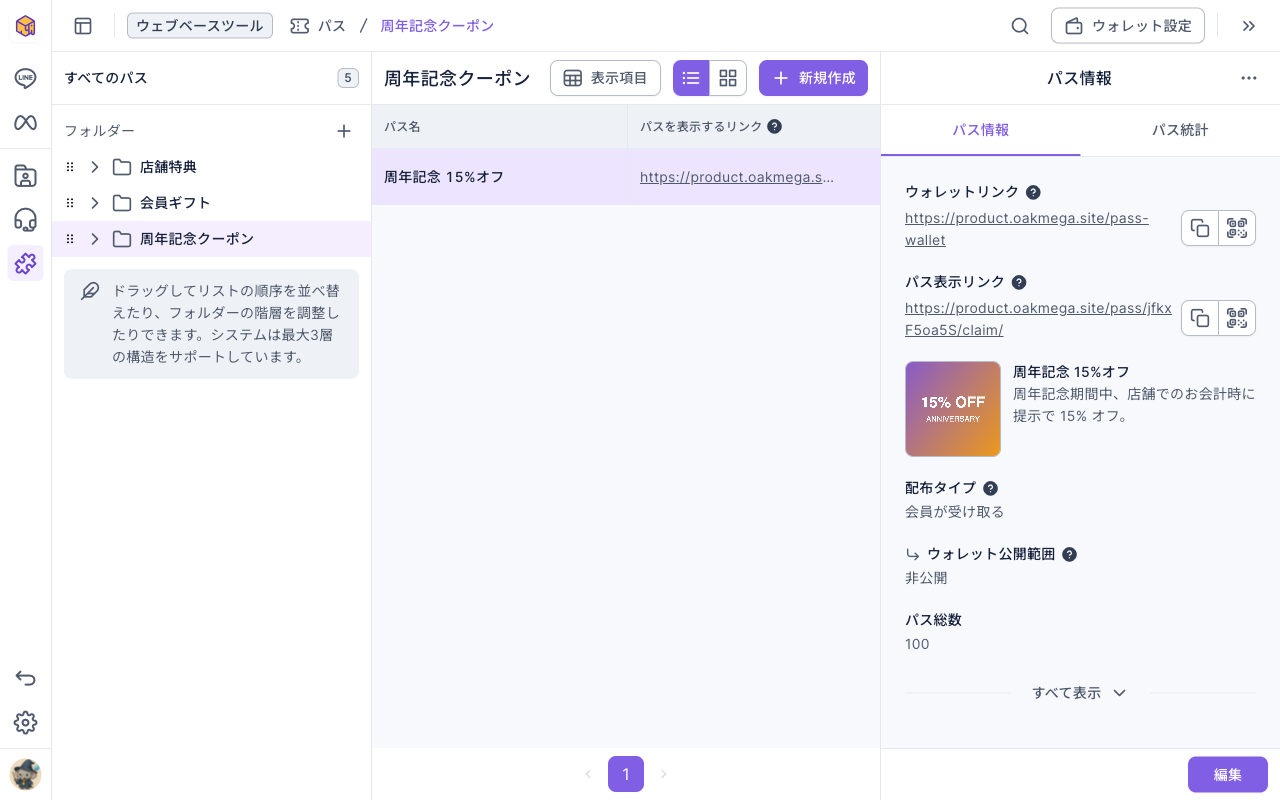
- 「ウォレットリンク」は会員のウォレット(すべてのパスが入っています)、「パスを表示するリンク」は券面を開くだけで、自動受け取りは行いません。どちらもコピーや QR コード表示ができ、LINE のメッセージやリッチメニューに載せられます。
- 「パス統計」タブで受け取り・利用の枚数を確認できます。
- 「フォルダー」右の「+」でフォルダを作成し、フォルダにカーソルを合わせて「⋯」から名前の変更や削除ができます。ドラッグで最大 3 階層まで整理できます。フォルダを削除すると、中のパスも一緒に削除されます。
パスを作成する
- 左側でパスを入れるフォルダをクリックし、「新規作成」をクリックします。
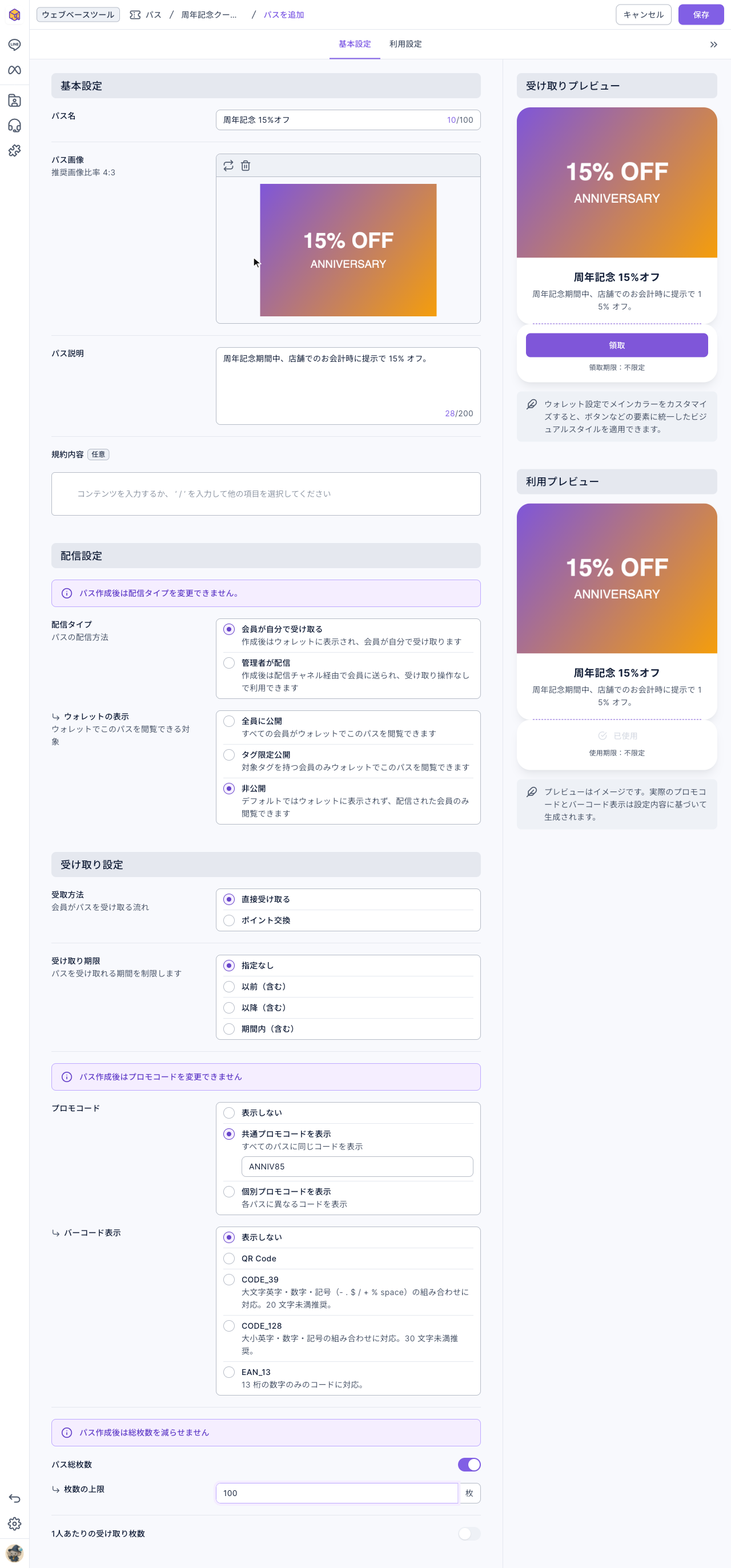
- 「基本設定」タブで「パス名」(100 文字まで)を入力し、「パス画像」(必須。推奨比率 4:3、JPG/PNG 最大 10 MB)をアップロードして、「パス説明」(200 文字まで)を入力します。「規約内容」は任意です。
- 「配信設定」で「配信タイプ」を選び、会員が自分で受け取る場合は「ウォレットの表示」も設定します(次の節を参照)。
- 会員が自分で受け取る場合は「受け取り設定」で「受取方法」(「直接受け取る」または「ポイント交換」)と「受け取り期限」を選びます。
- 「プロモコード」と「バーコード表示」、「パス総枚数」を設定します。会員が自分で受け取る場合は「1人あたりの受け取り枚数」も設定します。
- 「利用設定」タブで、利用方法、利用期間、ボタン、タグ、事後アクションを設定します(下の表を参照)。
- 右上の「保存」をクリックすると「保存後は、配布タイプ、プロモコード設定、およびパス総枚数の削減を変更できなくなります。」と確認されるので、「確認」をクリックします。
右側の「受け取りプレビュー」と「利用プレビュー」に、会員が見る画面がリアルタイムで表示されます。
下のアニメーションでは、「周年記念クーポン」フォルダで「新規作成」をクリックし、パス名「周年記念 15%オフ」と説明を入力して画像を入れ、ウォレットの表示を「非公開」にしています。
ウォレットの表示・受け取り設定・1 人あたりの受け取り上限は、会員が自分で受け取るパスだけに設定します。パスを表示するリンクを開いても自動では受け取れません。
下の画像は入力を終えた「基本設定」タブです。プロモコードは共通プロモコード「ANNIV85」、パス総枚数は 100 枚にしています。
配信タイプとウォレットの表示
配信タイプは保存後に変更できません。 会員への届け方を先に決めます。
| 配信タイプ | 配信後の状態 |
|---|---|
| 会員が自分で受け取る | 対象者になっても受け取り操作が必要です。受け取り期限、残り枚数、1 人あたりの上限を確認し、ポイント交換の場合は必要なポイントも確認します |
| 管理者が配信 | 配信するたびに対象の各会員へ 1 枚を直接付与します。受け取り操作は不要で、受け取り期限・ポイント交換・1 人あたりの受け取り上限は適用されません。ウォレットの表示設定もありません |
「ウォレットの表示」は会員が自分で受け取るパスだけに適用されます。
| 表示設定 | 受け取り可能なパスを見られる人 |
|---|---|
| 全員に公開 | すべての会員 |
| タグ限定公開 | タグ条件に合う会員。最大 20 個で、すべてまたはいずれかのタグを指定できます |
| 非公開 | 管理画面から受け取り対象者リストに追加された会員。対象者になることと、パスの受け取りは別です |
記事の投稿から配信する
LINE 友だちに記事を投稿するで選べるパスは次の 2 種類です。
- 管理者が配信:直接付与します。同じ会員に再度配信するともう 1 枚付与され、1 人あたりの受け取り上限は適用されません。枚数制限がある場合は十分な残数が必要で、個別コードの場合は未割り当てのコードも必要です。
- 会員が自分で受け取る+非公開:オーディエンスを受け取り対象者リストに追加します。会員は受け取り条件を満たし、自分で受け取る必要があります。同じ会員を再度追加しても、上限は増えず、直接付与もされません。
会員が自分で受け取るパスのうち、全員に公開/タグ限定公開は選べません。オーディエンスのソースには OakMega のセグメントを使います。パス自体はメッセージ通知を送りません。通知する場合は、テキストやリンクのメッセージを別途用意してください。
プロモコードと利用設定
保存後も編集できる項目があります。制限は次のとおりです。
| 設定 | 選択肢と制限 |
|---|---|
| プロモコードの種類 | 表示しない、共通プロモコードを表示、個別プロモコードを表示。保存後は種類を切り替えられません |
| 共通プロモコードを表示 | すべてのパスで同じコードを使用します。保存後はコードの文字列を変更できません |
| 個別プロモコードを表示 | CSV をアップロードし、1 枚につき 1 コードを割り当てます。保存済みファイルは編集・削除できませんが、合計 10 ファイルまで追加できます。追加したコード数だけ総枚数が増えます |
| バーコード表示 | 表示しない、QR Code、CODE_39、CODE_128、EAN_13。保存後も表示形式を変更できます。コードは選んだ形式の条件を満たす必要があります |
| パス総枚数 | 制限ありの場合は増やせますが減らせません。保存後は制限ありと無制限を切り替えられません。個別コードの場合はコード数で決まります |
| 利用方法 | タップして利用、またはコードを入力して記録 |
| 利用期間 | 無制限、指定日時以前・以後・期間内(境界を含む)、または受け取り後 N 日以内 |
| 利用後アクションボタンをカスタマイズ | 利用後に指定のリンクを開くボタンを表示 |
| 受け取り時/利用時にタグを貼付 | それぞれ最大 3 個。受け取り時のタグは、会員が自分で受け取る場合に適用 |
| 事後アクション | 利用後にメッセージ送信(テンプレート 1 件)または自動でカスタマーサービスへ転送 |
編集して保存したときの影響
右側の「編集」から変更し、「保存」をクリックします。
- 受け取り済み・配信済みのパス:取得時点のプロモコード、利用期間、利用方法を保持します。再保存しても期限の延長や利用状態のリセットは行われません。
- 保存後に取得するパス:保存後の利用設定が適用されます。
- 名前・画像・説明・規約などの共通内容:取得済みのパスにも反映されます。バーコード表示も共通設定で、形式を変えてもコードそのものは置き換わりません。
- 受け取り条件:以降の受け取り判定に適用されます。取得済みのパスを取り消したり、新たに付与したりすることはありません。
ウォレット設定
ワークスペース全体で共通の設定です。選択中のパスやフォルダだけの設定ではありません。
- パス一覧の右上で「ウォレット設定」をクリックします。
- 下表の項目を設定し、右側のプレビューを確認します。
- 「保存」をクリックします。会員がウォレットを開き直すか再読み込みすると新しい設定が読み込まれます。保存せず離れると変更は失われます。
| 設定 | 用途と制限 |
|---|---|
| ウォレット名 | 最大 20 文字 |
| 会員ポイントを表示 | 表示の切り替えです。オフにしてもポイントは消えず、パスのポイント交換条件も解除されません |
| ウォレットの言語 | デフォルト表示言語。繁体字中国語・英語・日本語・タイ語から選択。パス名や説明は自動翻訳されません |
| メインカラー | おすすめの色またはカスタムカラーコード。ボタンやリンクなどに適用 |
| ページ背景色 | ウォレットの背景色 |
| ロゴ | ブランド画像。推奨比率 1:1、JPG/PNG、最大 10 MB |
| バナー | テーマカラーを適用するか画像をアップロード。推奨比率 14:3、JPG/PNG、最大 10 MB |
保存するたびに、パスを取得済みの会員を含め、このワークスペースで共通の外観とデフォルト言語が更新されます。パスの付与・受け取りや、取得済みパスの利用期限・利用状態の変更は行われません。
複製・移動・削除
右側上部または行の右端の「⋯」をクリックします。
- 「複製」:名前に
copyが付き、コードの種類は共通プロモコード表示に戻ります。共通コードの内容、個別コードのファイル、総枚数はクリアされ、枚数制限が有効になります。保存前に再設定してください。そのほかの基本・利用設定は編集用に引き継がれますが、受け取り・利用履歴は複製されません。 - 「移動」:別のフォルダへ移します。
- 「削除」:確認後は、取得済みの会員もこのパスを閲覧・利用できなくなります。
下のアニメーションは「⋯」から削除を選んで確認する流れです。パスが一覧から消えます。
3 種類のダウンロード条件
いずれもパスの閲覧権限とファイルのダウンロード権限が必要です。含まれる会員項目もダウンロード権限に従います。メニューには最大 100,000 件と表示されますが、利用条件は異なります。
| 項目 | 利用条件 | 内容 |
|---|---|---|
| パスデータをダウンロード | 配信タイプ・コードの種類を問わず利用可能 | 日別データ、受け取り/配信履歴、利用履歴 |
| 受取可能な会員データをダウンロード | 会員が自分で受け取る+非公開のみ。対象者が 1~100,000 人必要で、0 人または 100,000 人超では確認できません | 管理画面から追加した受け取り対象者。受け取り済み会員や、公開・タグ条件に合う全会員の一覧ではありません |
| プロモコード利用履歴をダウンロード | 個別プロモコード表示のみ | 個別コードと状態、関連する会員・利用情報。共通コードやコード非表示では利用できません |
よくある質問
保存しても画面が進まず「このフィールドは必須です」と出る
パス画像をアップロードしたか確認してください。タブ横の感嘆符は未入力項目があることを示します。複製後は、クリアされたコードや総枚数なども再設定します。
記事の投稿でこのパスを選べない
選べるのは「管理者が配信」、または「会員が自分で受け取る+非公開」です。全員公開・タグ限定公開の受け取り型パスは選べません。選べる 2 種類の配信効果は上の説明を確認してください。
パスを表示するリンクを開いても受け取れない
リンクは券面を開くだけで、自動受け取りは行いません。受け取り型のパスでは対象者であることと受け取り条件を満たし、受け取り操作を完了する必要があります。リンクの共有だけでは非公開パスの対象者に追加されません。
総枚数を減らしたい
保存後は減らせないため、別のパスを作成してください。保存後は制限ありと無制限も切り替えられません。