
อ่านบทความนี้จบแล้ว คุณจะสร้างพาสได้ (เช่น คูปองลด 15% ฉลองครบรอบ) กำหนดว่าสมาชิกได้รับและใช้อย่างไร แล้วส่งถึงสมาชิกผ่านกระเป๋าหรือการส่งบรอดแคสท์
ก่อนเริ่มต้น
- ต้องใช้แพ็กเกจ Enterprise และแชนแนลต้องเปิดใช้พาสแล้ว ถ้ายังไม่เปิด ระบบจะให้ติดต่อฝ่ายขายของ OakMega
- ต้องมีสิทธิ์ "พาส" สิทธิ์ "ดูได้อย่างเดียว" ดูรายการได้ ส่วนการสร้าง แก้ไข ทำซ้ำ ย้าย หรือลบ ต้องมีสิทธิ์ "แก้ไขได้"
- แชนแนลต้องเชื่อมต่อ LINE Official Account ก่อน สมาชิกดูและใช้พาสใน "กระเป๋า"
รู้จักรายการพาส
ในแถบนำทาง คลิกเครื่องมือการใช้งาน แล้วเลือก "พาส"
ภาพด้านล่างคือรายการพาส ด้านซ้ายมี "พาสทั้งหมด" และ "โฟลเดอร์" ตรงกลางเป็นพาสในโฟลเดอร์ที่เลือก คลิกพาสแล้ว "ข้อมูลพาส" ด้านขวาจะแสดง "ลิงก์กระเป๋า" "ลิงก์ดูพาส" รูปและคำอธิบาย "ประเภทการแจกจ่าย" "การมองเห็นในกระเป๋า" และ "จำนวนพาสทั้งหมด" ปุ่ม "ตั้งค่ากระเป๋า" มุมขวาบนใช้ปรับหน้าตากระเป๋า เช่น สีหลัก
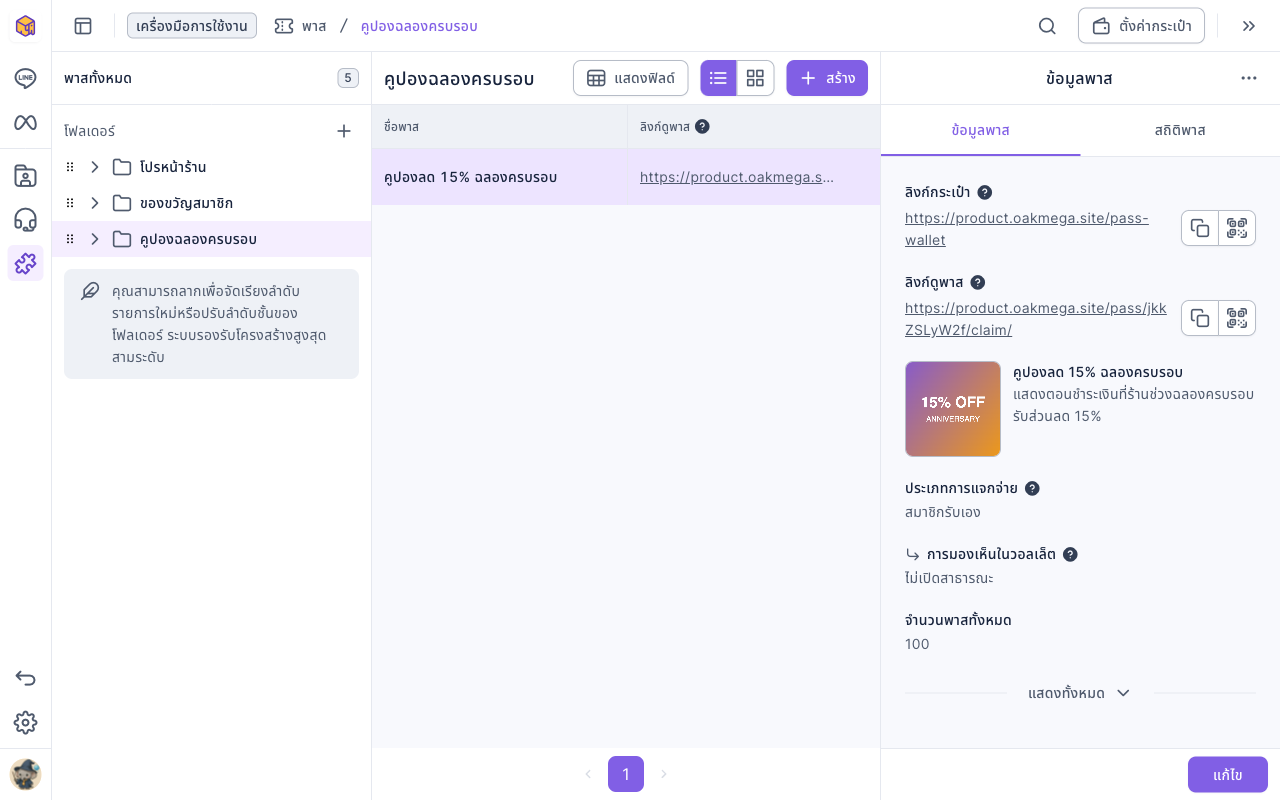
- "ลิงก์กระเป๋า" เปิดกระเป๋าของสมาชิกที่รวมพาสทั้งหมด "ลิงก์ดูพาส" เปิดหน้าพาสเท่านั้น ไม่รับพาสให้อัตโนมัติ ทั้งสองลิงก์คัดลอกหรือแสดง QR Code ได้ เพื่อใส่ในข้อความ LINE หรือ Rich Menu
- แท็บ "สถิติพาส" แสดงจำนวนที่ถูกรับและถูกใช้
- คลิก "+" ทางขวาของ "โฟลเดอร์" เพื่อสร้างโฟลเดอร์ วางเมาส์บนโฟลเดอร์แล้วใช้ "⋯" เพื่อเปลี่ยนชื่อหรือลบ ลากจัดได้สูงสุดสามระดับ เมื่อลบโฟลเดอร์ พาสข้างในจะถูกลบไปด้วย
สร้างพาส
- ด้านซ้าย คลิกโฟลเดอร์ที่จะเก็บพาส แล้วคลิก "สร้าง"
- ในแท็บ "การตั้งค่าพื้นฐาน" กรอก "ชื่อพาส" (ไม่เกิน 100 ตัวอักษร) อัปโหลด "รูปพาส" (จำเป็น แนะนำอัตราส่วน 4:3 JPG/PNG ไม่เกิน 10 MB) และกรอก "คำอธิบายพาส" (ไม่เกิน 200 ตัวอักษร) ส่วน "เนื้อหาข้อกำหนด" ไม่บังคับ
- ใน "การตั้งค่าการแจกจ่าย" เลือก "ประเภทการแจกจ่าย" หากเป็นสมาชิกรับเอง ให้ตั้ง "การมองเห็นในกระเป๋า" ด้วย (ดูหัวข้อถัดไป)
- สำหรับสมาชิกรับเอง ใน "การตั้งค่าการรับ" เลือก "วิธีรับ" ("รับทันที" หรือ "แลกแต้ม") และ "ระยะเวลารับ"
- ตั้งค่า "โปรโมโค้ด" และ "การแสดงบาร์โค้ด" รวมถึง "จำนวนพาสทั้งหมด" หากเป็นสมาชิกรับเอง ให้ตั้ง "จำกัดจำนวนการรับต่อคน" ด้วย
- สลับไปที่แท็บ "การตั้งค่าการใช้งาน" ตั้งวิธีการใช้งาน ระยะเวลาใช้งาน ปุ่ม แท็ก และการดำเนินการถัดไป (ดูตารางด้านล่าง)
- คลิก "บันทึก" มุมขวาบน ระบบจะยืนยันว่า "หลังจากบันทึกแล้ว คุณจะไม่สามารถเปลี่ยนประเภทการแจกจ่าย การตั้งค่าโปรโมโค้ด หรือลดจำนวนพาสทั้งหมดได้" คลิก "ยืนยัน"
"ตัวอย่างก่อนรับ" และ "ตัวอย่างก่อนใช้งาน" ด้านขวาแสดงหน้าที่สมาชิกจะเห็นแบบเรียลไทม์
ภาพเคลื่อนไหวด้านล่างสาธิตการคลิก "สร้าง" ในโฟลเดอร์ "คูปองฉลองครบรอบ" กรอกชื่อ "คูปองลด 15% ฉลองครบรอบ" และคำอธิบาย ใส่รูป แล้วเลือกการมองเห็นในกระเป๋าเป็น "ไม่สาธารณะ"
การมองเห็นในกระเป๋า การตั้งค่าการรับ และจำนวนการรับต่อคน ใช้เฉพาะพาสแบบสมาชิกรับเอง ลิงก์ดูพาสเปิดหน้าเท่านั้น ไม่รับพาสให้อัตโนมัติ
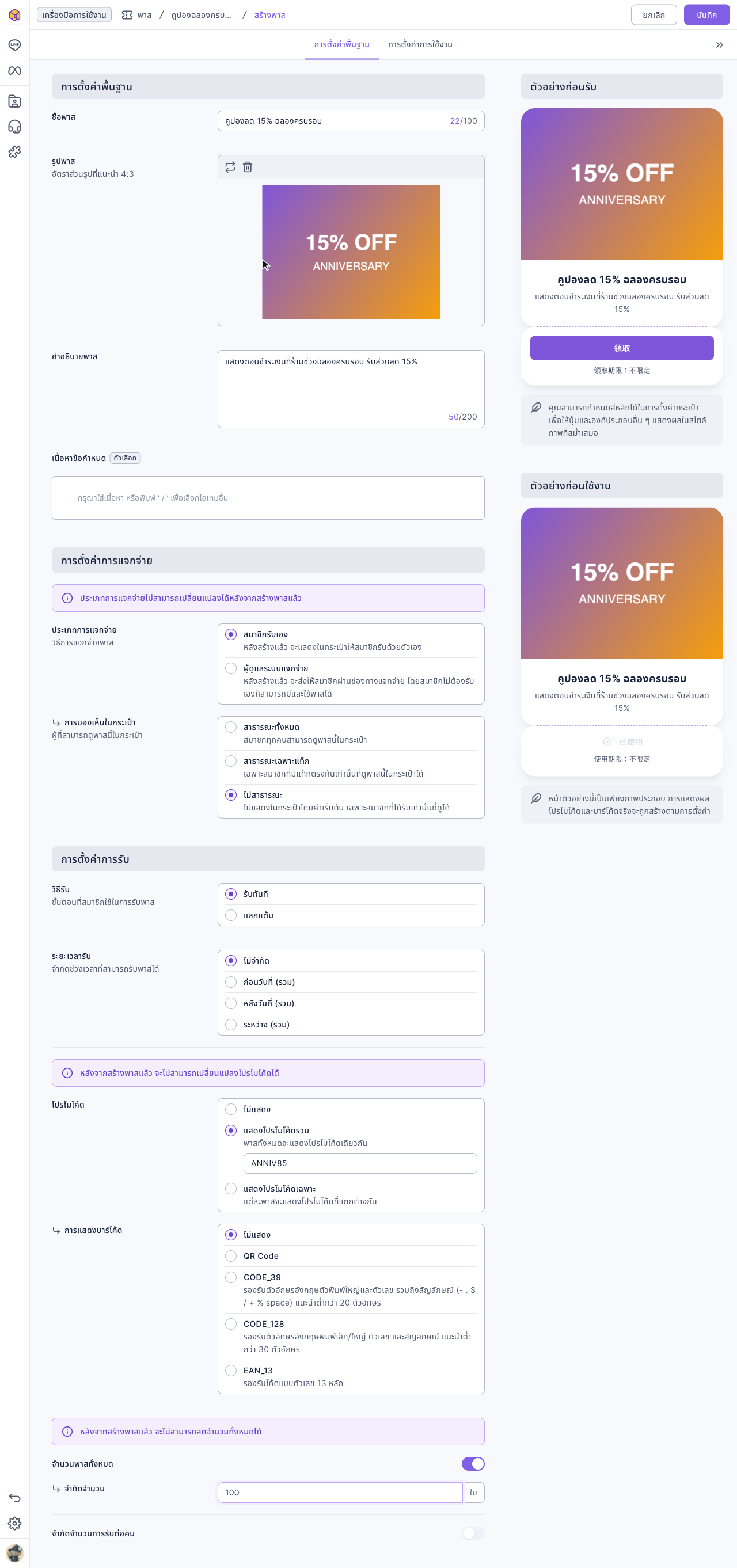
ภาพด้านล่างคือแท็บ "การตั้งค่าพื้นฐาน" ที่กรอกเสร็จแล้ว โปรโมโค้ดเป็นโปรโมโค้ดรวม "ANNIV85" และจำนวนพาสทั้งหมด 100
ประเภทการแจกจ่ายและการมองเห็นในกระเป๋า
เปลี่ยนประเภทการแจกจ่ายหลังบันทึกไม่ได้ จึงต้องกำหนดวิธีส่งพาสถึงสมาชิกก่อน
| ประเภทการแจกจ่าย | ผลหลังแจก |
|---|---|
| สมาชิกรับเอง | แม้มีสิทธิ์แล้วก็ต้องกดรับเอง ระบบตรวจระยะเวลารับ จำนวนที่เหลือ และจำนวนต่อคน หากแลกแต้มต้องมีแต้มเพียงพอด้วย |
| ผู้ดูแลระบบแจกจ่าย | สมาชิกเป้าหมายแต่ละคนได้รับหนึ่งใบต่อการแจกหนึ่งครั้ง ไม่ต้องกดรับ ไม่ใช้เงื่อนไขระยะเวลารับ การแลกแต้ม หรือจำนวนการรับต่อคน และไม่มีการตั้งค่าการมองเห็นในกระเป๋า |
การมองเห็นในกระเป๋า ใช้เฉพาะพาสแบบสมาชิกรับเอง
| การมองเห็น | ใครเห็นพาสที่พร้อมรับ |
|---|---|
| สาธารณะทั้งหมด | สมาชิกทุกคน |
| สาธารณะเฉพาะแท็ก | สมาชิกที่ตรงเงื่อนไขแท็ก สูงสุด 20 แท็ก เลือกให้ตรงทุกแท็กหรือแท็กใดแท็กหนึ่งได้ |
| ไม่สาธารณะ | สมาชิกที่ถูกเพิ่มในรายชื่อผู้มีสิทธิ์รับจากหลังบ้าน การมีสิทธิ์ไม่เท่ากับการรับพาสแล้ว |
แจกผ่านการส่งบรอดแคสท์
เมื่อเลือกพาสในส่งบรอดแคสท์ถึงเพื่อน LINE เลือกได้สองประเภท
- ผู้ดูแลระบบแจกจ่าย: ให้พาสโดยตรง หากแจกซ้ำให้สมาชิกคนเดิมจะได้รับอีกหนึ่งใบ โดยไม่ติดข้อจำกัดจำนวนการรับต่อคน หากจำกัดจำนวนทั้งหมดต้องมีพาสเหลือเพียงพอ และพาสที่ใช้โค้ดเฉพาะต้องมีโค้ดที่ยังไม่แจกเพียงพอด้วย
- สมาชิกรับเอง + ไม่สาธารณะ: เพิ่มกลุ่มเป้าหมายในรายชื่อผู้มีสิทธิ์รับ สมาชิกยังต้องกดรับและผ่านเงื่อนไขการรับ การเพิ่มคนเดิมซ้ำไม่เพิ่มโควตาและไม่ให้พาสโดยตรง
พาสแบบสมาชิกรับเองที่เป็นสาธารณะทั้งหมด / สาธารณะเฉพาะแท็ก เลือกที่นี่ไม่ได้ แหล่งกลุ่มเป้าหมายต้องเป็นการแบ่งกลุ่มของ OakMega ตัวพาสเองไม่ส่งการแจ้งเตือนข้อความ หากต้องการแจ้งสมาชิก ให้จัดส่งข้อความหรือลิงก์แยกต่างหาก
โปรโมโค้ดและการตั้งค่าการใช้งาน
การตั้งค่าโปรโมโค้ดไม่ได้ถูกล็อกทุกส่วนหลังบันทึก
| การตั้งค่า | ตัวเลือกและข้อจำกัด |
|---|---|
| ประเภท โปรโมโค้ด | ไม่แสดง แสดงโปรโมโค้ดรวม หรือแสดงโปรโมโค้ดเฉพาะ หลังบันทึกเปลี่ยนประเภทไม่ได้ |
| แสดงโปรโมโค้ดรวม | ทุกใบใช้โค้ดเดียวกัน หลังบันทึกแก้ข้อความของโค้ดไม่ได้ |
| แสดงโปรโมโค้ดเฉพาะ | อัปโหลด CSV หนึ่งโค้ดต่อพาสหนึ่งใบ ไฟล์ที่บันทึกแล้วแก้หรือลบไม่ได้ แต่เพิ่มไฟล์ได้รวมสูงสุด 10 ไฟล์ จำนวนพาสทั้งหมดเพิ่มตามจำนวนโค้ดที่เพิ่ม |
| การแสดงบาร์โค้ด | ไม่แสดง QR Code CODE_39 CODE_128 หรือ EAN_13 หลังบันทึกยังเปลี่ยนรูปแบบการแสดงได้ โค้ดต้องตรงเงื่อนไขของรูปแบบนั้น |
| จำนวนพาสทั้งหมด | ถ้าจำกัดจำนวน เพิ่มได้แต่ลดไม่ได้ หลังบันทึกเปลี่ยนระหว่างจำกัดกับไม่จำกัดไม่ได้ สำหรับโค้ดเฉพาะ จำนวนโค้ดเป็นตัวกำหนดจำนวนพาส |
| วิธีการใช้งาน | แตะเพื่อใช้ หรือกรอกโค้ดเพื่อบันทึก |
| ระยะเวลาใช้งาน | ไม่จำกัด ก่อน หลัง หรือระหว่างวันที่แบบรวมขอบเขต หรือภายใน N วันหลังรับ/ได้รับ |
| ปุ่มการกระทำหลังใช้งานที่กำหนดเอง | เปิดลิงก์ที่กำหนดหลังใช้งาน |
| ติดแท็กเมื่อรับพาส / เมื่อใช้พาส | อย่างละสูงสุด 3 แท็ก การติดแท็กตอนรับใช้เมื่อสมาชิกรับเอง |
| การดำเนินการถัดไป | ส่งข้อความ (เลือก 1 เทมเพลต) หรือโอนย้ายไปยังศูนย์บริการหลังใช้งาน |
การแก้ไขแล้วบันทึกมีผลกับใครบ้าง
คลิก แก้ไข ด้านขวา เปลี่ยนข้อมูลแล้วคลิก บันทึก
- พาสที่รับหรือแจกแล้ว: คงโค้ด ระยะเวลาใช้งาน และวิธีใช้งาน ณ เวลาที่ได้รับ การบันทึกซ้ำไม่ต่ออายุหรือรีเซ็ตสถานะการใช้
- พาสที่ได้รับหลังจากนั้น: ใช้การตั้งค่าการใช้งานที่บันทึกล่าสุด
- ชื่อ รูป คำอธิบาย ข้อกำหนด และเนื้อหาที่ใช้ร่วมกัน: อัปเดตให้พาสที่ได้รับแล้วด้วย รูปแบบบาร์โค้ดเป็นการตั้งค่าร่วม การเปลี่ยนรูปแบบไม่เปลี่ยนตัวโค้ดเดิม
- เงื่อนไขการรับ: มีผลกับการรับครั้งถัดไป ไม่เรียกคืนพาสที่ได้รับแล้วและไม่แจกพาสใหม่
ตั้งค่ากระเป๋า
การตั้งค่านี้ใช้ร่วมกันทั้งแชนแนล ไม่ใช่เฉพาะพาสหรือโฟลเดอร์ที่เลือก
- ที่รายการพาส คลิก ตั้งค่ากระเป๋า มุมขวาบน
- ปรับค่าตามตารางและดูตัวอย่างด้านขวา
- คลิก บันทึก สมาชิกจะโหลดค่าใหม่เมื่อเปิดกระเป๋าอีกครั้งหรือรีเฟรช หากออกโดยไม่บันทึก การแก้ไขจะหายไป
| การตั้งค่า | การใช้งานและข้อจำกัด |
|---|---|
| ชื่อกระเป๋า | สูงสุด 20 ตัวอักษร |
| แสดงคะแนนสมาชิก | ควบคุมการแสดงเท่านั้น การปิดไม่ลบแต้มและไม่ยกเลิกเงื่อนไขแลกแต้มของพาส |
| ภาษากระเป๋า | ภาษาเริ่มต้นของหน้า เลือกจีนตัวเต็ม อังกฤษ ญี่ปุ่น หรือไทย ไม่แปลชื่อและคำอธิบายพาสให้โดยอัตโนมัติ |
| สีหลัก | เลือกสีที่แนะนำหรือรหัสสีที่กำหนดเอง ใช้กับปุ่ม ลิงก์ และองค์ประกอบที่เกี่ยวข้อง |
| สีพื้นหลังของหน้า | สีพื้นหลังของกระเป๋า |
| โลโก้ | รูปแบรนด์ แนะนำ 1:1 JPG/PNG สูงสุด 10 MB |
| แบนเนอร์ | ใช้สีธีมหรืออัปโหลดรูป แนะนำ 14:3 JPG/PNG สูงสุด 10 MB |
การบันทึกแต่ละครั้งอัปเดตหน้าตาและภาษาเริ่มต้นที่สมาชิกในแชนแนลใช้ร่วมกัน รวมถึงสมาชิกที่มีพาสอยู่แล้ว ไม่ทำให้เกิดการแจกหรือรับพาส และไม่เปลี่ยนวันหมดอายุหรือสถานะการใช้ของพาสที่ได้รับแล้ว
ทำซ้ำ ย้าย และลบ
คลิก “⋯” ด้านบนของแผงขวาหรือท้ายแถว
- ทำซ้ำ: เพิ่ม
copyต่อท้ายชื่อ และตั้งประเภทโค้ดกลับเป็นแสดงโปรโมโค้ดรวม ล้างข้อความโค้ดรวม ไฟล์โค้ดเฉพาะ และจำนวนทั้งหมด พร้อมเปิดการจำกัดจำนวน ต้องตั้งค่าใหม่ก่อนบันทึก การตั้งค่าพื้นฐานและการใช้งานอื่นถูกนำมาให้แก้ไข แต่ไม่คัดลอกประวัติการรับและการใช้ - ย้าย: ย้ายไปโฟลเดอร์อื่น
- ลบ: หลังยืนยัน สมาชิกทุกคนรวมถึงผู้ที่ได้รับแล้วจะดูหรือใช้พาสนี้ไม่ได้
ภาพเคลื่อนไหวแสดงการเลือกลบจาก “⋯” แล้วยืนยัน พาสจะหายจากรายการ
เงื่อนไขการดาวน์โหลดสามประเภท
ทั้งสามประเภทต้องมีสิทธิ์ดูพาสและดาวน์โหลดไฟล์ ฟิลด์สมาชิกที่ดาวน์โหลดได้ขึ้นกับสิทธิ์ดาวน์โหลดด้วย เมนูระบุสูงสุด 100,000 รายการ แต่เงื่อนไขการใช้งานต่างกัน
| รายการดาวน์โหลด | ใช้ได้เมื่อ | เนื้อหา |
|---|---|---|
| ดาวน์โหลดข้อมูลพาส | ใช้ได้กับทุกประเภทการแจกและทุกประเภทโค้ด | สถิติรายวัน ประวัติรับ/แจก และประวัติการใช้ |
| ดาวน์โหลดข้อมูลสมาชิกที่พร้อมรับ | เฉพาะสมาชิกรับเอง + ไม่สาธารณะ รายชื่อต้องมี 1–100,000 คน หากเป็น 0 หรือเกิน 100,000 จะกดยืนยันไม่ได้ | รายชื่อผู้มีสิทธิ์รับที่เพิ่มจากหลังบ้าน ไม่ใช่รายชื่อผู้รับแล้ว หรือสมาชิกทั้งหมดที่ตรงเงื่อนไขสาธารณะ/แท็ก |
| ดาวน์โหลดประวัติการใช้โปรโมโค้ด | เฉพาะแสดงโปรโมโค้ดเฉพาะ | โค้ดเฉพาะ สถานะ สมาชิกที่เกี่ยวข้องและข้อมูลการใช้ โค้ดรวมหรือไม่แสดงโค้ดไม่มีรายการนี้ |
คำถามที่พบบ่อย
กดบันทึกแล้วยังอยู่หน้าเดิมและแสดง “จำเป็นต้องกรอกช่องนี้”
ตรวจว่าอัปโหลดรูปพาสแล้ว เครื่องหมายตกใจข้างแท็บแสดงว่ายังมีช่องที่ไม่ได้กรอก หลังทำซ้ำต้องตั้งค่าโค้ดและจำนวนที่ถูกล้างใหม่ด้วย
เลือกพาสนี้ในการส่งบรอดแคสท์ไม่ได้
เลือกได้เฉพาะผู้ดูแลระบบแจกจ่าย หรือสมาชิกรับเอง + ไม่สาธารณะ พาสแบบรับเองที่สาธารณะทั้งหมดหรือเฉพาะแท็กเลือกไม่ได้ ผลการแจกของสองประเภทที่เลือกได้ต่างกันตามคำอธิบายด้านบน
ทำไมเปิดลิงก์ดูพาสแล้วยังไม่ได้รับพาส
ลิงก์เปิดหน้าพาสเท่านั้น ไม่รับให้อัตโนมัติ พาสแบบรับเองต้องมีสิทธิ์ ผ่านเงื่อนไข และทำขั้นตอนรับให้เสร็จ การแชร์ลิงก์ไม่เพิ่มสมาชิกในรายชื่อผู้มีสิทธิ์รับของพาสที่ไม่สาธารณะ
อยากลดจำนวนพาสทั้งหมด
หลังบันทึกลดไม่ได้ ให้สร้างพาสอีกใบแทน และเปลี่ยนระหว่างจำกัดกับไม่จำกัดหลังบันทึกไม่ได้เช่นกัน