
อ่านจบแล้วคุณจะหาคนที่เคยติดต่อกับเพจหรือบัญชีธุรกิจของคุณในรายการสมาชิก Facebook, Instagram และ WhatsApp ได้ ดูเฉพาะสมาชิกของเพจใดเพจหนึ่งได้ และติดแท็กหรือดาวน์โหลดข้อมูลของสมาชิกที่เลือกแบบกลุ่มได้
ก่อนเริ่มต้น
- ต้องใช้แพ็กเกจ Pro ขึ้นไป และแชนแนลต้องเชื่อมต่อแพลตฟอร์มที่ต้องการดูแล้ว ถ้ายังไม่เชื่อมต่อ หน้าจะแสดงแค่ "ยังไม่ได้เชื่อมต่อบัญชี Facebook" (Instagram และ WhatsApp ก็เช่นกัน)
- สิทธิ์แยกตามแพลตฟอร์ม ได้แก่ "การจัดการสมาชิก Facebook" "การจัดการสมาชิก Instagram" และ "การจัดการสมาชิก WhatsApp" สิทธิ์ "ดูได้อย่างเดียว" ดู ค้นหา และกรองได้ ถ้าจะเลือกสมาชิกเพื่อทำงานแบบกลุ่มหรือแก้ไขข้อมูลสมาชิก ต้องมีสิทธิ์ "แก้ไขได้"
- การค้นหา ตัวกรองขั้นสูง แสดงฟิลด์ และการทำงานแบบกลุ่มใช้เหมือนการจัดการสมาชิก LINE บทความนี้เขียนเฉพาะจุดที่ต่างกัน ขั้นตอนที่เหมือนกันดูที่ดูและกรองสมาชิก LINE
เปิดรายการสมาชิก
ในแถบนำทาง คลิก Meta ทั้งสามแพลตฟอร์มมี "การจัดการสมาชิก" ของตัวเอง
| แพลตฟอร์ม | ตำแหน่ง | ชื่อรายการ | ID ของสมาชิก |
|---|---|---|---|
| Meta › Facebook › การจัดการสมาชิก | สมาชิก Facebook | Facebook PSID | |
| Meta › Instagram › การจัดการสมาชิก | สมาชิก Instagram | Instagram IGSID | |
| Meta › WhatsApp › การจัดการสมาชิก | สมาชิก WhatsApp | WhatsApp ID (หมายเลขโทรศัพท์) |
ภาพด้านล่างคือรายการสมาชิก Facebook มุมซ้ายบนเป็น "สมาชิก Facebook" และ "จำนวน" ด้านล่างมีเมนู "บัญชี" เพิ่มเข้ามา มุมขวาบนมีปุ่มแท็กสำหรับติดแท็กแบบกลุ่มและ "แสดงฟิลด์" แถบเครื่องมือด้านบนสุดมี "ตัวกรองขั้นสูง" และการค้นหา รายการแสดงสามคอลัมน์ตั้งแต่แรก คือ "ชื่อสมาชิก" "ชื่อจริง" และ "วันที่สร้างข้อมูลสมาชิก" ไอคอนเล็ก ๆ ที่มุมขวาล่างของรูปโปรไฟล์บอกแพลตฟอร์ม
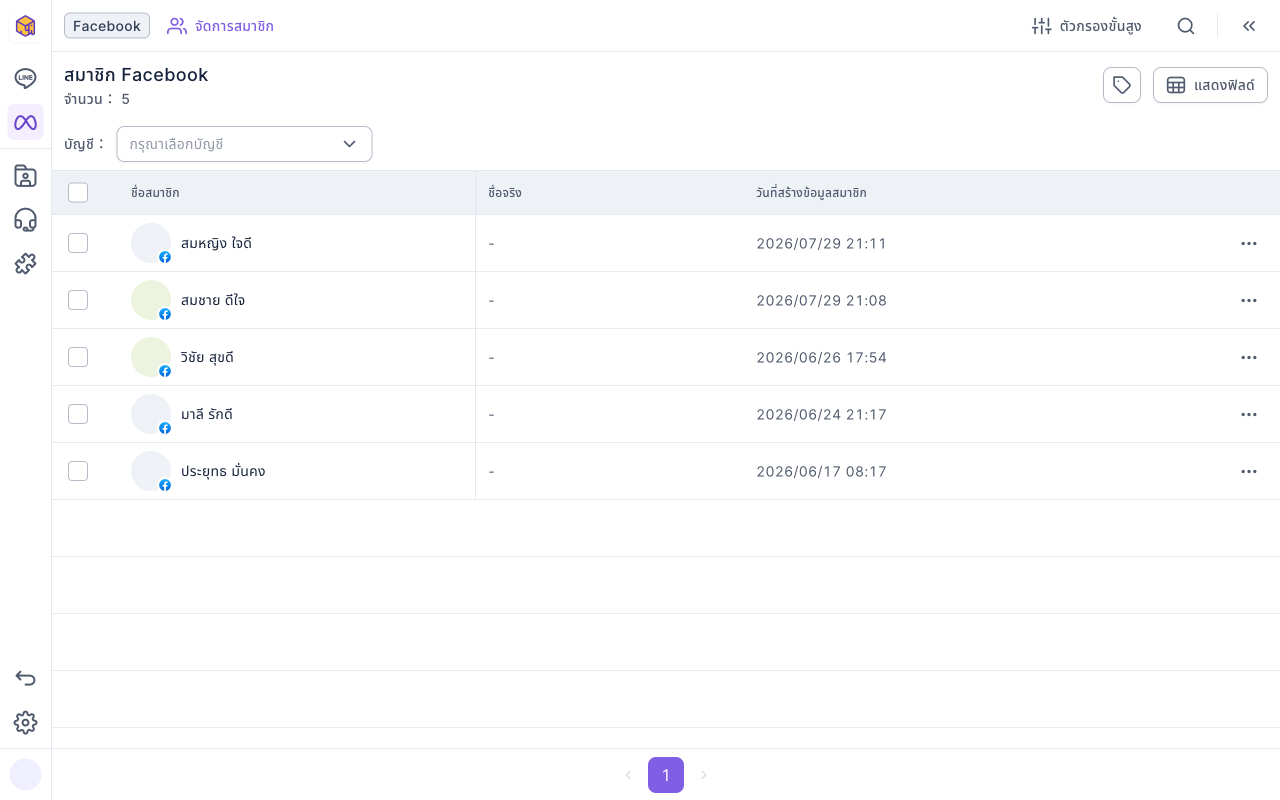
รายการของ Instagram และ WhatsApp หน้าตาเหมือนกัน ต่างกันแค่ชื่อรายการ ไอคอน และชื่อคอลัมน์
ดูเฉพาะสมาชิกของเพจหรือบัญชีที่ต้องการ
ถ้าแชนแนลเชื่อมต่อเพจ Facebook หรือบัญชีธุรกิจไว้หลายบัญชี ใช้เมนู "บัญชี" เพื่อดูสมาชิกของบางบัญชีเท่านั้น
- คลิกเมนู "บัญชี" เหนือรายการ (ถ้ายังไม่ได้เลือกจะแสดง "กรุณาเลือกบัญชี")
- เลือกเพจหรือบัญชีที่ต้องการ เลือกได้หลายบัญชี พิมพ์คำค้นด้านบนเพื่อหา หรือใช้ช่องมุมขวาบนเพื่อเลือกทั้งหมด
- คลิกที่อื่นนอกเมนูเพื่อปิด รายการจะแสดงเฉพาะสมาชิกของบัญชีที่เลือก และเมนูจะแสดงบัญชีที่เลือกไว้
ภาพเคลื่อนไหวด้านล่างแสดงการเปิดเมนู "บัญชี" เลือกเพจ Facebook หนึ่งเพจ แล้วคลิกข้างเมนูเพื่อปิด เมนูแสดงเพจนั้น และรายการเปลี่ยนเป็นสมาชิกของเพจนั้น
ถ้าจะกลับไปดูทุกบัญชี คลิก "✕" ทางขวาของเมนูเพื่อล้าง ถ้าไม่ได้เลือกบัญชีใดเลย รายการจะแสดงสมาชิกจากทุกบัญชีของแพลตฟอร์มนั้น การเลือกจะถูกจำไว้ในเบราว์เซอร์ที่ใช้อยู่ ครั้งหน้าเปิดมาก็ยังเป็นบัญชีเดิม
ค้นหาสมาชิก
คลิกไอคอนค้นหาบนแถบเครื่องมือ พิมพ์คำค้น แล้วเลือกประเภทที่จะค้นหา
- "ชื่อสมาชิก": เทียบกับชื่อสมาชิกหรือชื่อจริง ถ้ามีคำค้นอยู่ในชื่อก็จะเจอ
- "Facebook PSID" "Instagram IGSID" "WhatsApp ID": ค้นหาด้วย ID ของแพลตฟอร์มนั้น ต้องพิมพ์ ID ให้ครบ
ใช้การค้นหาหรือตัวกรองขั้นสูงได้ทีละอย่าง เหมือนการจัดการสมาชิก LINE
เปิดฟิลด์เฉพาะของแพลตฟอร์ม
คลิก "แสดงฟิลด์" ที่มุมขวาบน นอกจากฟิลด์ทั่วไปแล้ว แต่ละแพลตฟอร์มยังมีฟิลด์ของตัวเองให้เปิดแสดง
ภาพด้านล่างคือหน้าต่าง "ตั้งค่าการแสดงฟิลด์" ในการจัดการสมาชิก Facebook ใต้ฟิลด์ทั่วไปอย่างที่อยู่ วันที่สร้างข้อมูลสมาชิก และอีเมล เป็นฟิลด์เฉพาะของ Facebook ได้แก่ Facebook ชื่อ, Facebook PSID, เวลาที่สมาชิกเข้าร่วมแฟนเพจ, สถานะการส่งข้อความ และชื่อ Facebook business page สวิตช์ทางขวากำหนดว่าจะแสดงหรือไม่
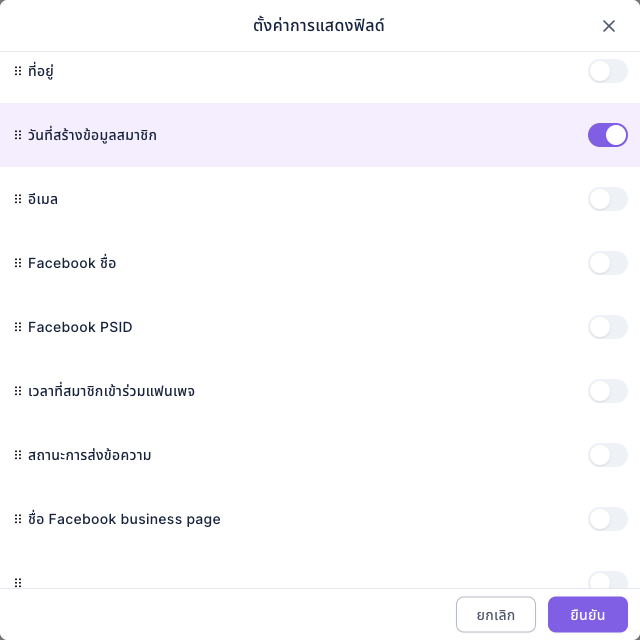
ตารางนี้สรุปฟิลด์ที่แต่ละแพลตฟอร์มเพิ่มเข้ามา ทุกฟิลด์ปิดอยู่ตั้งแต่แรก
| ฟิลด์ | |||
|---|---|---|---|
| ชื่อบนแพลตฟอร์ม | Facebook ชื่อ | Instagram ชื่อ | WhatsApp ชื่อ |
| ID ของแพลตฟอร์ม | Facebook PSID | Instagram IGSID | WhatsApp ID |
| เวลาที่เข้าร่วม | เวลาที่สมาชิกเข้าร่วมแฟนเพจ | เวลาที่สมาชิกเข้าร่วมบัญชีธุรกิจ | เวลาที่สมาชิกเข้าร่วมบัญชีธุรกิจ |
| ส่งข้อความได้หรือไม่ | สถานะการส่งข้อความ | สถานะการส่งข้อความ | สถานะการส่งข้อความ |
| มาจากบัญชีไหน | ชื่อ Facebook business page | ชื่อ Instagram business account | ชื่อบัญชี WhatsApp |
ถ้าแชนแนลมีฟิลด์ที่กำหนดเอง จะแสดงอยู่ด้านล่างสุดของหน้าต่าง การตั้งค่านี้จำไว้เฉพาะในเบราว์เซอร์ที่ใช้อยู่ และแยกกันในแต่ละแพลตฟอร์ม
จุดที่ต่างจากการจัดการสมาชิก LINE
ตารางนี้เปรียบเทียบการจัดการสมาชิกของสามแพลตฟอร์มใน Meta กับการจัดการสมาชิก LINE
| หัวข้อ | การจัดการสมาชิก LINE | การจัดการสมาชิก Facebook, Instagram, WhatsApp |
|---|---|---|
| กรองตามบัญชี | ไม่มี | มีเมนู "บัญชี" ดูเฉพาะบางเพจหรือบางบัญชีได้ |
| คอลัมน์ที่แสดงตั้งแต่แรก | มีสถานะสมาชิก LINE และสถานะการส่งข้อความด้วย | มีแค่ชื่อสมาชิก ชื่อจริง วันที่สร้างข้อมูลสมาชิก สถานะการส่งข้อความต้องเปิดเอง |
| สถานะเพื่อน | เข้าร่วม OA แล้ว/ถูกบล็อก/ยังไม่เข้าร่วม OA | ไม่มีแนวคิดเรื่องเพื่อน มีแค่สถานะการส่งข้อความ |
| ติดแท็กแบบกลุ่มด้วย ID | ด้วย LINE User ID | ด้วย Facebook PSID, Instagram IGSID, WhatsApp Phone Number |
| การทำงานแบบกลุ่ม | เพิ่มแท็ก ลบแท็ก ดาวน์โหลดข้อมูลสมาชิก เปลี่ยน Rich Menu ส่งออกแพ็คเกจผู้ชม | เพิ่มแท็ก ลบแท็ก ดาวน์โหลดข้อมูลสมาชิก (ไม่มี Rich Menu และแพ็กเกจผู้ชม) |
หลักการทำงาน
- สมาชิกเข้ามาได้อย่างไร เมื่อมีคนติดต่อกับเพจ Facebook บัญชีธุรกิจ Instagram หรือบัญชี WhatsApp ของคุณ (เช่น ส่งข้อความมา) OakMega จะสร้างข้อมูลสมาชิกให้คนนั้น จำนวนในรายการจึงเป็นจำนวนคนที่เคยติดต่อกับคุณ ไม่ใช่ยอดถูกใจเพจหรือผู้ติดตาม
- สถานะการส่งข้อความมาจากไหน ตัดสินจากข้อมูลสมาชิกที่ Meta ให้มา ถ้า Meta ยังให้ชื่อและรูปโปรไฟล์ของสมาชิกคนนี้ได้ จะเป็น "สามารถ" เมื่อเปิดข้อมูลสมาชิก OakMega จะดึงข้อมูลจาก Meta ใหม่ สถานะจึงอาจเปลี่ยนได้
- คนเดียวกันบนแต่ละแพลตฟอร์มเป็นสมาชิกคนละคน ลูกค้าที่ติดต่อคุณทั้งทาง Facebook และ Instagram จะปรากฏแยกกันในทั้งสองรายการ
- สมาชิกในแบล็คลิสท์จะไม่ปรากฏในรายการ ดูวิธีดูได้ที่เพิ่มสมาชิกลงในแบล็คลิสท์
คำถามที่พบบ่อย
ยังไม่ได้เชื่อมต่อบัญชี Facebook
แชนแนลยังไม่ได้เชื่อมต่อแพลตฟอร์มนี้ (Instagram และ WhatsApp จะแสดงชื่อของตัวเอง) ให้ผู้ดูแลแชนแนลเชื่อมต่อที่การตั้งค่า › การตั้งค่าแพลตฟอร์มการสื่อสาร แล้วค่อยกลับมาดู
เลือกบัญชีแล้วรายการว่างเปล่า
ยังไม่มีใครติดต่อกับเพจหรือบัญชีนั้น หรือการค้นหาหรือตัวกรองขั้นสูงที่ใช้อยู่กรองทุกคนออกไป ลองยกเลิกการค้นหาและตัวกรอง หรือคลิก "✕" ในเมนู "บัญชี" เพื่อดูสมาชิกของทุกบัญชี
เลือกช่องทำเครื่องหมายไม่ได้
สิทธิ์การจัดการสมาชิกของแพลตฟอร์มนี้เป็น "ดูได้อย่างเดียว" จึงดู ค้นหา และกรองได้เท่านั้น ถ้าต้องทำงานแบบกลุ่ม ให้ผู้ดูแลแชนแนลเปลี่ยนเป็น "แก้ไขได้"