
อ่านบทความนี้จบแล้ว คุณจะสร้างหน้ามินิเว็บไซต์ได้ (เช่น หน้าอธิบายสิทธิพิเศษเฉพาะสมาชิก) กำหนดว่าใครดูได้และจะติดแท็กอะไรให้คนที่เข้าดู แล้วแชร์ลิงก์ให้สมาชิก
ก่อนเริ่มต้น
- ต้องใช้แพ็กเกจ Pro ขึ้นไป แต่ละแชนแนลมีโควต้าหน้ามินิเว็บไซต์ เมื่อใช้ครบแล้ว การสร้างหรือทำซ้ำจะแสดง "โควต้าหน้ามินิเว็บไซต์เต็มแล้ว"
- ต้องมีสิทธิ์ "หน้ามินิเว็บไซต์" สิทธิ์ "ดูได้อย่างเดียว" ดูรายการได้ ส่วนการสร้าง แก้ไข ทำซ้ำ ย้าย หรือลบ ต้องมีสิทธิ์ "แก้ไขได้" ไม่อย่างนั้นปุ่มจะแสดง "ไม่มีสิทธิ์แก้ไข"
- ถ้าต้องการให้เข้าสู่ระบบหรือเพิ่มเพื่อนก่อนดู จำกัดตามแท็ก หรือติดแท็ก แชนแนลต้องเชื่อมต่อ LINE Official Account ก่อน
รู้จักรายการหน้ามินิเว็บไซต์
ในแถบนำทาง คลิกเครื่องมือการใช้งาน แล้วเลือก "หน้ามินิเว็บไซต์"
ภาพด้านล่างคือรายการหน้ามินิเว็บไซต์ ด้านซ้ายมี "หน้ามินิเว็บไซต์ทั้งหมด" และ "โฟลเดอร์" ตรงกลางเป็นหน้าในโฟลเดอร์ที่เลือก ด้านขวา "ข้อมูลหน้ามินิเว็บไซต์" แสดง "ลิงก์หน้ามินิเว็บไซต์" ชื่อ คำอธิบาย และบอกว่าต้องเข้าสู่ระบบก่อนดูหรือไม่
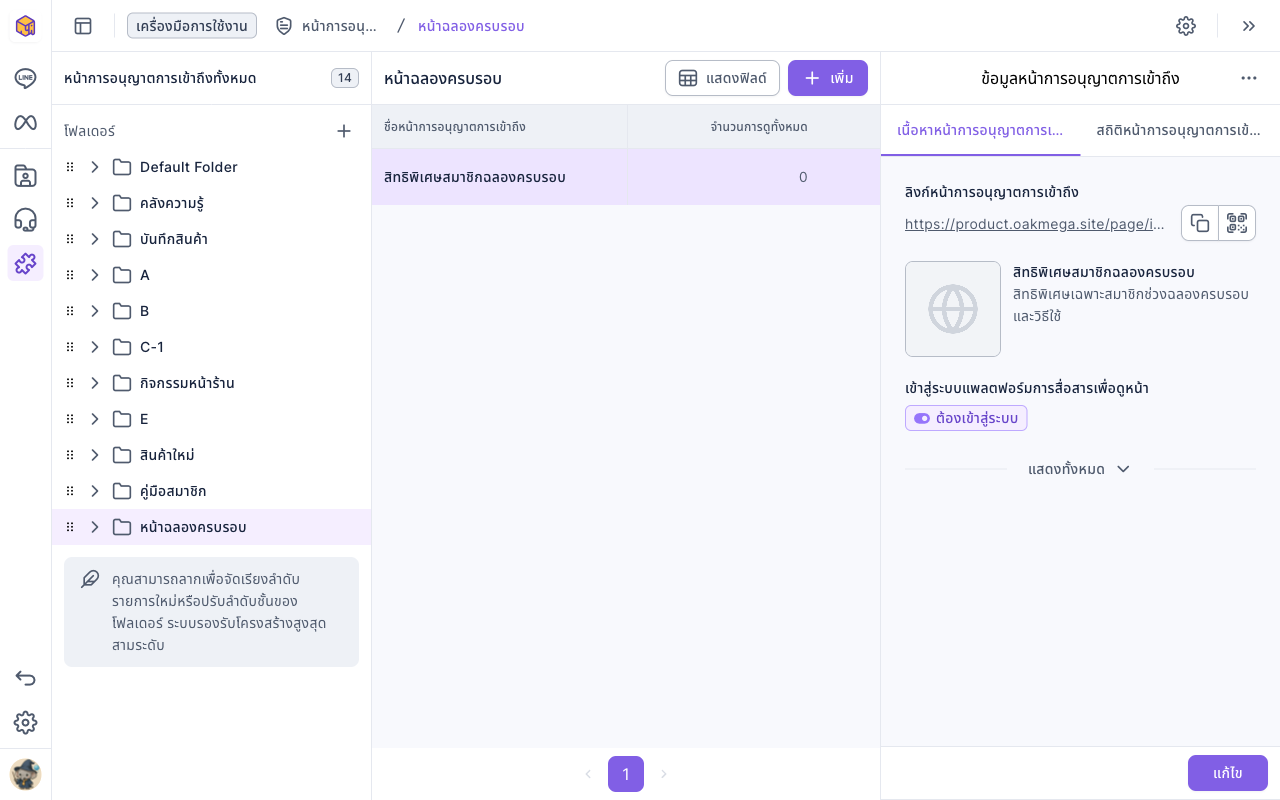
- ปุ่มข้างลิงก์ใช้คัดลอกลิงก์หรือแสดง QR code นำลิงก์ไปใส่ในข้อความ LINE Rich Menu หรือเว็บไซต์ เพื่อให้สมาชิกเปิดดู
- สลับไปที่ "สถิติหน้ามินิเว็บไซต์" เพื่อดู "จำนวนการดูทั้งหมด" "จำนวนผู้ดูทั้งหมด" และ "เวลาที่สร้าง" ถ้าคนเดิมเปิดหลายครั้ง จำนวนการดูจะเพิ่มขึ้นเรื่อย ๆ แต่จำนวนผู้ดูนับเป็น 1 คน
- ลากโฟลเดอร์เพื่อจัดลำดับหรือซ้อนไว้ในโฟลเดอร์อื่นได้ สูงสุดสามระดับ คลิก "+" ทางขวาของ "โฟลเดอร์" เพื่อสร้างโฟลเดอร์ วางเมาส์บนโฟลเดอร์แล้วใช้ "⋯" เพื่อ "เปลี่ยนชื่อ" หรือ "ลบ" เมื่อลบโฟลเดอร์ หน้ามินิเว็บไซต์ข้างในจะถูกลบไปด้วย
สร้างหน้ามินิเว็บไซต์
- ด้านซ้าย คลิกโฟลเดอร์ที่จะเก็บหน้า แล้วคลิก "เพิ่ม" ถ้าเลือก "หน้ามินิเว็บไซต์ทั้งหมด" อยู่ ระบบจะให้เลือกโฟลเดอร์ก่อน
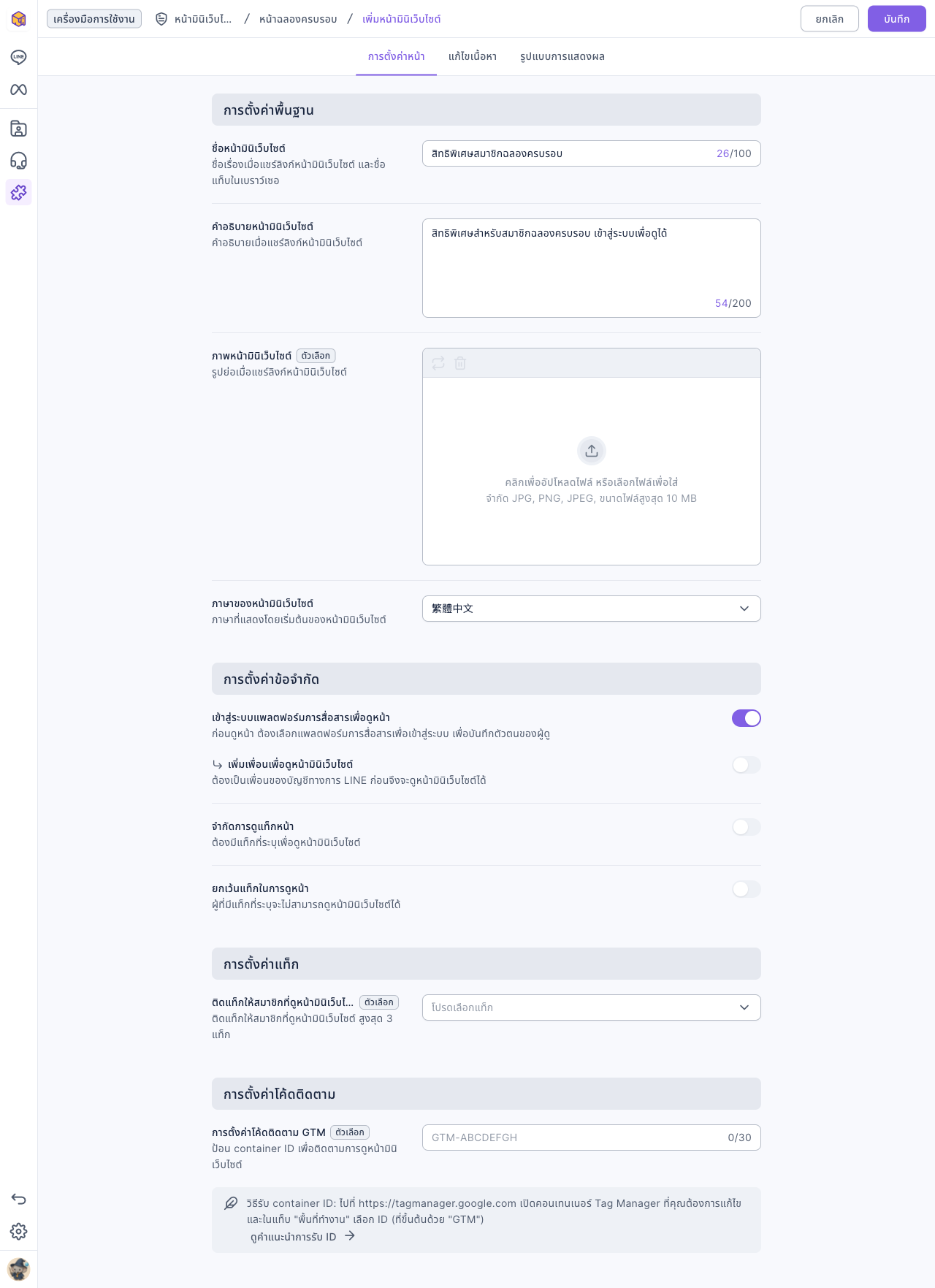
- ในแท็บ "การตั้งค่าหน้า" กรอก "ชื่อหน้ามินิเว็บไซต์" (ไม่เกิน 100 ตัวอักษร) และ "คำอธิบายหน้ามินิเว็บไซต์" (ไม่เกิน 200 ตัวอักษร) ชื่อจะเป็นชื่อแท็บในเบราว์เซอร์ด้วย ส่วนชื่อ คำอธิบาย และ "ภาพหน้ามินิเว็บไซต์" จะแสดงในตัวอย่างลิงก์เมื่อแชร์
- ถ้าต้องการ อัปโหลดภาพ (JPG หรือ PNG ไม่เกิน 10 MB) และเลือก "ภาษาของหน้ามินิเว็บไซต์"
- ปรับ "การตั้งค่าข้อจำกัด" และ "การตั้งค่าแท็ก" ตามต้องการ ดูคำอธิบายในหัวข้อถัดไป
ภาพเคลื่อนไหวด้านล่างสาธิตการคลิก "เพิ่ม" ในโฟลเดอร์ "หน้าฉลองครบรอบ" แล้วกรอกชื่อ "สิทธิพิเศษสมาชิกฉลองครบรอบ" และคำอธิบาย
ภาพด้านล่างคือทุกช่องในแท็บ "การตั้งค่าหน้า" ตัวเลือก "เข้าสู่ระบบแพลตฟอร์มการสื่อสารเพื่อดูหน้า" เปิดไว้ตั้งแต่แรก
- สลับไปที่ "แก้ไขเนื้อหา" แล้วเขียนเนื้อหา พิมพ์ตรงๆ จะเป็นย่อหน้า พิมพ์ "/" เพื่อเลือกสิ่งที่จะแทรก
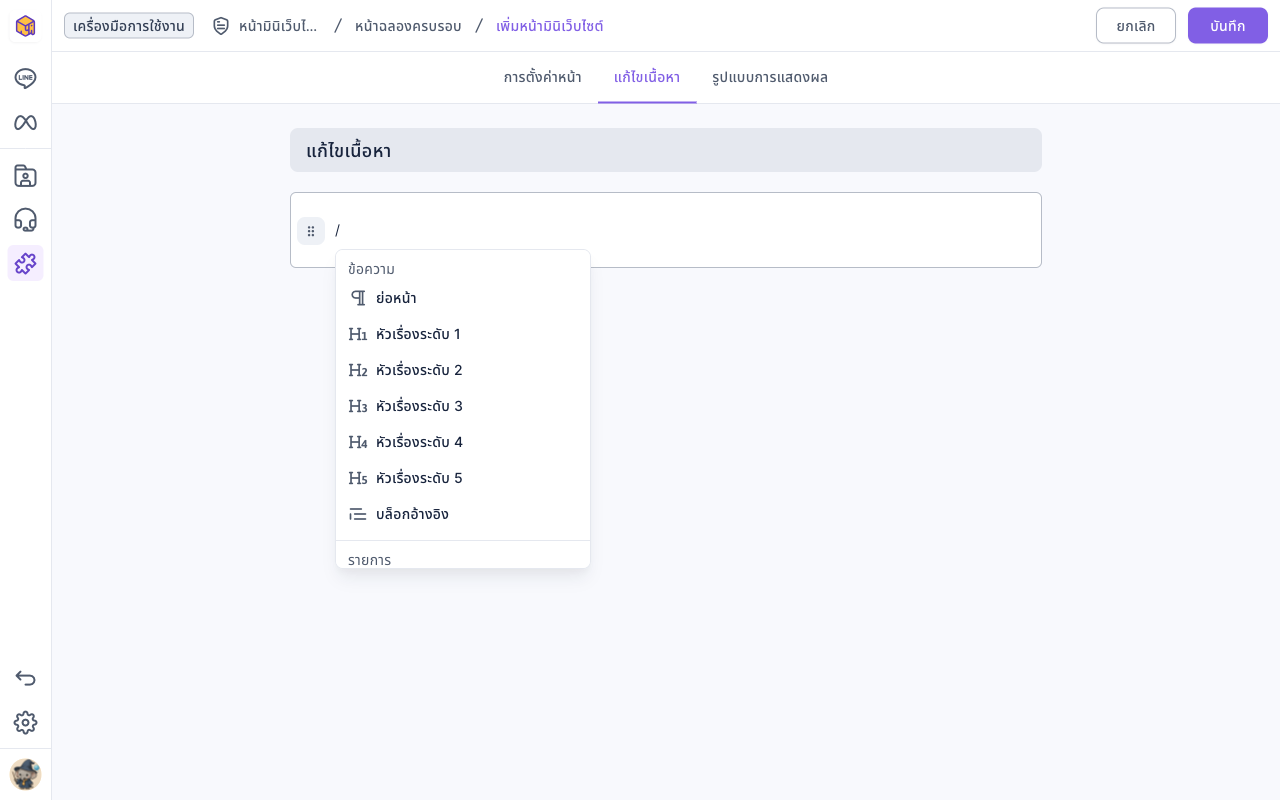
สิ่งที่แทรกได้จากเมนู "/":
| หมวด | รายการ |
|---|---|
| ข้อความ | ย่อหน้า หัวเรื่องระดับ 1–5 บล็อกอ้างอิง |
| รายการ | รายการสัญลักษณ์ รายการตัวเลข รายการตรวจสอบ |
| มัลติมีเดีย | ภาพ วิดีโอ PDF (อัปโหลดไฟล์) PDF (นำเข้า URL) ไฟล์ |
| อื่นๆ | เส้นแบ่ง ส่วนประกอบที่กำหนดเอง iframe |
- ถ้าต้องการ สลับไปที่ "รูปแบบการแสดงผล" เพื่อปรับหน้าตา (ดู "ปรับรูปแบบการแสดงผล" ด้านล่าง)
- คลิก "บันทึก" ที่มุมขวาบน ระบบจะแสดง "สร้างสำเร็จ" และกลับไปที่รายการในโฟลเดอร์
ภาพเคลื่อนไหวด้านล่างสาธิตการพิมพ์ย่อหน้าใน "แก้ไขเนื้อหา" แล้วคลิก "บันทึก" เมื่อกลับไปที่รายการจะเห็นหน้าใหม่
กำหนดว่าใครดูได้และจะติดแท็กอะไร
ครึ่งล่างของ "การตั้งค่าหน้า" กำหนดว่าใครเปิดหน้านี้ได้ และจะติดแท็กให้คนที่เข้าดูหรือไม่
| การตั้งค่า | ทำอะไร |
|---|---|
| เข้าสู่ระบบแพลตฟอร์มการสื่อสารเพื่อดูหน้า | เมื่อเปิด สมาชิกต้องเข้าสู่ระบบด้วย LINE ก่อนดู OakMega จึงรู้ว่าใครเป็นคนดู เปิดไว้ตั้งแต่แรก |
| เพิ่มเพื่อนเพื่อดูหน้ามินิเว็บไซต์ | จะแสดงเมื่อเปิดการเข้าสู่ระบบ เฉพาะเพื่อนของ LINE Official Account เท่านั้นที่ดูได้ สมาชิกที่ยังไม่ได้เป็นเพื่อนจะเห็น "เพิ่มเพื่อนเพื่อดำเนินการต่อ / กรุณาเพิ่มเพื่อนก่อนจึงจะดูเนื้อหาของหน้านี้ได้" และปุ่ม "เพิ่มเพื่อน" กดแล้วจะไปที่ LINE Official Account ที่เชื่อมกับพื้นที่ทำงานเพื่อเพิ่มเพื่อน |
| จำกัดการดูแท็กหน้า | เฉพาะสมาชิกที่มีแท็กที่เลือกเท่านั้นที่ดูได้ สูงสุด 100 แท็ก เลือก "ต้องมีแท็กทั้งหมดจึงจะดูได้" หรือ "มีแท็กใดแท็กหนึ่งก็สามารถดูได้" |
| ยกเว้นแท็กในการดูหน้า | สมาชิกที่มีแท็กที่เลือกจะดูไม่ได้ สูงสุด 100 แท็ก มีกฎ "ทั้งหมด" หรือ "แท็กใดแท็กหนึ่ง" เหมือนกัน |
| ติดแท็กให้สมาชิกที่ดูหน้ามินิเว็บไซต์ | ติดแท็กให้สมาชิกที่เข้าดูหน้านี้ สูงสุด 3 แท็ก |
| การตั้งค่าโค้ดติดตาม GTM | กรอก container ID ของ Google Tag Manager (ขึ้นต้นด้วย "GTM") เพื่อติดตามการดูหน้าใน GTM |
- การจำกัดตามแท็กและการติดแท็กต้องเปิดการเข้าสู่ระบบ ถ้าไม่เปิด OakMega จะไม่รู้ว่าใครเป็นคนดู และจะแสดง "ตั้งค่าให้ไม่ต้องล็อกอิน ฟังก์ชันนี้ไม่สามารถใช้ได้"
- ถ้าแชนแนลยังไม่ได้เชื่อมต่อ LINE Official Account สวิตช์เข้าสู่ระบบและเพิ่มเพื่อนจะใช้ไม่ได้ และระบบจะแนะนำให้ไปเชื่อมต่อแพลตฟอร์มก่อน
ปรับรูปแบบการแสดงผล
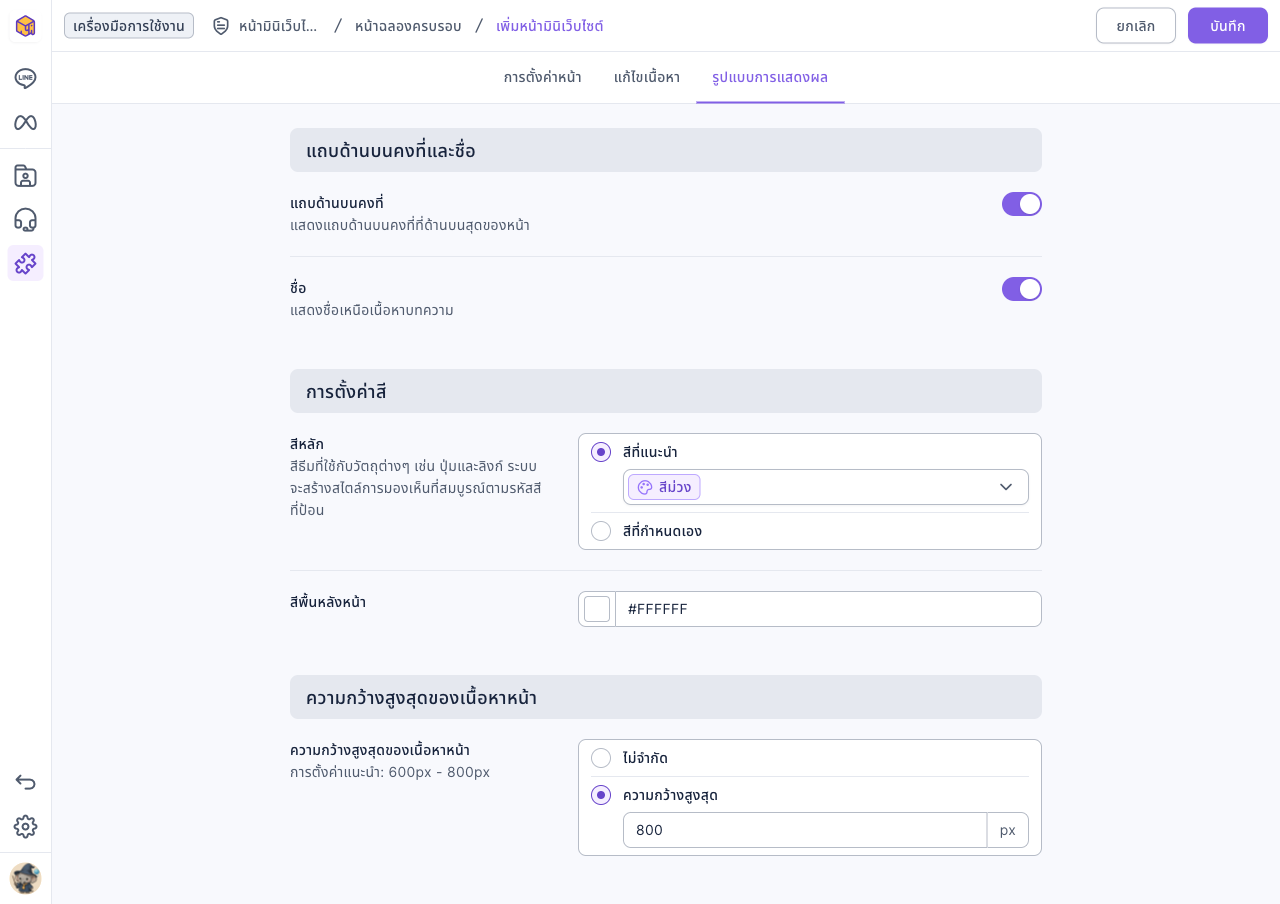
แท็บ "รูปแบบการแสดงผล" ใช้ปรับหน้าตาของหน้า การเปลี่ยนแปลงจะมีผลหลังคลิก "บันทึก"
| การตั้งค่า | ทำอะไร |
|---|---|
| แถบด้านบนคงที่ ชื่อ | แสดงแถบคงที่ด้านบนสุดของหน้า และแสดงชื่อเหนือเนื้อหาหรือไม่ |
| สีหลัก | สีธีมของปุ่ม ลิงก์ และองค์ประกอบอื่นๆ เลือก "สีที่แนะนำ" หรือ "สีที่กำหนดเอง" |
| สีพื้นหลังหน้า | สีพื้นของหน้า |
| ความกว้างสูงสุดของเนื้อหาหน้า | "ไม่จำกัด" หรือกำหนด "ความกว้างสูงสุด" แนะนำ 600px–800px |
ทำซ้ำ ย้าย และลบหน้ามินิเว็บไซต์
คลิก "⋯" ท้ายแถวของหน้า
- "แก้ไข": เปิดหน้าแก้ไข แก้เสร็จแล้วคลิก "บันทึก"
- "ทำซ้ำ": สร้างหน้าที่เหมือนกัน โดยเติม "(Copy)" ต่อท้ายชื่อ หน้าที่ทำซ้ำจะได้ลิงก์ใหม่ และใช้โควต้าหนึ่งหน้า
- "ย้าย": เลือกโฟลเดอร์ใหม่ ลิงก์ไม่เปลี่ยน
- "ลบ": ระบบจะถาม "ยืนยันการลบ (ชื่อหน้า) หรือไม่?" คลิก "ลบ" เพื่อยืนยัน หลังลบแล้วลิงก์เดิมจะเปิดไม่ได้
ภาพเคลื่อนไหวด้านล่างสาธิตการคลิก "⋯" ของ "สิทธิพิเศษสมาชิกฉลองครบรอบ" เลือก "ลบ" แล้วคลิก "ลบ" ในหน้าต่างยืนยัน หน้าจะหายไปจากรายการ
หลักการทำงาน
- ทำไมต้องใช้หน้ามินิเว็บไซต์? หน้าเว็บทั่วไปไม่รู้ว่าใครเป็นคนอ่าน หน้ามินิเว็บไซต์ระบุตัวสมาชิกผ่านการเข้าสู่ระบบ LINE จึงแสดงให้เฉพาะสมาชิกบางกลุ่มได้ และเปลี่ยน "เคยดูหน้านี้" เป็นแท็กเพื่อใช้ส่งข้อความแบบแบ่งกลุ่มภายหลัง
- ออกจากหน้าแก้ไขแล้วระบบไม่บันทึกให้อัตโนมัติ ถ้าออกโดยไม่บันทึก ระบบจะถาม "ยืนยันที่จะออกจากการสร้างหน้ามินิเว็บไซต์หรือไม่?" และเมื่อออกแล้ว สิ่งที่แก้ไว้จะหายไป
- ลิงก์ถูกสร้างตอนสร้างหน้า การแก้เนื้อหาหรือย้ายโฟลเดอร์จะไม่เปลี่ยนลิงก์ ลิงก์ที่แชร์ไปแล้วจึงแสดงเนื้อหาล่าสุดเสมอ
คำถามที่พบบ่อย
โควต้าหน้ามินิเว็บไซต์เต็มแล้ว
จำนวนหน้ามินิเว็บไซต์ในแชนแนลถึงขีดจำกัดของแพ็กเกจแล้ว ลบหน้าที่ไม่ใช้ หรือติดต่อฝ่ายขายของ OakMega เพื่อปรับโควต้า
เปิดสวิตช์เข้าสู่ระบบและเพิ่มเพื่อนไม่ได้
แชนแนลยังไม่ได้เชื่อมต่อ LINE Official Account หรือยังไม่ได้ตั้งค่าการเข้าสู่ระบบ LINE ให้ผู้ดูแลแชนแนลไปเชื่อมต่อแพลตฟอร์มการสื่อสารให้เรียบร้อย
คุณสามารถตั้งค่าแท็กได้สูงสุด 300 แท็ก
แท็กทั้งหมดที่หน้ามินิเว็บไซต์หนึ่งหน้าจะติดให้สมาชิก (ตอนดูหน้า ตอนดาวน์โหลดไฟล์ ตอนเล่นวิดีโอ ฯลฯ) รวมกันได้ไม่เกิน 300 แท็ก ลดการตั้งค่าติดแท็กลงแล้วบันทึกอีกครั้ง