
อ่านบทความนี้จบแล้ว คุณจะเปลี่ยน URL ของหน้าแคมเปญ เว็บไซต์ หรือหน้าสินค้าเป็นลิงก์ติดตามได้ นำไปใส่ในข้อความ LINE หรือพิมพ์เป็น QR Code แล้วดูข้อมูลการคลิก และติดแท็กให้เพื่อนที่คลิกลิงก์
ก่อนเริ่มต้น
- ใช้ได้ทุกแพ็กเกจ แพ็กเกจ Free สร้างลิงก์ติดตามได้สูงสุด 10 ลิงก์
- ต้องมีสิทธิ์ "ลิงก์ติดตาม" สิทธิ์ "ดูได้อย่างเดียว" ดูรายการและข้อมูลได้ ส่วนการสร้าง แก้ไข ย้าย หรือลบ ต้องมีสิทธิ์ "แก้ไขได้" ไม่อย่างนั้นปุ่มจะแสดง "ไม่มีสิทธิ์แก้ไข"
- ถ้าต้องการติดแท็กให้คนที่คลิก แชนแนลต้องเชื่อมต่อ LINE Official Account ก่อน
รู้จักลิงก์ติดตาม
ในแถบนำทาง คลิกเครื่องมือลิงก์ แล้วเลือก "ลิงก์ติดตาม"
ภาพด้านล่างคือหน้าลิงก์ติดตาม ด้านซ้ายมี "ลิงก์ติดตามทั้งหมด" และ "โฟลเดอร์" ตรงกลางเป็นลิงก์ติดตามในโฟลเดอร์ที่เลือก คลิกลิงก์แล้ว "ข้อมูลลิงก์ติดตาม" ด้านขวาจะแสดง URL ต้นฉบับและ URL ลิงก์ติดตามสองแบบ
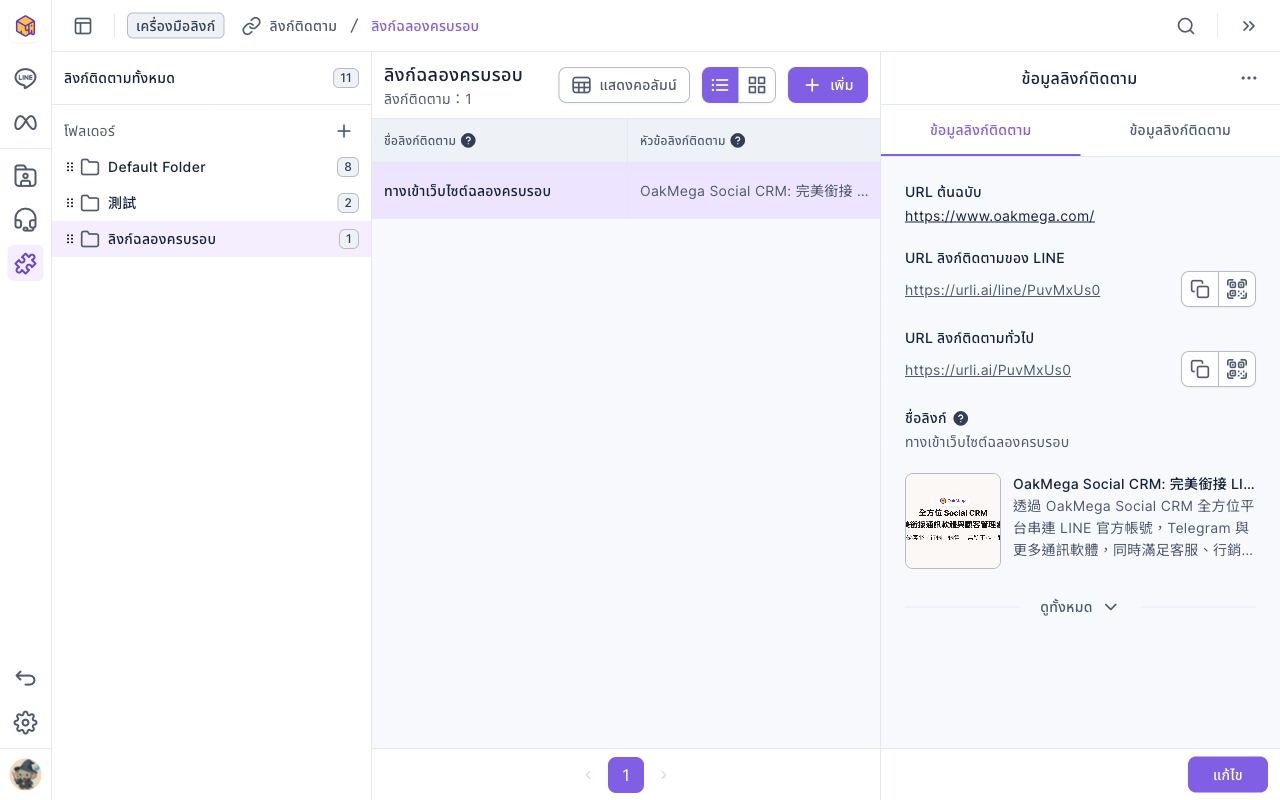
ลิงก์ติดตามแต่ละลิงก์มี URL สองแบบ เลือกใช้ตามที่ที่จะแชร์
| URL | รูปแบบ | เหมาะกับ |
|---|---|---|
| URL ลิงก์ติดตามของ LINE | https://urli.ai/line/รหัส | ส่งให้เพื่อน LINE ผู้คลิกต้องเข้าสู่ระบบด้วย LINE จึงบันทึกได้ว่าใครคลิกและติดแท็กได้ |
| URL ลิงก์ติดตามทั่วไป | https://urli.ai/รหัส | เว็บไซต์ โพสต์โซเชียล สิ่งพิมพ์ ไม่ต้องเข้าสู่ระบบ บันทึกได้แค่จำนวนคลิก |
ปุ่มข้าง URL ใช้คัดลอกลิงก์หรือแสดง QR Code
สร้างลิงก์ติดตาม
- ด้านซ้าย คลิกโฟลเดอร์ที่จะเก็บลิงก์ แล้วคลิก "เพิ่ม" มุมขวาบน
- ใน "กรอก URL ต้นฉบับ" วาง URL ปลายทาง แล้วคลิก "ยืนยัน" ระบบจะดึงหัวข้อ คำอธิบาย และรูปภาพของหน้านั้นให้อัตโนมัติ
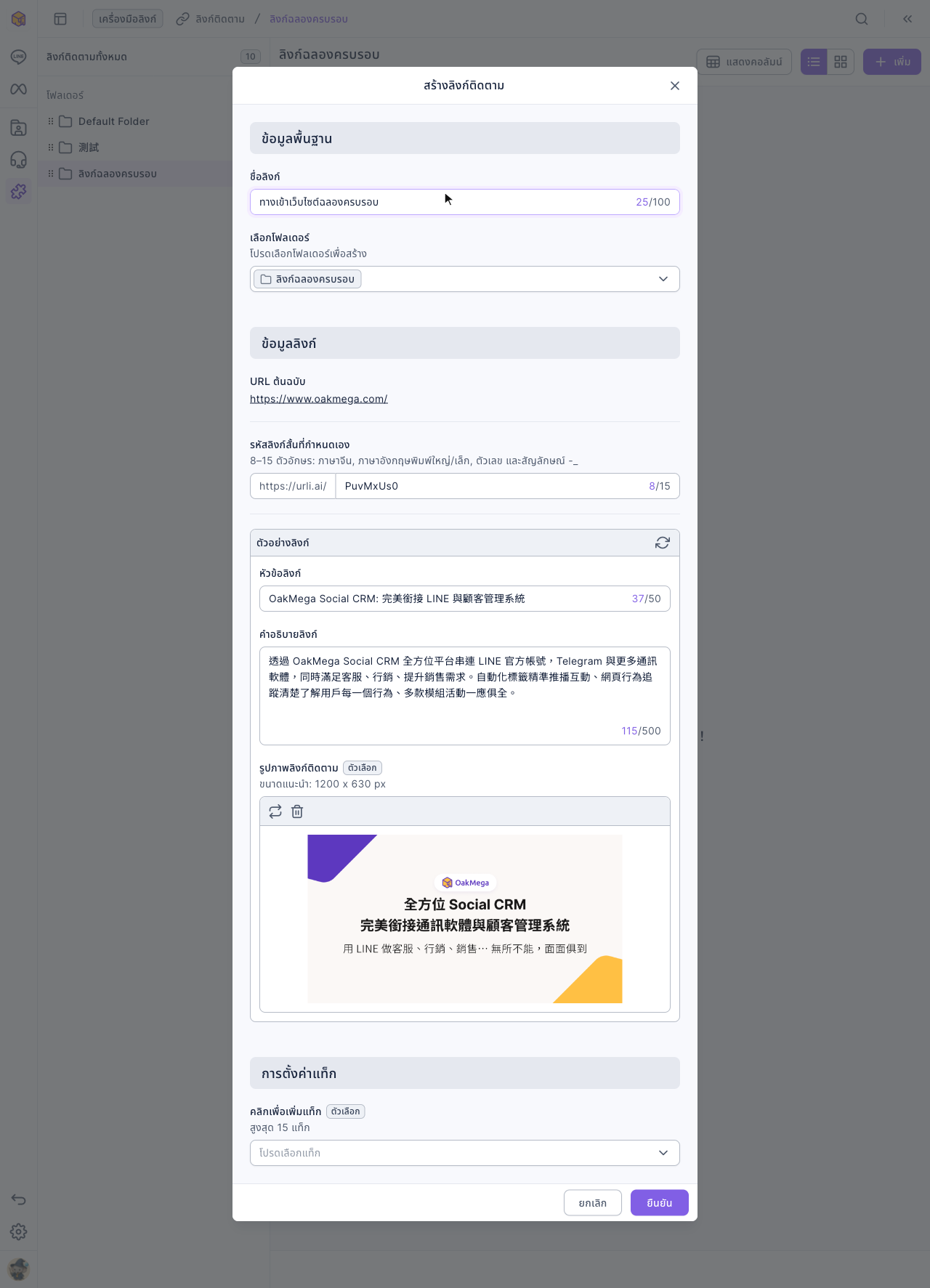
- ใน "สร้างลิงก์ติดตาม" กรอก "ชื่อลิงก์" (ไม่เกิน 100 ตัวอักษร) ซึ่งเป็นชื่อที่แสดงในรายการหลังบ้าน และตรวจ "เลือกโฟลเดอร์"
- "รหัสลิงก์สั้นที่กำหนดเอง" ระบบสร้างให้แล้ว ถ้าต้องการ URL ที่จำง่าย เปลี่ยนเป็นรหัสของตัวเองได้ (8–15 ตัวอักษร: ภาษาจีน ภาษาอังกฤษพิมพ์ใหญ่/เล็ก ตัวเลข และสัญลักษณ์ -_) ถ้ารหัสถูกใช้แล้วจะแสดง "ชื่อรายการซ้ำ"
- ตรวจ "ตัวอย่างลิงก์": "หัวข้อลิงก์" (ไม่เกิน 50 ตัวอักษร) "คำอธิบายลิงก์" (ไม่เกิน 500 ตัวอักษร) และ "รูปภาพลิงก์ติดตาม" (แนะนำ 1200 x 630 px) คือสิ่งที่แสดงเมื่อแชร์ลิงก์ แก้ไขได้ ไอคอนรีเฟรชมุมขวาบนใช้ดึงข้อมูลใหม่
- ถ้าต้องการ เลือกแท็กใน "คลิกเพื่อเพิ่มแท็ก" (ไม่เกิน 15 แท็ก)
- คลิก "ยืนยัน" ระบบจะแสดง "เพิ่มสำเร็จ"
ภาพเคลื่อนไหวด้านล่างสาธิตการคลิก "เพิ่ม" ในโฟลเดอร์ "ลิงก์ฉลองครบรอบ" กรอก URL ต้นฉบับ https://www.oakmega.com/ เมื่อคลิก "ยืนยัน" ระบบจะดึงหัวข้อและคำอธิบายของหน้ามาให้ แล้วเปลี่ยนชื่อลิงก์เป็น "ทางเข้าเว็บไซต์ฉลองครบรอบ"
ภาพด้านล่างคือหน้าต่าง "สร้างลิงก์ติดตาม" ที่กรอกเสร็จแล้ว จากบนลงล่างคือข้อมูลพื้นฐาน ข้อมูลลิงก์ (URL ต้นฉบับและรหัสลิงก์สั้น) ตัวอย่างลิงก์ และการตั้งค่าแท็ก
ดูข้อมูลลิงก์ติดตาม
คลิกลิงก์ติดตาม แล้วสลับไปที่แท็บที่สองด้านขวา (ชื่อแท็บ "ข้อมูลลิงก์ติดตาม" เหมือนแท็บแรก)
- "ข้อมูลลิงก์ติดตามประวัติ": "จำนวนคลิก" และ "จำนวนผู้คลิก" นับเฉพาะการคลิกที่เปลี่ยนเส้นทางสำเร็จ
- "ข้อมูลลิงก์ติดตามช่วงเวลา": เลือก "ย้อนกลับ 24 ชั่วโมง" "ย้อนกลับ 7 วัน" "ย้อนกลับ 30 วัน" หรือช่วงเวลาที่กำหนดเอง เพื่อดูจำนวนคลิกและผู้คลิกของลิงก์ติดตามของ LINE กับลิงก์ติดตามทั่วไปแยกกัน และแผนภูมิ "จำนวนการคลิกลิงก์" "ข้อมูลระบบ" "ข้อมูลเบราว์เซอร์" "ข้อมูลจังหวัด" ข้อมูลก่อนเดือนพฤศจิกายน 2025 หรือที่ดึงไม่ได้จะแสดงเป็น "UNKNOWN"
ถ้าต้องการนำข้อมูลออก คลิก "⋯" ท้ายแถวแล้วเลือก "ดาวน์โหลดข้อมูลลิงก์ติดตาม" (สูงสุด 10,000 รายการ)
แก้ไข ย้าย และลบ
- แก้ไข: คลิกไอคอนดินสอท้ายแถว หรือ "แก้ไข" ด้านขวา ถ้าเปลี่ยน URL ต้นฉบับ ระบบจะถาม "ยืนยันการเปลี่ยนแปลง URL ต้นฉบับ?" URL ใหม่ใช้เวลาประมาณ 24 ชั่วโมงจึงจะมีผล และข้อความที่ส่งไปแล้วกับ QR Code ที่พิมพ์แล้วจะพาไปที่ URL ใหม่ด้วย การแก้ตัวอย่างลิงก์ก็ไม่แสดงผลทันทีเช่นกัน ถ้าต้องการให้แสดงเนื้อหาล่าสุดแน่นอน แนะนำให้สร้างลิงก์ติดตามใหม่
- ย้าย: คลิก "⋯" แล้วเลือก "ย้าย" เพื่อย้ายไปโฟลเดอร์อื่น
- ลบ: คลิก "⋯" แล้วเลือก "ลบ" หน้าต่างยืนยันแจ้งว่า "ลบลิงก์ติดตามนี้จะไม่สามารถดูได้อีก" คลิก "ยืนยัน" หลังลบ ลิงก์สั้นนี้จะใช้ไม่ได้ รวมถึงลิงก์ที่ส่งไปแล้วด้วย
ภาพเคลื่อนไหวด้านล่างสาธิตการคลิก "⋯" ของ "ทางเข้าเว็บไซต์ฉลองครบรอบ" เลือก "ลบ" แล้วคลิก "ยืนยัน" ลิงก์จะหายไปจากรายการ
โฟลเดอร์ใช้งานเหมือนฟีเจอร์อื่น คลิก "+" ทางขวาของ "โฟลเดอร์" เพื่อสร้าง วางเมาส์บนโฟลเดอร์แล้วใช้ "⋯" เพื่อเปลี่ยนชื่อหรือลบ เมื่อลบโฟลเดอร์ ลิงก์ติดตามข้างในจะถูกลบและใช้งานไม่ได้ด้วย
หลักการทำงาน
- ทำไมผู้คลิกต้องเข้าสู่ระบบ LINE? ลิงก์ติดตามของ LINE จะผ่านการเข้าสู่ระบบ LINE ก่อน OakMega จึงรู้ว่าเพื่อนคนไหนคลิกและติดแท็กได้ ส่วนลิงก์ติดตามทั่วไปไม่ผ่านการเข้าสู่ระบบ จึงนับได้แค่จำนวนครั้ง
- นับเฉพาะการคลิกที่เปลี่ยนเส้นทางสำเร็จ การคลิกที่เปลี่ยนเส้นทางไม่สำเร็จจะไม่นับรวมในจำนวนคลิกและผู้คลิก
- รหัสลิงก์สั้นใช้ซ้ำไม่ได้ รหัสต้องไม่ซ้ำกันในทุกแชนแนล และเมื่อลบลิงก์ติดตามแล้ว ก็ใช้รหัสนั้นสร้างลิงก์ใหม่ไม่ได้
คำถามที่พบบ่อย
ชื่อรายการซ้ำ
รหัสลิงก์สั้นที่กรอกถูกใช้ไปแล้ว เปลี่ยนเป็นรหัสอื่น หรือใช้รหัสที่ระบบสร้างให้
เปลี่ยน URL ต้นฉบับแล้ว แต่คลิกแล้วยังเปิดหน้าเดิม
URL ใหม่ใช้เวลาประมาณ 24 ชั่วโมงจึงจะมีผล ถ้าลิงก์เคยส่งผ่าน LINE หรือแอปแชทอื่นแล้ว ต้องรอให้แคชของแต่ละแพลตฟอร์มอัปเดตด้วย ถ้าต้องการเปลี่ยนหน้าด่วน ให้สร้างลิงก์ติดตามใหม่
เพื่อนคลิกลิงก์แล้วแต่ไม่ถูกติดแท็ก
ตรวจว่าแชร์ "URL ลิงก์ติดตามของ LINE" ไม่ใช่ URL ลิงก์ติดตามทั่วไป ลิงก์ติดตามทั่วไปไม่ต้องเข้าสู่ระบบ จึงรู้ไม่ได้ว่าใครคลิก