
อ่านจบแล้วคุณจะเพิ่มแชทบอทให้เพจ Facebook บัญชีธุรกิจ Instagram หรือบัญชี WhatsApp ได้ รู้ว่าแต่ละแพลตฟอร์มใช้เหตุการณ์ทริกเกอร์และรูปแบบข้อความอะไรได้บ้าง และจำกัดให้บอททำงานเฉพาะบางเพจหรือบางบัญชีได้
ก่อนเริ่มต้น
- แชนแนลต้องเชื่อมต่อแพลตฟอร์มที่จะตั้งค่าแล้ว ถ้ายังไม่เชื่อมต่อ หน้าจะแจ้งให้เชื่อมต่อบัญชีก่อนสร้างแชทบอท สำหรับ WhatsApp ให้ติดต่อผู้ดูแลโปรเจกต์ของ OakMega เพื่อเชื่อมต่อ
- สิทธิ์แยกตามแพลตฟอร์ม ได้แก่ "แชทบอท Facebook" "แชทบอท Instagram" และ "แชทบอท WhatsApp" สิทธิ์ "ดูได้อย่างเดียว" ดูได้อย่างเดียว ถ้าจะเพิ่ม แก้ไข เปิดใช้งาน หรือลบ ต้องมีสิทธิ์ "แก้ไขได้"
- การเพิ่มบอทและโฟลเดอร์ เงื่อนไขจำกัด แท็ก การเปิดใช้งานและการลบ ทำเหมือน LINE ดูตั้งค่าแชทบอท LINE บทความนี้เขียนเฉพาะจุดที่ต่างกัน
- แพ็กเกจ Free มีแชทบอทได้ไม่เกิน 10 ตัวต่อแพลตฟอร์ม
บอทของแต่ละแพลตฟอร์ม
ในแถบนำทาง คลิก Meta ทั้งสามแพลตฟอร์มมี "แชทบอท" ของตัวเอง ทั้งสามมี "บอทที่ถูกกระตุ้นจากเหตุการณ์" และ "บอทที่ถูกกระตุ้นด้วยคีย์เวิร์ด" แต่ "บอทข้อความต้อนรับ" มีเฉพาะ Facebook และเหตุการณ์ทริกเกอร์ก็ต่างกัน
| แพลตฟอร์ม | บอทข้อความต้อนรับ | เหตุการณ์ทริกเกอร์ที่เลือกได้ในบอทที่ถูกกระตุ้นจากเหตุการณ์ |
|---|---|---|
| มี ทำงานเมื่อมีคนแตะ "เริ่มใช้ Messenger" | "สติ๊กเกอร์" "รูปภาพข้อความ" "ตอบกลับเริ่มต้น" | |
| ไม่มี | "รูปภาพข้อความ" "ตอบกลับเริ่มต้น" "เมนชั่นในสตอรี่" "ตอบกลับสตอรี่" | |
| ไม่มี | "สติ๊กเกอร์" "รูปภาพข้อความ" "ตอบกลับเริ่มต้น" | |
| (เทียบกับ) LINE | มี ทำงานเมื่อมีคนเพิ่ม LINE Official Account เป็นเพื่อน | สติ๊กเกอร์ รูปภาพ วิดีโอ เสียง ตำแหน่ง ไฟล์ Postback Beacon การบล็อก ตอบกลับเริ่มต้น |
"เมนชั่นในสตอรี่" ทำงานเมื่อมีคนแท็กบัญชี Instagram ของคุณในสตอรี่ของเขา ส่วน "ตอบกลับสตอรี่" ทำงานเมื่อมีคนตอบกลับสตอรี่ของคุณ ใช้ขอบคุณอัตโนมัติหรือส่งโปรโมชันได้ "ตอบกลับเริ่มต้น" คือการตอบข้อความที่ไม่ได้ทริกเกอร์บอทตัวอื่นเลย
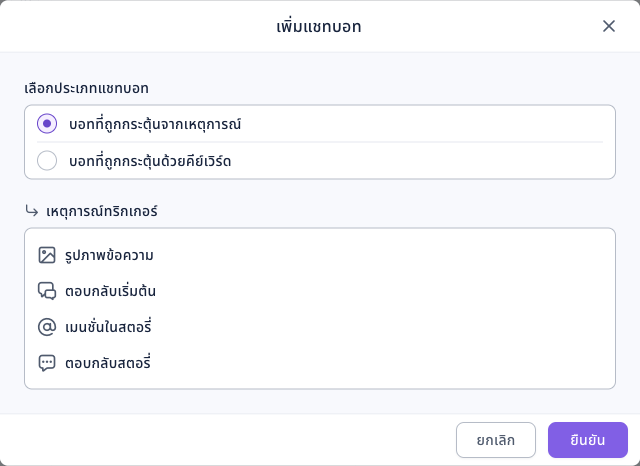
ภาพด้านล่างคือหน้าต่าง "เพิ่มแชทบอท" ของ Instagram เมื่อเลือกบอทที่ถูกกระตุ้นจากเหตุการณ์ "เหตุการณ์ทริกเกอร์" จะแสดงรูปภาพข้อความ ตอบกลับเริ่มต้น เมนชั่นในสตอรี่ และตอบกลับสตอรี่ Instagram ไม่มีบอทข้อความต้อนรับ จึงมีประเภทบอทแค่สองแบบ
เพิ่มบอทและจำกัดบัญชีทริกเกอร์
ยกตัวอย่างการตอบกลับสตอรี่บน Instagram
- ในแถบนำทาง คลิก Meta เลือก "แชทบอท" ใต้ Instagram แล้วคลิก "เพิ่ม" ที่มุมขวาบน
- ใน "เลือกประเภทแชทบอท" เลือก "บอทที่ถูกกระตุ้นจากเหตุการณ์" ใน "เหตุการณ์ทริกเกอร์" เลือก "ตอบกลับสตอรี่" แล้วคลิก "ยืนยัน"
- ใน "การตั้งค่าบอท" พิมพ์ "ชื่อแชทบอท" "สถานะแชทบอท" ในหน้าเพิ่มเปิดอยู่ตั้งแต่แรก ถ้ายังไม่พร้อมให้ปิดไว้ก่อน
- ใน "เงื่อนไขจำกัด" ตั้ง "บัญชีทริกเกอร์" เป็น "บัญชีทั้งหมด" หรือ "บัญชีเฉพาะ" ถ้าเลือกบัญชีเฉพาะ ให้เลือกบัญชีที่จะทริกเกอร์จากเมนูด้านล่าง เลือกได้หลายบัญชี
- ไปที่แท็บ "แก้ไขข้อความ" เพื่อเพิ่มข้อความตอบกลับ (ดูหัวข้อถัดไป) แล้วคลิก "บันทึก" ที่มุมขวาบน
ภาพเคลื่อนไหวด้านล่างแสดงการพิมพ์ชื่อแชทบอท "ขอบคุณที่ตอบกลับสตอรี่" แล้วปิดสถานะแชทบอทไว้ก่อน ยังไม่ให้เริ่มทำงาน
ต่อมาเลือก "บัญชีเฉพาะ" ในบัญชีทริกเกอร์ เปิดเมนูด้านล่างแล้วเลือกบัญชี Instagram หนึ่งบัญชี บัญชีที่เลือกจะแสดงในเมนู ทำให้บอททำงานเฉพาะเมื่อมีคนตอบกลับสตอรี่ของบัญชีนี้ (การสาธิตไม่ได้บันทึก)
บัญชีทริกเกอร์มีเฉพาะแพลตฟอร์มของ Meta แชนแนลมักเชื่อมต่อเพจหรือบัญชี Instagram ไว้หลายบัญชี การตั้งค่านี้ทำให้บอทตอบเฉพาะบางบัญชีได้ ถ้าเลือกบัญชีทั้งหมด ทุกบัญชีที่เชื่อมต่อจะทริกเกอร์บอท
รูปแบบข้อความที่ใช้ตอบกลับได้
แท็บ "แก้ไขข้อความ" ยังมีข้อความได้สูงสุด 5 ข้อความ แต่รูปแบบที่ใช้ได้น้อยกว่า LINE
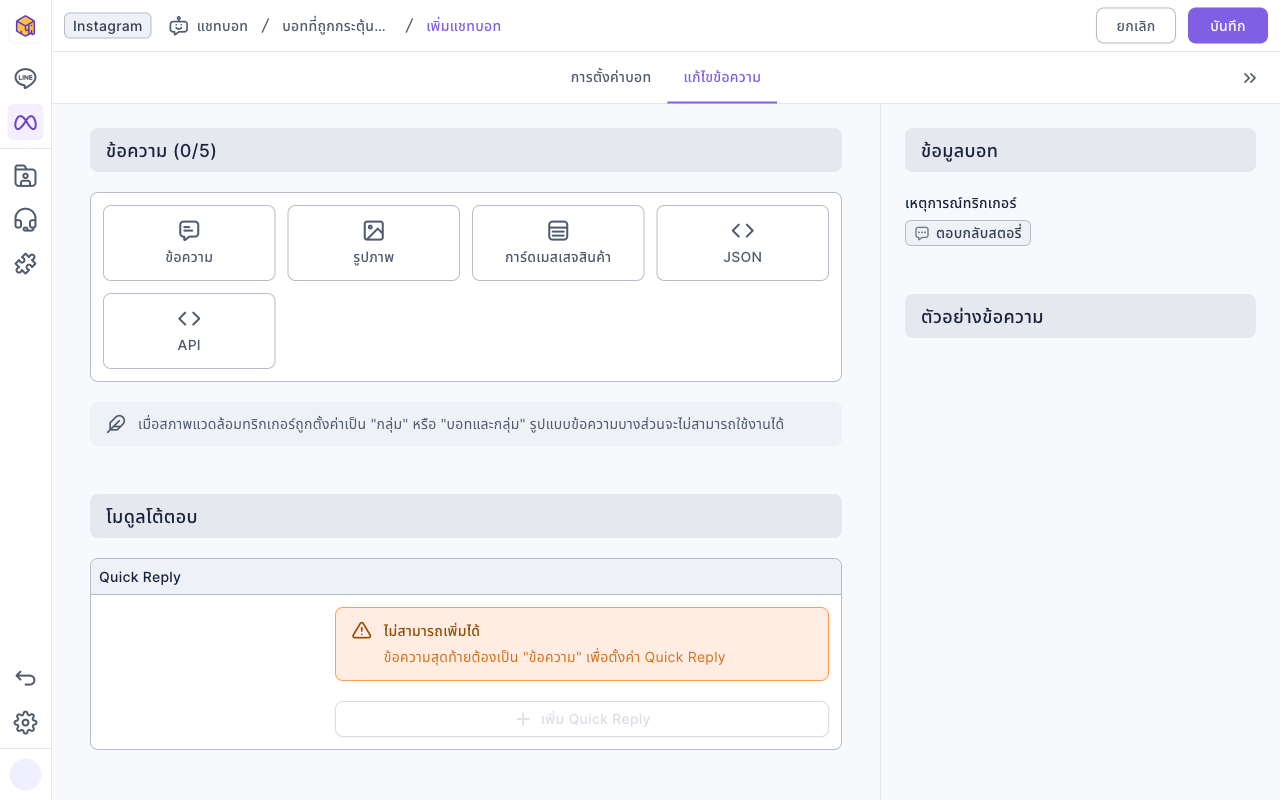
ภาพด้านล่างคือแท็บแก้ไขข้อความของบอท Instagram ใต้ "ข้อความ (0/5)" มี "ข้อความ" "รูปภาพ" "การ์ดแสดงสินค้า" "JSON" และ "API" ด้านล่าง "Quick Reply" ใน "โมดูลโต้ตอบ" แสดง "ไม่สามารถเพิ่มได้" เพราะยังไม่มีข้อความตัวอักษร
ตารางนี้เปรียบเทียบรูปแบบข้อความและ Quick Reply ของแต่ละแพลตฟอร์ม
| หัวข้อ | |||
|---|---|---|---|
| รูปแบบข้อความ | ข้อความ รูปภาพ การ์ดแสดงสินค้า JSON API | ข้อความ รูปภาพ การ์ดแสดงสินค้า JSON API | ข้อความ รูปภาพ JSON API |
| Quick Reply | มี สูงสุด 13 ปุ่ม | มี สูงสุด 13 ปุ่ม | ไม่มี |
| เงื่อนไขของ Quick Reply | ข้อความสุดท้ายต้องเป็นข้อความ รูปภาพ หรือการ์ดแสดงสินค้า | ข้อความสุดท้ายต้องเป็นข้อความ | — |
ถ้าข้อความสุดท้ายไม่ตรงเงื่อนไข ส่วน Quick Reply จะแสดง "ไม่สามารถเพิ่มได้" ถ้าเพิ่ม Quick Reply ไว้แล้วค่อยเปลี่ยนข้อความสุดท้าย จะแสดงว่าแสดงผลไม่ได้ ให้ปรับข้อความหรือลบ Quick Reply ออก
ลิงก์ทริกเกอร์แชทบอทของ Facebook
บอท Facebook สร้างลิงก์เฉพาะได้ คลิกบอทในรายการ เลือกบัญชีเพจใน "ข้อมูลลิงก์" ทางขวา แล้วจะมี "ลิงก์ทริกเกอร์แชทบอท" คนที่เปิดลิงก์จะเข้าแชท Messenger กับเพจและทริกเกอร์บอทนี้ทันที เหมาะกับการใส่ในโพสต์ โฆษณา หรือ QR Code ส่วน Instagram และ WhatsApp ไม่มีลิงก์นี้
จุดที่ต่างจากแชทบอท LINE
ตารางนี้สรุปความต่างของการตั้งค่าระหว่างแพลตฟอร์ม Meta กับแชทบอท LINE
| หัวข้อ | LINE | Facebook, Instagram, WhatsApp |
|---|---|---|
| บัญชีทริกเกอร์ | ไม่มี | มี จำกัดให้ทำงานเฉพาะบางเพจหรือบางบัญชีได้ |
| สภาพแวดล้อมทริกเกอร์ (แชทหนึ่งต่อหนึ่ง/กลุ่ม) | มี | ไม่มี ทำงานเฉพาะแชทหนึ่งต่อหนึ่ง |
| ติดแท็กเมื่อแชร์ | มี | ไม่มี มีแค่ติดแท็กและลบแท็กเมื่อทริกเกอร์ |
| รูปแบบข้อความ | ข้อความ สติ๊กเกอร์ รูปภาพ วิดีโอ เสียง Imagemap การ์ด เทมเพลต Rich Menu โมดูล และอื่น ๆ | ดูหัวข้อก่อนหน้า น้อยกว่ามาก |
| สถิติ | จำนวนครั้งที่ทริกเกอร์ จำนวนคนที่ทริกเกอร์ จำนวนครั้งและคนที่แชร์ | จำนวนครั้งที่ทริกเกอร์ จำนวนคนที่ทริกเกอร์ |
หลักการทำงาน
- บอทแบบเดียวกัน แต่จัดการแยกตามแพลตฟอร์ม บอท โฟลเดอร์ และสิทธิ์ของแต่ละแพลตฟอร์มแยกกัน บอท Facebook จะไม่ตอบข้อความ Instagram ถ้าต้องการถามตอบแบบเดียวกันต้องสร้างในแต่ละแพลตฟอร์ม ใช้ "ทำซ้ำ" ในเมนู "⋯" ช่วยประหยัดเวลาได้
- หน้าเพิ่มเปิดสถานะไว้ตั้งแต่แรก เหมือน LINE บันทึกแล้วบอทจะเริ่มตอบทันที เพจและบัญชี Instagram เป็นสาธารณะ ใครส่งข้อความมาก็อาจทริกเกอร์ได้ ควรปิดสถานะก่อน ตรวจเนื้อหาแล้วค่อยเปิด
- เมนู Messenger ทริกเกอร์คีย์เวิร์ดได้ ปุ่มในเมนู Messenger ที่ตั้งเป็นส่งข้อความปุ่มจะส่งข้อความในนามของคนนั้น จึงทริกเกอร์บอทคีย์เวิร์ดของ Facebook ได้ ดูตั้งค่าเมนู Messenger
คำถามที่พบบ่อย
ตอนเพิ่มบอทไม่มี "บอทข้อความต้อนรับ" ให้เลือก
Instagram และ WhatsApp ไม่มีบอทข้อความต้อนรับ มีเฉพาะ Facebook และ LINE ถ้าต้องการตอบข้อความแรก ให้ใช้ตอบกลับเริ่มต้นหรือบอทคีย์เวิร์ดแทน
ไม่สามารถเพิ่มได้ (Quick Reply)
รูปแบบของข้อความสุดท้ายไม่รองรับ Quick Reply บน Facebook ต้องเป็นข้อความ รูปภาพ หรือการ์ดแสดงสินค้า บน Instagram ต้องเป็นข้อความ เปลี่ยนข้อความสุดท้ายให้ตรงรูปแบบ หรือเพิ่มข้อความตัวอักษรอีกหนึ่งข้อความไว้ท้ายสุด
ข้อความที่ส่งถึงบางเพจไม่ทริกเกอร์บอท
ตรวจก่อนว่าสถานะบอทเปิดอยู่ แล้วดูว่าบัญชีทริกเกอร์ตั้งเป็นบัญชีเฉพาะแต่ไม่ได้เลือกเพจนั้นหรือไม่ ระยะเวลาทริกเกอร์ ช่วงเวลาที่มีผลประจำสัปดาห์ และแท็กที่จำกัดหรือยกเว้นก็อาจทำให้คนนั้นไม่อยู่ในเงื่อนไข