
อ่านบทความนี้จบแล้ว คุณจะรู้ว่าไอคอนแต่ละอันบนแถบนำทางด้านซ้ายของระบบหลังบ้านใหม่หมายถึงส่วนไหน แต่ละส่วนมีฟีเจอร์อะไรบ้าง และจะใช้การค้นหาเพื่อไปยังหน้าที่ต้องการได้ทันทีอย่างไร
ก่อนเริ่มต้น
แถบนำทางจะปรากฏเมื่อคุณอยู่ในแชนแนลแล้วเท่านั้น ถ้ายังไม่ได้เข้าแชนแนล ให้อ่านทำความเข้าใจแชนแนลและบัญชีก่อน
หน้าตาของแถบนำทาง
ไอคอนที่เรียงกันเป็นแนวตั้งทางด้านซ้ายสุดของระบบหลังบ้านใหม่ คือแถบนำทาง เมื่อเลื่อนเคอร์เซอร์ไปวางบนไอคอนใดก็ได้ เมนูของส่วนนั้นจะเปิดออกมาด้านข้าง แสดงทุกหน้าในส่วนนั้น คลิกเพื่อไปยังหน้าที่ต้องการ
ภาพด้านล่างคือหน้าจอเมื่อวางเคอร์เซอร์บนไอคอน LINE แถวไอคอนด้านซ้ายเรียงจากบนลงล่างคือ โลโก้ OakMega, LINE, Meta, สมาชิกและแท็ก, แชทเซ็นเตอร์ และฟีเจอร์ขั้นสูง ส่วนล่างสุดคือ กลับไปยังระบบเก่า, การตั้งค่า และรูปของแชนแนลปัจจุบัน เมนูที่เปิดออกมาคือเมนู "LINE" และด้านบนสุดมีช่องค้นหา
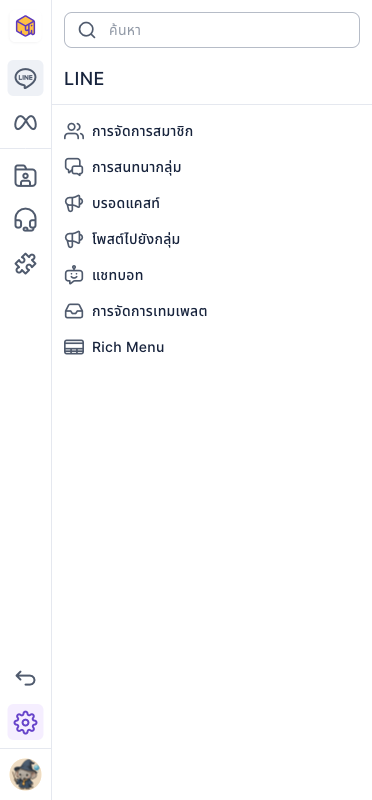
ขณะที่เมนูเปิดอยู่ หน้าด้านขวาจะมืดลง เมื่อเลื่อนเคอร์เซอร์ไปยังส่วนที่มืด เมนูจะปิดลง หน้าที่คุณเปิดอยู่ในขณะนั้นจะแสดงเป็นสถานะที่ถูกเลือกในเมนู
แต่ละส่วนมีฟีเจอร์อะไรบ้าง
ครึ่งบนของแถบนำทางแบ่งตามแพลตฟอร์มการสื่อสาร (LINE และ Meta) ส่วนใต้เส้นคั่นเป็นฟีเจอร์ที่ใช้ร่วมกันทุกแพลตฟอร์ม ตารางด้านล่างแสดงรายการในเมนูของแต่ละส่วน
| แถบนำทาง | รายการในเมนู |
|---|---|
| LINE | การจัดการสมาชิก, การสนทนากลุ่ม, บรอดแคสท์, โพสต์ไปยังกลุ่ม, แชทบอท, การจัดการเทมเพลต, Rich Menu |
| Meta | Facebook: การจัดการสมาชิก, บอทตอบกลับความคิดเห็น, แชทบอท, เมนู Instagram: การจัดการสมาชิก, บอทตอบกลับความคิดเห็น, แชทบอท WhatsApp: การจัดการสมาชิก, แชทบอท |
| สมาชิกและแท็ก | OakMega การจัดการสมาชิก, การจัดการแท็ก, แบล็คลิสท์ |
| แชทเซ็นเตอร์ | แชทเซ็นเตอร์, ศูนย์ข้อมูลบริการลูกค้า |
| ฟีเจอร์ขั้นสูง | เครื่องมือการใช้งาน: หน้ามินิเว็บไซต์, การจัดการแบบฟอร์ม, ศูนย์การจอง, พาส เครื่องมือลิงก์: ลิงก์ติดตาม, ลิงก์เพื่อนใหม่/เก่า, ลิงก์แบ่งตามแท็ก SMS: การจัดการเทมเพลต |
ไอคอน 3 อันที่ด้านล่างของแถบนำทางไม่ได้แยกตามแพลตฟอร์ม ทำหน้าที่ดังนี้
| ไอคอน | หน้าที่ |
|---|---|
| กลับไปยังระบบเก่า | เปิดระบบหลังบ้านเก่าในแท็บใหม่ ฟีเจอร์ที่ยังไม่ได้ย้ายมาระบบใหม่ต้องเข้าจากที่นี่ |
| การตั้งค่า | ไปที่หน้าการตั้งค่า ซึ่งมีการตั้งค่าส่วนตัว (บัญชีของฉัน, การตั้งค่าการแจ้งเตือน) และการตั้งค่าพื้นที่ทำงานที่เห็นได้เฉพาะผู้ดูแล (การตั้งค่าเครื่องมือการใช้งาน, การตั้งค่าสมาชิกทดสอบข้อความ, การตั้งค่าแพลตฟอร์มการสื่อสาร, การจัดการสิทธิ์) |
| รูปแชนแนล | เปิดเมนู "พื้นที่ทำงานและบัญชี" เพื่อสลับแชนแนลหรือออกจากระบบ ดูที่ทำความเข้าใจแชนแนลและบัญชี |
ส่วนโลโก้ OakMega ที่ด้านบนสุดจะพาคุณกลับไปที่รายการพื้นที่ทำงาน
ภาพเคลื่อนไหวด้านล่างสาธิตการเลื่อนเคอร์เซอร์จากบนลงล่างผ่านไอคอน LINE, Meta, สมาชิกและแท็ก, แชทเซ็นเตอร์ และฟีเจอร์ขั้นสูง ตามลำดับ เมนูด้านข้างจะเปลี่ยนไปตามแต่ละส่วน สังเกตว่าเมนู Meta ยังแบ่งย่อยออกเป็น 3 กลุ่ม คือ Facebook, Instagram และ WhatsApp
ใช้การค้นหาเพื่อไปยังหน้าที่ต้องการ
ถ้าไม่แน่ใจว่าฟีเจอร์อยู่ในส่วนไหน การค้นหาจะเร็วกว่าการเปิดดูทีละส่วน
- เลื่อนเคอร์เซอร์ไปวางบนไอคอนใดก็ได้ในแถบนำทางเพื่อเปิดเมนู
- พิมพ์ส่วนหนึ่งของชื่อฟีเจอร์ในช่องค้นหาด้านบนสุดของเมนู เช่น "ลิงก์"
- ชื่อเมนูจะเปลี่ยนเป็น "ผลการค้นหา" และแสดงทุกหน้าที่มีคำนี้ในชื่อ โดยจัดอยู่ใต้กลุ่มที่หน้านั้นสังกัด
- คลิกหน้าที่ต้องการ ถ้าต้องการล้างคำค้นหา ให้คลิก ✕ ทางขวาของช่องค้นหา
ภาพเคลื่อนไหวด้านล่างสาธิตการพิมพ์ "ลิงก์" ในช่องค้นหา เมนูจะเปลี่ยนเป็น "ผลการค้นหา" และแสดงลิงก์ติดตาม, ลิงก์เพื่อนใหม่/เก่า และลิงก์แบ่งตามแท็ก ใต้กลุ่มเครื่องมือลิงก์
หลักการทำงาน
- เมนูแสดงเฉพาะหน้าที่คุณมีสิทธิ์ ผู้ดูแลแชนแนลสามารถกำหนดสิทธิ์ของสมาชิกในแชนแนลแต่ละคนแยกตามฟีเจอร์ได้ หน้าที่ไม่มีสิทธิ์จะไม่ปรากฏในเมนู และถ้าคุณไม่มีสิทธิ์ในทุกหน้าของส่วนใด ไอคอนของส่วนนั้นก็จะไม่ปรากฏบนแถบนำทางเลย ดังนั้นในแชนแนลเดียวกัน แต่ละคนอาจเห็นแถบนำทางไม่เหมือนกัน
- การค้นหาก็พบเฉพาะหน้าที่คุณมีสิทธิ์เท่านั้น และเทียบเฉพาะชื่อหน้า ไม่ได้ค้นหาเนื้อหาในหน้า (เช่น ชื่อแท็กหรือชื่อสมาชิก) ตัวอักษรภาษาอังกฤษไม่แยกตัวพิมพ์เล็กและพิมพ์ใหญ่
- หน้าที่ชื่อซ้ำกันให้ดูที่กลุ่ม ทั้ง LINE และ Meta มีการจัดการสมาชิกและแชทบอท และใน SMS ของฟีเจอร์ขั้นสูงก็มีการจัดการเทมเพลตเช่นกัน ในผลการค้นหา หน้าเหล่านี้จะแสดงอยู่ใต้หัวข้อแพลตฟอร์มหรือกลุ่มของตัวเอง ก่อนคลิกให้ดูให้แน่ใจว่าเป็นกลุ่มไหน
- แถบนำทางแบ่งตามแพลตฟอร์ม แต่ศูนย์ช่วยเหลือนี้แบ่งตามงานที่ต้องการทำ เช่น แชทบอทของ LINE และ Facebook เป็นคนละรายการบนแถบนำทาง แต่ในศูนย์ช่วยเหลือนี้อยู่ในหมวด "แชทบอท" เหมือนกัน ตำแหน่งในระบบหลังบ้านใต้ชื่อบทความแต่ละบทจะบอกว่าหน้านั้นอยู่ตรงไหนบนแถบนำทาง
คำถามที่พบบ่อย
ไม่เห็นบางส่วนหรือบางฟีเจอร์บนแถบนำทาง
ส่วนใหญ่เป็นเรื่องสิทธิ์ คือคุณไม่มีสิทธิ์ใช้หน้าเหล่านั้นในแชนแนลนี้ ให้ผู้ดูแลแชนแนลเปิดสิทธิ์ให้ที่การตั้งค่า › การจัดการสิทธิ์ แล้วรีเฟรชหน้า
หน้าการตั้งค่ามีแค่ "บัญชีของฉัน" กับ "การตั้งค่าการแจ้งเตือน"
การตั้งค่าพื้นที่ทำงาน (การตั้งค่าเครื่องมือการใช้งาน, การตั้งค่าสมาชิกทดสอบข้อความ, การตั้งค่าแพลตฟอร์มการสื่อสาร, การจัดการสิทธิ์) เห็นได้เฉพาะผู้ดูแลแชนแนล สมาชิกในแชนแนลทั่วไปจะเห็นเฉพาะการตั้งค่าส่วนตัวของตัวเอง
ฟีเจอร์ที่หาไม่เจออยู่ในระบบเก่า
ระบบหลังบ้านใหม่ยังไม่มีครบทุกฟีเจอร์ ถ้าหาไม่เจอทั้งบนแถบนำทางและในการค้นหา ให้คลิกกลับไปยังระบบเก่าที่ด้านล่างของแถบนำทาง เพื่อใช้งานในแท็บใหม่