
看完這篇,你會知道新版後台左側導覽列的每個圖示代表哪一區、每一區裡有哪些功能,以及怎麼用搜尋直接跳到要去的頁面。
開始前
導覽列是在工作區裡才會出現的。還沒進入工作區的話,先看認識工作區與帳號。
導覽列長什麼樣子
新版後台最左側是一排直立的圖示,這就是導覽列。把游標移到任何一個圖示上,旁邊就會展開那一區的選單,列出這一區全部的功能頁面,點一下就會前往。
下圖是把游標移到 LINE 圖示時的畫面:左側直排由上到下是 OakMega 標誌、LINE、Meta、會員與標籤、客服中心、進階功能,最下方是返回舊版後台、設定,以及目前工作區的照片;右邊展開的是「LINE」選單,最上方有一個搜尋欄。
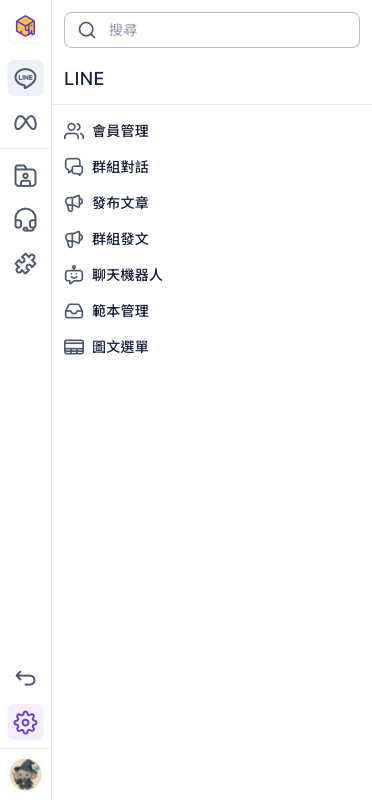
選單展開時,右邊的頁面會變暗;把游標移到變暗的區域,選單就會收起來。你目前所在的頁面,在選單裡會以選取狀態標示出來。
每一區放了哪些功能
導覽列上半部是依通訊平台分的兩區(LINE、Meta),中間的分隔線以下是跨平台共用的功能。下表列出每一區的選單項目:
| 導覽列 | 選單裡的項目 |
|---|---|
| LINE | 會員管理、群組對話、發布文章、群組發文、聊天機器人、範本管理、圖文選單 |
| Meta | Facebook:會員管理、留言機器人、聊天機器人、選單 Instagram:會員管理、留言機器人、聊天機器人 WhatsApp:會員管理、聊天機器人 |
| 會員與標籤 | OakMega 會員管理、標籤管理、黑名單 |
| 客服中心 | 客服中心、客服數據中心 |
| 進階功能 | 網頁型工具:授權頁面、表單管理、預約中心、優惠券 連結工具:追蹤連結、新舊好友分流連結、標籤分流連結 簡訊:範本管理 |
導覽列最下方的三個圖示不分平台,作用如下:
| 圖示 | 作用 |
|---|---|
| 返回舊版後台 | 在新分頁打開舊版後台。還沒搬到新版的功能要從這裡進去。 |
| 設定 | 前往設定頁:個人設定(我的帳號、通知設定),以及管理者才看得到的工作區設定(網頁型工具設定、訊息測試人員設定、通訊平台設定、權限管理)。 |
| 工作區照片 | 打開「工作區與帳號」選單,切換工作區或登出,見認識工作區與帳號。 |
最上方的 OakMega 標誌則會帶你回到工作區列表。
下面的動畫示範游標由上往下依序移過 LINE、Meta、會員與標籤、客服中心、進階功能五個圖示,右邊的選單跟著換成每一區的內容。可以留意 Meta 選單是再依 Facebook、Instagram、WhatsApp 分成三組。
用搜尋找到要去的頁面
不確定功能放在哪一區時,直接搜尋比一區一區找快:
- 把游標移到導覽列上任何一個圖示,打開選單。
- 在選單最上方的搜尋欄輸入功能名稱的一部分,例如「連結」。
- 選單標題會變成「搜尋結果」,列出全部名稱含有這個字的頁面,並標示它們屬於哪一組。
- 點想去的頁面前往。要清除關鍵字,按搜尋欄右側的 ✕。
下面的動畫示範在搜尋欄輸入「連結」:選單換成「搜尋結果」,列出連結工具底下的追蹤連結、新舊好友分流連結、標籤分流連結。
運作原理
- 選單只列出你有權限的頁面。 工作區的管理者可以依功能設定每位成員的權限,沒有權限的頁面不會出現在選單裡;某一區的頁面你全部都沒有權限時,導覽列上連那一區的圖示都不會出現。所以同一個工作區裡,每個人看到的導覽列可能不一樣。
- 搜尋也只找得到你有權限的頁面,而且只比對頁面名稱,不會搜尋頁面裡的內容(例如標籤名稱或會員名字)。英文字母不分大小寫。
- 同名的頁面要看分組。 LINE 和 Meta 都有會員管理與聊天機器人,進階功能的簡訊底下也有範本管理。在搜尋結果裡,這些頁面會列在各自的平台或分組標題底下,點之前先看清楚是哪一組。
- 導覽列依通訊平台分,但說明中心依要做的事分。 例如 LINE 與 Facebook 的聊天機器人在導覽列上是分開的兩個項目,在說明中心裡則都放在「聊天機器人」分類。每篇文章篇名下方的後台位置,會寫出它在導覽列上的位置。
常見問題
導覽列上少了某一區或某個功能
這通常是權限的關係:你在這個工作區沒有那些頁面的權限。請工作區的管理者到設定 › 權限管理幫你開啟,重新整理頁面後就會出現。
設定頁只有「我的帳號」和「通知設定」
工作區設定(網頁型工具設定、訊息測試人員設定、通訊平台設定、權限管理)只有工作區的管理者看得到。一般成員只會看到自己的個人設定。
找不到的功能在舊版後台
新版後台還沒有全部的功能。導覽列上找不到、搜尋也找不到的功能,可以按導覽列下方的返回舊版後台,在新分頁裡使用。