
看完這篇,你可以在群組對話找到官方帳號所在的 LINE 群組、以官方帳號身分回覆群組訊息,並用群組屬性把群組分類,方便之後篩選或對特定群組發文。
開始前
- 需要 Pro 以上方案,工作區要先連接 LINE 官方帳號。
- 需要「LINE 群組對話」的權限:「可檢視」可以看群組對話;要回覆、編輯群組屬性與備註,要「可編輯」,否則會顯示「無編輯權限,請通知擁有者開放編輯管理權限」。
- 官方帳號要先被邀請進 LINE 群組(在 LINE App 裡邀請),群組才會出現在清單。
認識群組對話畫面
在導覽列點 LINE,選「群組對話」。
畫面分成三欄:左側是群組清單,中間是聊天室,右側是「群組資訊」(點右上角的 « 可以展開或收起)。
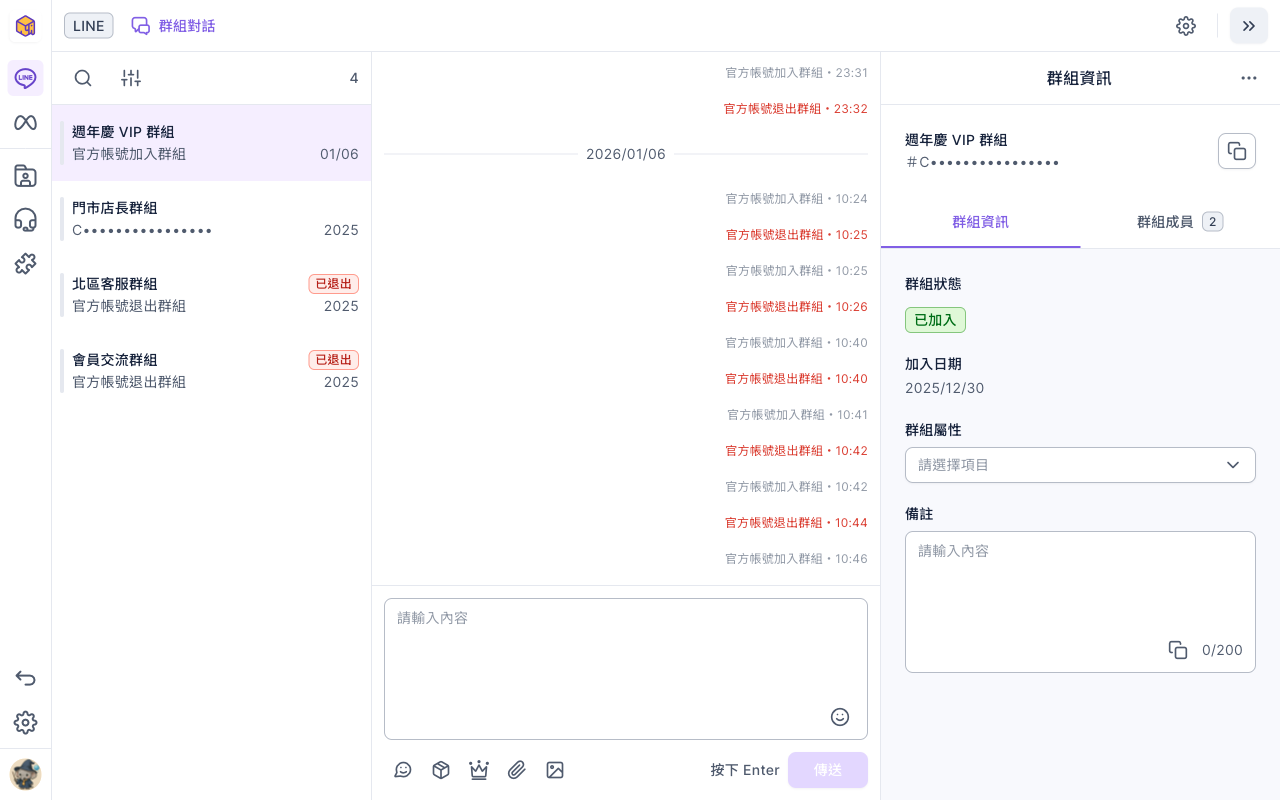
- 左側群組清單:每一列是一個群組,顯示最新訊息與時間;官方帳號已經不在的群組會標示「已退出」。上方的放大鏡用來搜尋,旁邊的按鈕可以依「屬性」篩選。
- 中間聊天室:群組成員的訊息、官方帳號的回覆,以及官方帳號或成員加入、退出群組的紀錄。
- 右側群組資訊:「群組資訊」分頁有群組 ID、「群組狀態」(已加入或已退出)、「加入日期」、「群組屬性」與「備註」(最多 200 字);「群組成員」分頁列出成員,但可能無法完整顯示,實際請以 LINE 為準。
找群組與回覆訊息
- 在左側點要回覆的群組;找不到時點放大鏡,選搜尋項目後輸入至少兩個字元。
- 在聊天室下方的輸入框輸入訊息。
- 按「傳送」,或直接按 Enter 送出。訊息會以官方帳號的身分出現在群組裡。
| 搜尋項目 | 找什麼 |
|---|---|
| 群組名稱 | 群組在 LINE 上的名稱 |
| 群組 ID | 群組的 ID |
| 會員傳訊/官方帳號回覆 | 群組成員傳的訊息,或官方帳號回覆的內容 |
輸入框下方的按鈕可以傳送「貼圖」、「範本」、「進階模組」、「上傳檔案」與「上傳圖片/影片/音訊」,用法跟客服中心相同,見在客服中心處理對話。
- 傳到群組的訊息會消耗 LINE 的訊息量;訊息量不足時會顯示「訊息量不足」。
- 官方帳號已經退出的群組,聊天室會顯示「已退出群組」,無法傳送訊息。
- 搜尋與篩選不能同時使用,開始搜尋時會取消篩選條件,反之亦然。
點進一個群組,這個群組就會標成已讀;看過但想晚點再處理,在群組清單點那個群組的「⋯」,選「恢復為未讀狀態」。已讀狀態是整個工作區共用的,一位成員點開過,其他成員看到的也是已讀。
用群組屬性整理群組
群組屬性是你自己定義的分類(例如「VIP 客戶」、「門市店長」),可以掛在群組上,之後在清單用「屬性」篩選,或在群組發文時挑選對象。
- 點右上角的設定圖示,選「管理群組屬性」。
- 點「新增」,在「群組屬性名稱」輸入名稱(最多 100 字),按「確認」。
- 回到群組,在右側「群組屬性」選這個屬性;也可以在「備註」寫下補充說明。修改後會顯示「更新成功」。
下面的動畫示範打開「管理群組屬性」,點「新增」,在「命名屬性」輸入「VIP 會員群組」(示範中沒有按確認)。
下圖是「管理群組屬性」視窗:每個屬性右邊的「⋯」可以「重新命名」或「刪除」,左邊的把手可以拖拉排序。
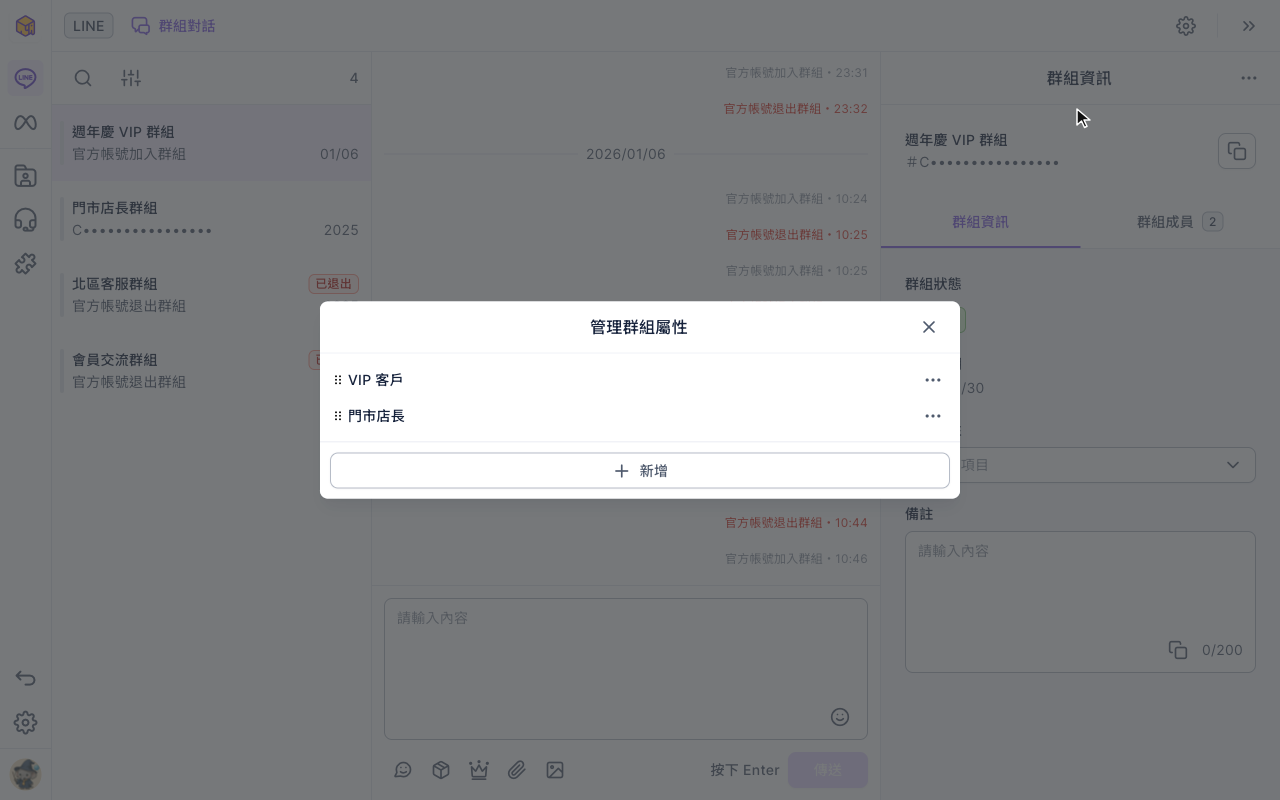
刪除屬性時,有這個屬性的群組會一起失去這個分類(確認視窗會寫「有此屬性的群組中的此屬性分類會一併被刪除。」)。
退出群組
右側群組資訊右上角的「⋯」有「退出群組」,確認視窗寫著「確認退出群組?」。退出後官方帳號就不在群組裡了,要回到群組得在 LINE App 重新邀請。 退出的群組仍會留在清單,標示「已退出」,以前的訊息還看得到。
運作原理
- 群組對話跟客服中心分開。 群組對話處理的是 LINE 群組(多人聊天室),客服中心處理的是會員與官方帳號的一對一對話;群組對話沒有對話狀態與負責成員。
- 群組要先有官方帳號加入。 OakMega 只看得到官方帳號在群組裡期間的訊息。
- 群組屬性跟群組發文一起用。 在群組發文時可以依群組屬性選擇要發給哪些群組,見在 LINE 群組發文。
常見問題
清單裡沒有任何群組
官方帳號還沒有被邀請進任何 LINE 群組。在 LINE App 把官方帳號邀請進群組後,群組就會出現。
傳送訊息時出現「訊息量不足」
LINE 官方帳號這個月的訊息量用完了。到 LINE Official Account Manager 確認方案與訊息用量。
群組成員數跟 LINE 上的不一樣
群組成員清單可能無法完整顯示,實際請以 LINE App 為準。