
看完這篇,你可以在會員資料的「筆記本」寫下這位會員的跟進紀錄(例如電話內容、報價進度、下次拜訪時間),換人接手時,同事打開這位會員就能看到前因後果。
開始前
- 筆記本要另外開通。 沒開通的工作區,會員資料裡不會出現「筆記本」分頁;需要時請聯絡 OakMega。
- 會員資料出現的地方都有筆記本:LINE › 會員管理、Facebook/Instagram/WhatsApp 的會員清單、黑名單,以及客服中心右側的「會員資料」。
- 權限:上面任一個功能的權限是「可檢視」就能看筆記;要新增、編輯或刪除,要「可編輯」,否則按鈕無法使用。
筆記本在哪裡
- 在 LINE › 會員管理點一位會員(或在客服中心點一則對話)。
- 右側「會員資料」的「會員資訊」底下,點「筆記本」分頁。
下圖是有兩則筆記的筆記本:最上方是「2 則筆記」與「新增」;每則筆記上面是最後編輯的時間與編輯的人,下面有「展開」、編輯與刪除按鈕。
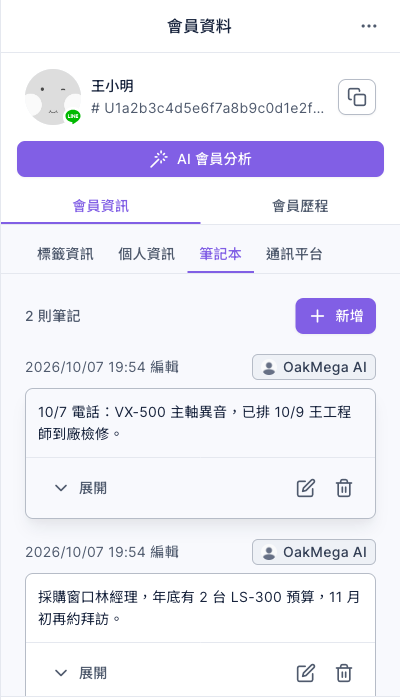
筆記依最後編輯時間排序,最近改過的在最上面。內容超過 4 行時只顯示前 4 行,點「展開」看全文,展開後還會看到這則筆記是誰、什麼時候建立的。
新增筆記
- 在筆記本點「新增」。
- 在「新增筆記」視窗輸入內容,最多 1,000 字。
- 按「儲存」,畫面顯示「新增成功」,新筆記出現在最上方。
下面的動畫示範在已有一則筆記的會員上點「新增」,輸入「10/7 電話:VX-500 主軸異音,已排 10/9 王工程師到廠檢修。」,按「儲存」後筆記本變成 2 則筆記。
編輯與刪除
- 編輯:點筆記右下角的鉛筆圖示,打開「編輯筆記」修改內容,按「儲存」。筆記上的時間與人名會變成這次編輯的人。
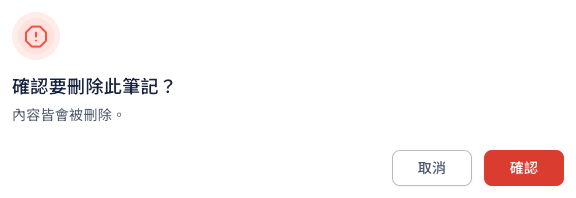
- 刪除:點垃圾桶圖示,確認視窗寫著「確認要刪除此筆記?」,按「確認」。刪除後無法復原。
下圖是刪除筆記的確認視窗:
運作原理
| 項目 | 說明 |
|---|---|
| 筆記跟著誰 | 跟著這位會員;從客服中心或會員管理打開同一位會員,看到的是同一份筆記本 |
| 誰看得到 | 工作區裡對會員管理、黑名單或客服中心任一功能有權限的成員 |
| 誰可以改 | 有「可編輯」權限的成員都能編輯、刪除任何人寫的筆記,不限本人;筆記上會顯示最後編輯的人 |
| 字數 | 每則最多 1,000 字,不能是空白 |
| 會員看得到嗎 | 不會。筆記只在後台,不會傳給會員 |
| 編輯者被移出工作區 | 筆記還在,建立者顯示為「不存在的帳號」 |
- 為什麼要用筆記本? 標籤適合分類(產品線、等級、需求),但「上次電話談到什麼、下次什麼時候追」這種一次性的內容,寫成標籤會越貼越多。筆記本把這些內容留在會員身上,業務請假、客服換班時,接手的人不用再翻聊天紀錄或私人筆記。
- 跟「個人資訊」的備註差在哪? 個人資訊的備註只有一欄,改了就覆蓋;筆記本可以一則一則累積,每則都有時間與作者。
常見問題
會員資料裡沒有「筆記本」分頁
工作區還沒開通筆記本。請聯絡 OakMega 開通;開通前呼叫筆記本會出現「目前方案不支援會員記事本」。
「新增」按鈕是灰的
你的權限是「可檢視」,只能看。請工作區管理者把會員管理或客服中心的權限改成「可編輯」。