
看完這篇,你可以新增一份「訊息測試人員」名單,之後在發布文章、群組發文按「測試發布」時,直接選這些人收測試訊息,確認沒問題再正式送出。
開始前
- 只有工作區管理者能新增、刪除訊息測試人員:「設定」頁的「工作區設定」區塊只有管理者看得到。其他成員在測試發布時仍然可以從名單裡選人。
- 工作區要先連接 LINE 官方帳號。還沒連接時,這一頁會提示「串接 LINE 後即可建立並管理「訊息測試人員」名單」。
- 測試人員必須是這個 LINE 官方帳號的會員(在 LINE 會員管理找得到的人),通常是你自己或同事的 LINE。請他們先加入官方帳號好友。
打開訊息測試人員設定
- 點導覽列下方的設定。
- 在「工作區設定」區塊點「訊息測試人員設定」(說明文字是「管理訊息測試人員的 LINE 帳號」)。
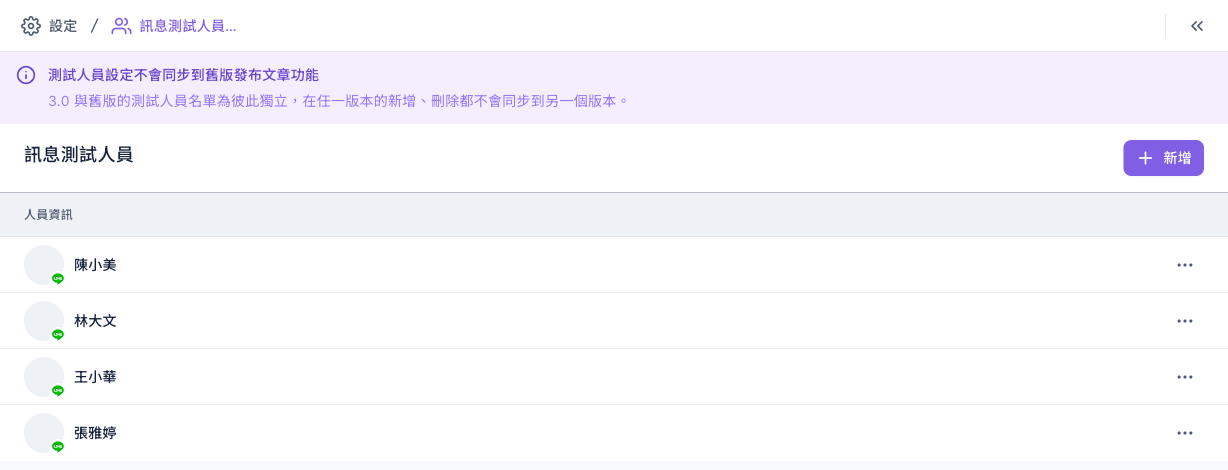
下圖是訊息測試人員設定頁:最上方的提示寫著「測試人員設定不會同步到舊版發布文章功能」;下面是「訊息測試人員」清單,每一列是一位測試人員的 LINE 名稱,右上角是「新增」,每列右側有「⋯」。還沒有人時,頁面會顯示「開始管理你的訊息測試人員吧!」。
新增訊息測試人員
- 點右上角的「新增」,打開「新增訊息測試人員」視窗。
- 在搜尋框輸入 LINE 名稱或真實姓名的一部分,按 Enter 搜尋。也可以輸入完整的 LINE User ID。
- 在搜尋結果點選要新增的人,右側會出現勾勾。一次只能選一位。
- 按「確認」。畫面顯示「新增成功」,這個人會出現在清單最上面。
下面的動畫示範按「新增」,搜尋「Ke」,點選搜尋到的會員,再按「確認」,清單最上面多了一位測試人員。
沒有選人就按確認,會提示「請至少選擇 1 個選項」;搜尋不到時顯示「沒有符合的搜尋結果」,請換個關鍵字再試。已經在名單上的人無法重複新增。
刪除訊息測試人員
- 在清單找到要刪除的人,點那一列右側的「⋯」(或點這一列,在右側「訊息測試人員資訊」的「⋯」操作)。
- 選「刪除」。
刪除不會再跳確認視窗,選下去就會刪除,並顯示「刪除成功」。刪錯了就重新新增一次。
下面的動畫示範點剛剛新增那位測試人員右側的「⋯」,選「刪除」,這位測試人員就從清單上消失。
在測試發布時選擇測試人員
在發布文章或群組發文的編輯頁按「測試發布」,會打開「測試發布」視窗:
- 在「選擇訊息測試人員」選一位或多位測試人員(可以搜尋)。
- 確認「測試人數 / 剩餘訊息額度」。
- 按「確認」,畫面顯示「測試發布成功」,測試人員的 LINE 就會收到這則訊息。
下表整理測試發布視窗裡跟測試人員有關的規則:
| 項目 | 說明 |
|---|---|
| 可以選誰 | 只有訊息測試人員設定裡的人。視窗下方的「訊息測試人員設定」連結可以直接過去新增 |
| 記住上次的選擇 | 下次打開會自動選好上次選的人(記在你目前的瀏覽器),已被刪除的人會自動拿掉 |
| 訊息額度 | 每位測試人員都會用掉一則 LINE 官方帳號的訊息額度。選的人數超過剩餘額度時,會顯示「剩餘訊息額度不足」 |
| 群組發文的測試 | 一樣是傳到測試人員個人的 LINE,不會傳到群組裡 |
運作原理
- 為什麼要先設定名單? 測試發布只能傳給名單上的人,無法隨手輸入任何會員。這樣可以避免測試訊息誤發給真正的客人。
- 新版與舊版是兩份名單。 新版後台(3.0)與舊版後台各有一份測試人員名單,在一邊新增或刪除,另一邊不會跟著變。用舊版發文時,要到舊版另外設定。
- 測試人員要收得到訊息。 測試訊息跟正式發文一樣是由 LINE 官方帳號傳出,測試人員如果封鎖了官方帳號就收不到。可以在 LINE 會員管理確認他的「傳訊狀態」是「可以」。
常見問題
設定頁沒有「訊息測試人員設定」
你不是這個工作區的管理者,「工作區設定」區塊不會顯示。請工作區管理者幫你新增測試人員,或請他調整你的身份。
搜尋不到同事
搜尋只找得到這個 LINE 官方帳號的會員。請同事先加入官方帳號好友,再用他的 LINE 名稱搜尋。LINE User ID 要輸入完整才找得到。
剩餘訊息額度不足
選的測試人員比 LINE 官方帳號剩下的訊息額度還多。請減少選的人數,或到 LINE 官方帳號後台確認這個月的額度。