
看完這篇,你可以在客服中心找到要處理的對話、回覆會員、把對話標成處理中或處理完成,處理完後結束客服。
開始前
- 你要是客服成員才能使用客服中心;還不是的話,畫面會顯示你的帳號尚未被新增為客服成員。請工作區管理者依開始使用客服中心:新增客服成員與客服組織把你加進來。
- 你在對話裡能做哪些事,取決於你的身份權限(見下方「權限」)。
認識客服中心畫面
在導覽列點客服中心,選「客服中心」。
客服中心分成三欄:左側是對話清單,中間是聊天室,右側是「會員資料」。
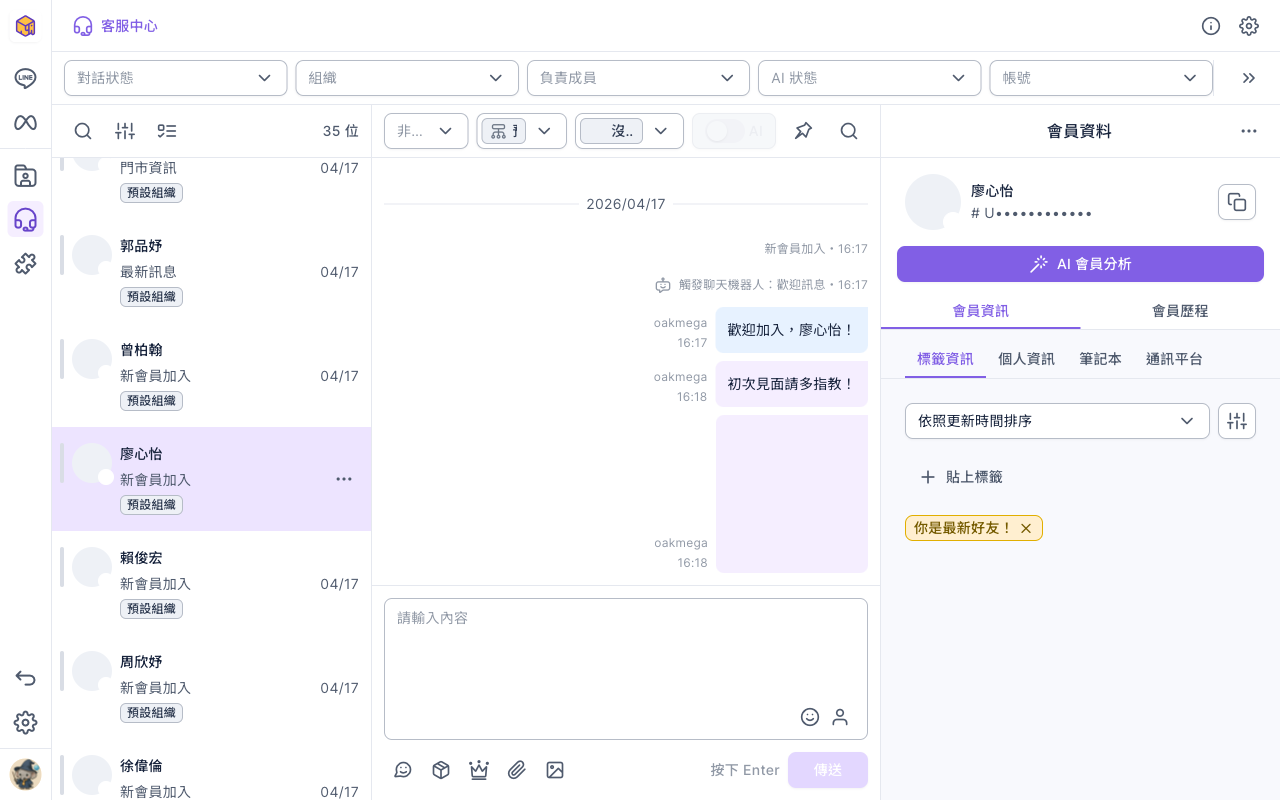
- 左側對話清單:每一列是一位會員,顯示最新訊息、時間、所屬組織與對話狀態圖示,上方是會員數。點一列就會在中間打開聊天室。游標移到一列上,「⋯」可以「釘選」讓它固定在最上方。
- 中間聊天室:上方可以變更「對話狀態」、組織、負責成員,切換 AI 回覆,以及搜尋這段對話的訊息;下方是輸入框。
- 右側會員資料:可以看會員的標籤、個人資訊、筆記本與通訊平台,也能直接「貼上標籤」;「會員歷程」列出會員的互動紀錄。
找到要處理的對話
- 上方篩選:用「對話狀態」、「組織」、「負責成員」、「AI 狀態」、「帳號」縮小清單,例如只看「待處理」且「負責成員」是「我」的對話。
- 搜尋:點清單左上角的放大鏡,選「搜尋項目」再輸入至少兩個字元。可以搜尋的項目如下:
| 搜尋項目 | 找什麼 |
|---|---|
| 會員名稱 | 會員在通訊平台上的名稱 |
| LINE 會員傳訊/LINE 成員回覆(Facebook、Instagram、WhatsApp 也有) | 會員傳來的訊息內容,或客服成員回覆的內容 |
| LINE User ID、Facebook PSID、Instagram IGSID | 會員在各通訊平台的 ID |
- 進階篩選:搜尋旁的按鈕可以用更多條件篩選。搜尋與進階篩選不能同時使用,開始搜尋時會取消篩選條件,反之亦然。
已讀與未讀
- 點進一則對話,這則對話就會標成已讀。
- 看過但想晚點再處理,把游標移到清單上的那一則對話,點「⋯」選「恢復為未讀狀態」。
- 已讀狀態是整個工作區共用的:一位成員點開過,其他成員看到的也是已讀。要讓同事注意某則對話,用「恢復為未讀狀態」或指派負責成員,不要只靠未讀。
回覆訊息
- 在左側點要回覆的對話。
- 在聊天室下方的輸入框輸入訊息。
- 按「傳送」,或直接按 Enter 送出。
下面的動畫示範在輸入框輸入一段回覆,游標移到「傳送」按鈕上(示範中沒有真的送出)。
輸入框下方的按鈕可以傳送其他類型的訊息:
| 按鈕 | 傳送 |
|---|---|
| 貼圖 | LINE 貼圖 |
| 範本 | 在範本管理建好的訊息範本,見新增 LINE 訊息範本 |
| 進階模組 | 抽獎等 OakMega 互動模組 |
| 上傳檔案 | 以附加檔案傳送 |
| 上傳圖片 / 影片 / 音訊 | 以圖片、影片或音訊傳送;也可以把檔案直接拖曳到聊天室,或貼到輸入框 |
不同通訊平台可以傳的格式與限制不一樣。會員封鎖了 LINE 官方帳號時,聊天室下方會顯示「此會員已封鎖或無法傳訊」,無法回覆。
回覆某一則訊息
此功能於 2.38.1.1(2026/10/01) 新增。
會員一次問了好幾件事時,可以針對其中一則訊息回覆,對方在 LINE、Messenger 等平台上會看到你回的是哪一則。
- 把游標移到聊天室裡要回覆的那則訊息上,訊息旁會出現「回覆」按鈕。
- 點「回覆」,輸入框上方會出現那則訊息的預覽(傳送者與內容)。
- 輸入回覆內容後送出。不想回覆這則了,點預覽右側的「✕」取消。
下面的動畫示範把游標移到會員傳來的「客戶專區」,點「回覆」,輸入框上方出現這則訊息的預覽;接著游標移到「上傳檔案」,這個按鈕在回覆 LINE 訊息時是停用的。
回覆 LINE 訊息時,只能傳文字和貼圖。「範本」、「進階模組」、「上傳檔案」、「上傳圖片 / 影片 / 音訊」會變成灰色,也無法把檔案拖曳到聊天室或貼到輸入框。要傳這些格式,先點預覽的「✕」取消回覆,再一般傳送。Facebook、Instagram、WhatsApp 回覆時沒有這個限制。
下圖是回覆 LINE 訊息時的輸入框:上方是要回覆的訊息預覽,下方只有最左邊的貼圖按鈕可以按,其他按鈕都是灰色。
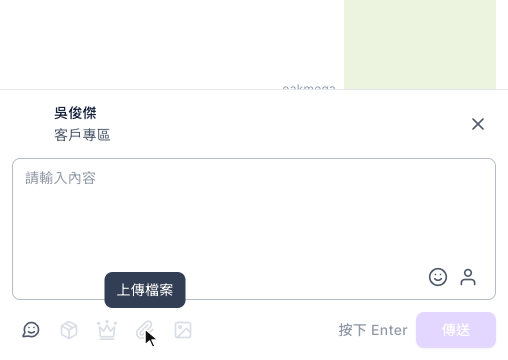
有些訊息無法回覆,例如平台沒有提供可以引用的訊息編號時,游標移上去會顯示「無法回覆此訊息」。
變更對話狀態、組織與負責成員
聊天室上方的三個下拉選單分別是對話狀態、組織與負責成員。點對話狀態會列出可以切換的狀態:
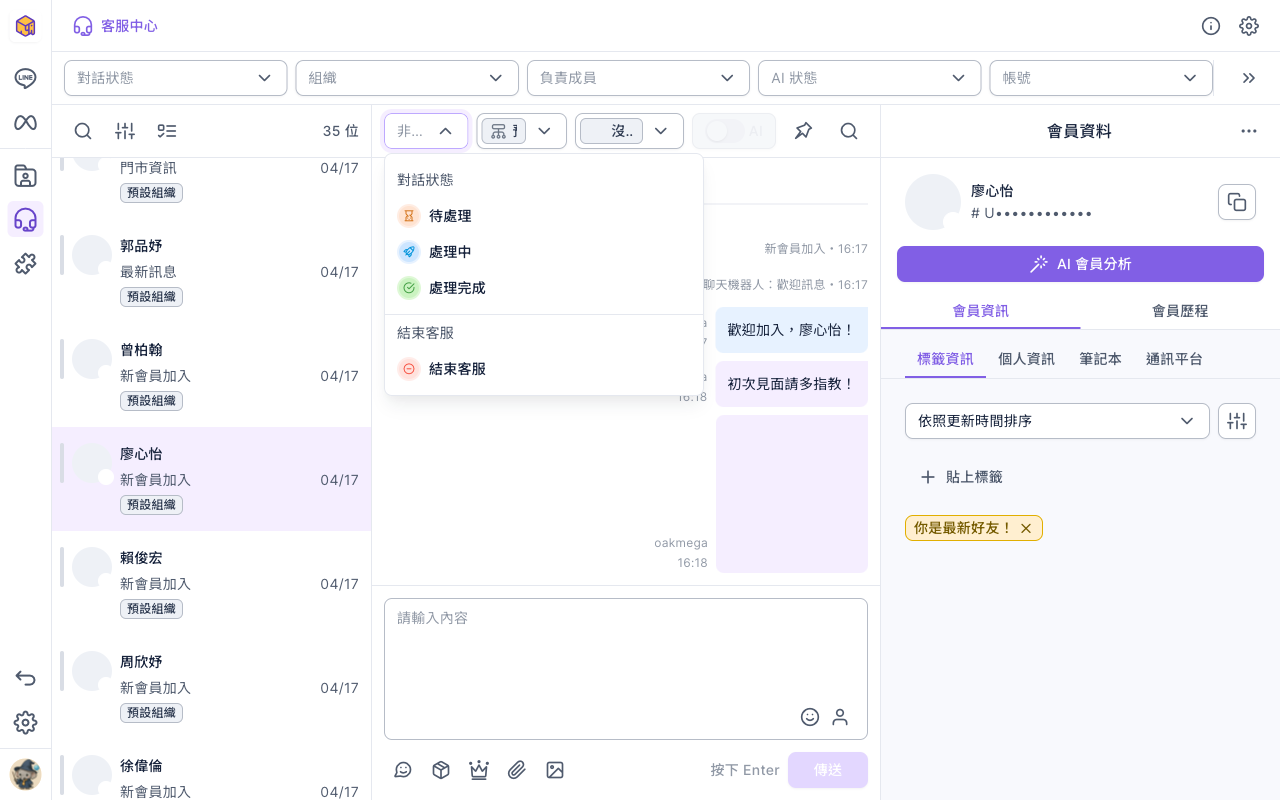
| 對話狀態 | 意思 |
|---|---|
| 非客服對話 | 不在客服流程裡,例如還沒轉客服的對話 |
| 待處理 | 等待客服成員回覆 |
| 處理中 | 客服成員正在處理 |
| 處理完成 | 這次的問題已處理完 |
| 結束客服 | 結束這次客服,對話回到「非客服對話」 |
- 組織:把對話轉給其他組織處理。
- 負責成員:指派由誰負責;選「沒有負責成員」就是取消指派。
- 變更後畫面會顯示「變更成功」,聊天室裡也會留下一筆變更紀錄。
- 處理完成的對話可以讓系統自動結束客服,見設定處理完成自動結束客服。
AI 回覆
組織開啟 AI 客服時,聊天室上方的 AI 開關會亮起,輸入框會顯示「AI 正在接管回覆」。要改成人工回覆,按「關閉 AI」,確認視窗寫著「確認要關閉 AI 回覆嗎?」。關閉後這次對話不再由 AI 回覆;重新開啟 AI 後,要等會員傳下一則訊息才會繼續自動回覆。
批次處理多位會員
點清單上方的「批次選取」按鈕,可以一次選多位會員:
- 「選擇變更項目」:一次變更「對話狀態」、「組織」或「負責成員」,按「變更並退出」。批次變更負責成員前,要先在篩選套用單一組織。
- 「批次傳送訊息」:一次傳訊息給選取的 LINE 會員,上限 100 位。
- 一次最多選取 2000 位;超過時要減少選取或改篩選條件。
權限
你在每段對話能做的事,取決於你的身份,以及這段對話是「自己負責」、「他人負責」還是「未指派」,在「隸屬組織」與「其他組織」可以分別設定。點畫面右上角的 ⓘ 可以看「我的客服成員資訊」。身份可以設定的權限項目:
| 權限項目 | 允許 |
|---|---|
| 檢視對話 | 看到對話內容 |
| 傳送文字訊息、傳送貼圖訊息、傳送圖片 / 影片 / 音訊、傳送檔案、傳送範本、傳送進階模組 | 傳送對應類型的訊息;沒有權限時按鈕會顯示「無傳送…權限」 |
| 變更對話狀態、結束客服 | 切換狀態,或結束客服 |
| 變更組織至自己隸屬組織、變更組織至其他組織 | 把對話轉到自己的組織或其他組織 |
| 變更負責成員 | 指派或取消負責成員 |
運作原理
- 為什麼要分狀態? 對話狀態讓團隊一眼看出哪些對話還沒回、哪些在處理、哪些已經處理完,客服數據中心也是依狀態統計,見看懂客服數據中心。
- 狀態預設不會自動跳。 預設情況下,客服成員回覆或會員再傳訊息,都會保留原本的狀態;組織可以設定自動變更(例如會員回覆「處理完成」的對話時改回「待處理」),見開始使用客服中心:新增客服成員與客服組織。
- 結束客服後對話還在。 結束客服只是讓對話回到非客服狀態,訊息紀錄會保留;會員下次需要客服時會再進入客服流程。
常見問題
客服中心顯示我的帳號尚未被新增為客服成員
請工作區管理者在客服中心設定把你新增為客服成員,並指派身份與組織。
按鈕顯示「無傳送文字權限」
你的身份沒有在這類對話傳送文字的權限,請管理者調整你的身份權限,或把對話指派給你。
清單裡找不到某位會員
先檢查上方的篩選是否限縮了範圍;搜尋時要輸入至少兩個字元,並選對搜尋項目。