
この記事を読むと、カスタマーサービスセンターで対応すべきチャットを見つけてメンバーに返信し、チャットを対応中や対応済にして、対応が終わったらカスタマーサポートを終了できるようになります。
始める前に
- カスタマーサービスセンターを使うにはエージェントである必要があります。まだの場合は、アカウントがエージェントに追加されていない旨が表示されます。カスタマーサービスセンターを始める:エージェントとグループを追加するの手順で、ワークスペースの管理者に追加してもらってください。
- チャットでできる操作は、あなたの身分の権限によって決まります(下の「権限」を参照)。
カスタマーサービスセンターの画面
ナビゲーションバーでカスタマーサービスセンターをクリックし、「カスタマーサービスセンター」を選びます。
画面は 3 列に分かれています。左がチャット一覧、中央がチャットルーム、右が「会員情報」です。
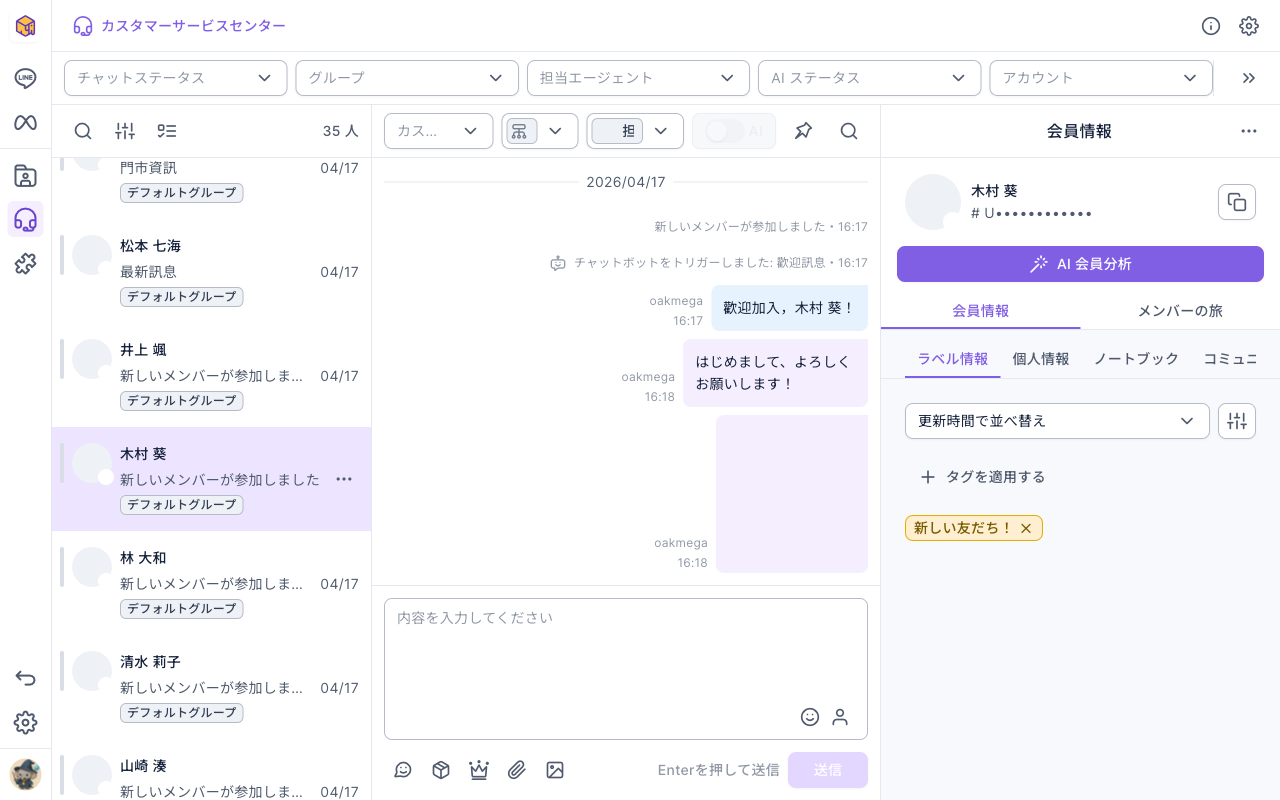
- 左のチャット一覧:1 行が 1 人のメンバーで、最新メッセージ、時刻、グループ、ステータスアイコンが表示され、上部に人数が出ます。行をクリックすると中央にチャットルームが開きます。行にカーソルを合わせて「⋯」から「ピン留め」すると一番上に固定できます。
- 中央のチャットルーム:上部でチャットステータス、グループ、担当エージェントの変更、AI 返信の切り替え、このチャット内のメッセージ検索ができます。下部が入力欄です。
- 右の会員情報:メンバーのタグ、個人情報、ノートブック、通信プラットフォームを確認でき、「タグを適用する」で直接タグを付けられます。「メンバー履歴」にはメンバーのやり取りの履歴が並びます。
対応するチャットを探す
- 上部の絞り込み:「チャットステータス」「グループ」「担当エージェント」「AI ステータス」「アカウント」で一覧を絞り込みます。たとえば「対応待ち」で担当エージェントが「私」のチャットだけを表示できます。
- 検索:一覧左上の虫めがねをクリックし、「検索項目」を選んで 2 文字以上入力します。検索できる項目は次のとおりです。
| 検索項目 | 探せるもの |
|---|---|
| メンバー名 | 通信プラットフォーム上のメンバー名 |
| LINE メンバーからのメッセージ/LINE エージェントからの返信(Facebook、Instagram、WhatsApp も同様) | メンバーが送った内容、またはエージェントが返信した内容 |
| LINE User ID、Facebook PSID、Instagram IGSID | 各通信プラットフォームでのメンバー ID |
- 詳細フィルター:検索の横のボタンで、より多くの条件で絞り込めます。検索と詳細フィルターは同時に使えません。検索を始めると絞り込み条件は解除され、逆も同じです。
既読と未読
- チャットをクリックして開くと、そのチャットは既読になります。
- 目を通したけれどあとで対応したいときは、一覧でそのチャットにカーソルを合わせ、「⋯」から「未読に戻す」を選びます。
- 既読の状態はワークスペース全体で共通です。1 人のエージェントが開けば、ほかのエージェントにも既読と表示されます。同僚に特定のチャットを見てほしいときは、未読のままにしておくだけに頼らず、「未読に戻す」を使うか担当エージェントを割り当ててください。
メッセージに返信する
- 左側で返信するチャットをクリックします。
- チャットルーム下部の入力欄にメッセージを入力します。
- 「送信」をクリックするか、Enter キーを押して送信します。
下のアニメーションでは、入力欄に返信を入力し、カーソルを「送信」ボタンに合わせています(デモでは実際には送信していません)。
入力欄の下のボタンで、ほかの種類のメッセージも送れます。
| ボタン | 送れるもの |
|---|---|
| スタンプメッセージ | LINE スタンプ |
| テンプレート | テンプレート管理で作ったメッセージテンプレート。LINE メッセージテンプレートを作成するを参照 |
| 進階モジュール | 抽選など OakMega のインタラクティブモジュール |
| ファイルをアップロード | 添付ファイルとして送信 |
| 写真 / 動画 / 音声をアップロード | 画像・動画・音声として送信。ファイルをチャットルームに直接ドラッグしたり、入力欄に貼り付けたりすることもできます |
通信プラットフォームによって使える形式や制限は異なります。メンバーが LINE オフィシャルアカウントをブロックしている場合、チャットルーム下部に「このメンバーはブロックされているかメッセージを送信できません」と表示され、返信できません。
特定のメッセージに返信する
2.38.1.1(2026/10/01) で追加されました。
メンバーが一度にいくつも質問してきたときは、そのうちの 1 つのメッセージを指定して返信できます。相手には LINE や Messenger などで、どのメッセージへの返信かが表示されます。
- チャットルームで返信したいメッセージにカーソルを合わせると、横に「返信」ボタンが表示されます。
- 「返信」をクリックすると、入力欄の上にそのメッセージのプレビュー(送信者と内容)が表示されます。
- 返信内容を入力して送信します。このメッセージへの返信をやめるときは、プレビュー右側の「✕」をクリックします。
下のアニメーションでは、メンバーから届いた「会員エリア」にカーソルを合わせて「返信」をクリックし、入力欄の上にプレビューが表示されます。続けてカーソルを「ファイルをアップロード」に移していますが、LINE のメッセージに返信している間はこのボタンを使えません。
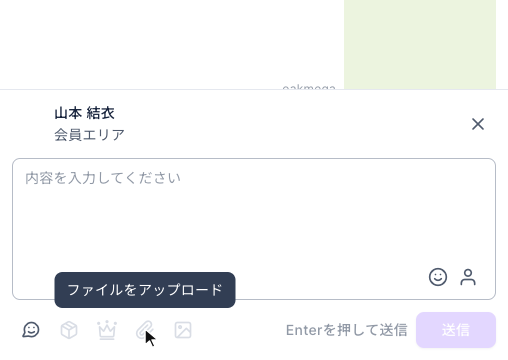
LINE のメッセージに返信するときは、テキストとスタンプしか送れません。「テンプレート」「進階モジュール」「ファイルをアップロード」「写真 / 動画 / 音声をアップロード」はグレーになり、ファイルをチャットルームにドラッグしたり入力欄に貼り付けたりすることもできません。これらの形式を送るときは、先にプレビューの「✕」で返信を取り消してから、通常どおり送信してください。Facebook、Instagram、WhatsApp ではこの制限はありません。
下の画像は LINE のメッセージに返信しているときの入力欄です。上に返信先のメッセージのプレビューがあり、下のボタンは左端のスタンプだけが押せて、ほかはグレーです。
返信できないメッセージもあります。たとえば、プラットフォームから引用できるメッセージ ID が提供されていない場合で、カーソルを合わせると「このメッセージには返信できません」と表示されます。
ステータス・グループ・担当エージェントを変更する
チャットルーム上部の 3 つのドロップダウンは、チャットステータス、グループ、担当エージェントです。ステータスをクリックすると切り替え先が表示されます。
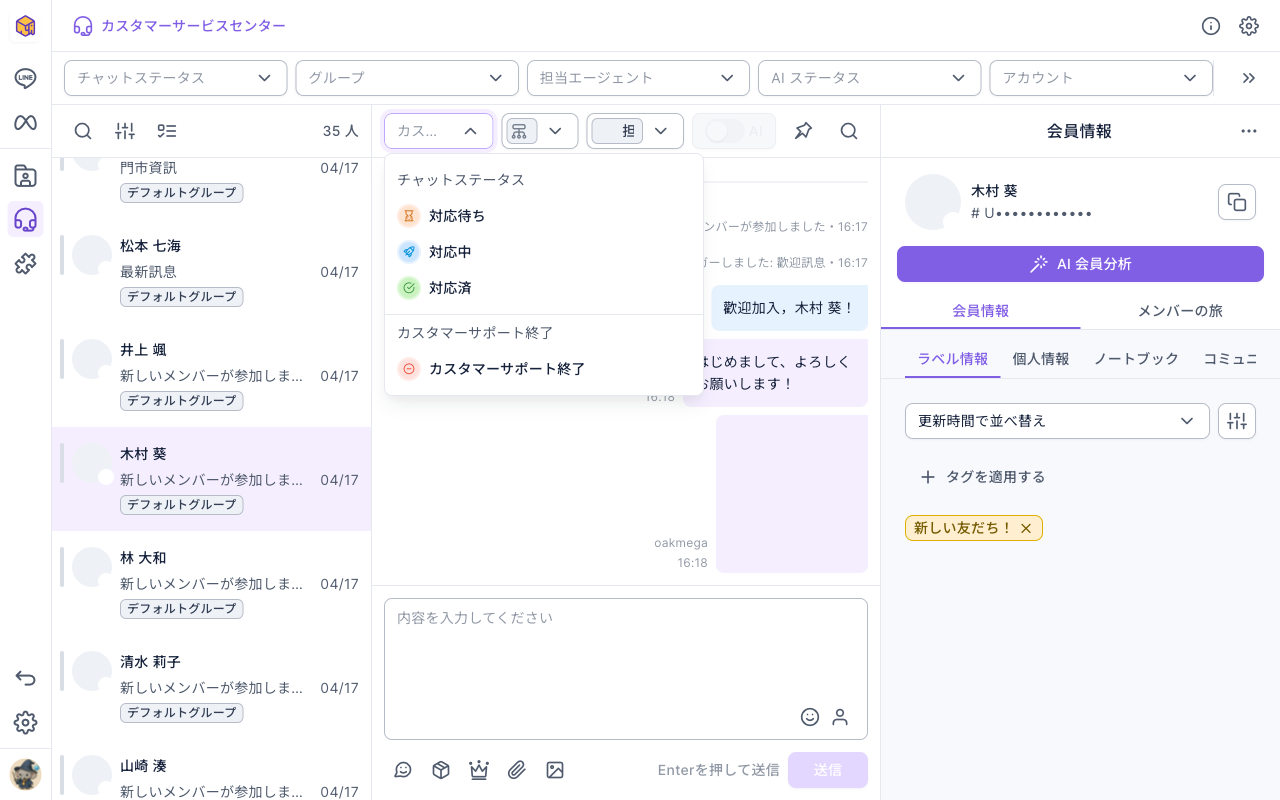
| チャットステータス | 意味 |
|---|---|
| カスタマーサービス以外とのチャット | カスタマーサービスの流れに入っていない。たとえばまだ転送されていないチャット |
| 対応待ち | エージェントの返信を待っている |
| 対応中 | エージェントが対応している |
| 対応済 | 今回の問い合わせは対応が終わった |
| カスタマーサポート終了 | 今回のカスタマーサポートを終了し、チャットはカスタマーサービス以外の状態に戻る |
- グループ:チャットを別のグループに引き継ぎます。
- 担当エージェント:担当者を指定します。「担当エージェントがいません」を選ぶと割り当てを解除します。
- 変更すると「変更が成功しました」と表示され、チャットルームにも変更の記録が残ります。
- 対応済のチャットは自動でカスタマーサポート終了にできます。対応済のチャットを自動でカスタマーサポート終了にするを参照してください。
AI 返信
グループで AI カスタマーサービスがオンになっていると、チャットルーム上部の AI スイッチがオンになり、入力欄に「AI が返信を引き継いでいます」と表示されます。自分で返信するには「AI を無効にする」をクリックし、「AI返信を無効にしてもよろしいですか?」で確認します。無効にするとこのチャットでは AI が返信しなくなり、もう一度オンにしても、メンバーが次のメッセージを送るまで自動返信は再開しません。
複数のメンバーをまとめて処理する
一覧上部の「一括選択」ボタンで、複数のメンバーを選べます。
- 「変更項目を選択」:チャットステータス、グループ、担当エージェントをまとめて変更し、「変更して終了」をクリックします。担当エージェントを一括変更する前に、絞り込みでグループを 1 つに絞っておく必要があります。
- 「メッセージをバッチ送信」:選んだ LINE メンバーに一度にメッセージを送ります。上限は 100 人です。
- 一度に選べるのは最大 2000 人です。超える場合は選択を減らすか、絞り込み条件を変えてください。
権限
各チャットでできる操作は、あなたの身分と、そのチャットが「自分担当」「他者担当」「未割り当て」のどれかで決まり、「所属グループ」と「他グループ」で別々に設定されます。画面右上の ⓘ をクリックすると「マイエージェント情報」を確認できます。身分に設定できる権限は次のとおりです。
| 権限項目 | 許可される操作 |
|---|---|
| 会話を閲覧 | チャットの内容を見る |
| テキストメッセージを送信、スタンプメッセージを送信、画像 / 動画 / 音声を送信、ファイルを送信、テンプレートを送信、アドバンスモジュールを送信 | 該当する種類のメッセージを送る。権限がないとボタンに権限がない旨が表示されます |
| 会話ステータスを変更、カスタマーサービスを終了 | ステータスの切り替え、カスタマーサポートの終了 |
| 自分の所属組織に変更、他の組織に変更 | チャットを自分のグループ、または別のグループに移す |
| 担当メンバーを変更 | 担当エージェントの割り当て・解除 |
仕組み
- なぜステータスを分けるのか? ステータスを見れば、まだ返信していないチャット、対応中のチャット、対応が終わったチャットがチーム全員にひと目でわかります。カスタマーサービスデータセンターもステータスで集計しています。カスタマーサービスデータセンターの見方を参照してください。
- ステータスは初期設定では自動で変わりません。 初期設定では、エージェントが返信してもメンバーがまたメッセージを送っても、ステータスはそのままです。グループで自動変更を設定できます(たとえば対応済のチャットにメンバーが返信したら対応待ちに戻す)。カスタマーサービスセンターを始める:エージェントとグループを追加するを参照してください。
- カスタマーサポート終了後もチャットは残ります。 終了はチャットをカスタマーサービス以外の状態に戻すだけで、メッセージの履歴は残ります。メンバーが次にサポートを必要としたとき、またカスタマーサービスの流れに入ります。
よくある質問
アカウントがエージェントに追加されていないと表示される
ワークスペースの管理者に、カスタマーサービスセンターの設定でエージェントとして追加し、身分とグループを割り当ててもらってください。
ボタンに「テキストの送信権限がありません」と出る
あなたの身分には、この種類のチャットでテキストを送る権限がありません。管理者に身分の権限を調整してもらうか、チャットをあなたに割り当ててもらってください。
一覧でメンバーが見つからない
上部の絞り込みで範囲が狭まっていないか確認してください。検索するときは 2 文字以上入力し、正しい検索項目を選んでください。