
この記事を読むと、投稿を作成し、どの LINE 友だちに送るかを決め、下書き保存やテストをしてから、今すぐ公開または日時を指定して予約公開できるようになります。
始める前に
- ワークスペースに LINE オフィシャルアカウントを接続しておく必要があります。
- 「LINE記事を投稿」の権限が必要です。「閲覧のみ」では投稿一覧とデータを見るだけです。投稿の作成・編集・削除には「編集可能」が必要です。
- 公開すると LINE オフィシャルアカウントのメッセージクォータを使います。投稿を受け取る 1 人につき 1 通です。編集ページの右側に「ターゲット数 / 残りメッセージクォータ」が常に表示されます。
- 本番の公開前にメッセージテスト用メンバーを設定し、「テスト公開」で内容を確認するのがおすすめです。
投稿一覧の画面
ナビゲーションバーで LINE をクリックし、「記事を投稿」を選びます。
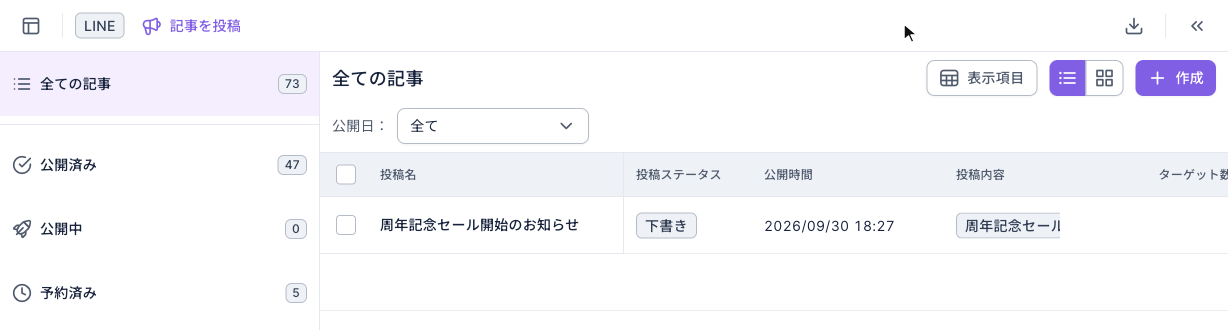
下の画像は投稿一覧です。左側で投稿のステータス(「全ての記事」「公開済み」「公開中」「予約済み」「下書き」「公開失敗」、横は件数)ごとに絞り込めます。右側は投稿の一覧で、「投稿名」「投稿ステータス」「公開時間」「投稿内容」などの列があり、右上に「作成」があります。画像には保存したばかりの下書きが 1 件だけ表示されています。
投稿名で検索する
2.38.1.1(2026/10/01) で追加されました。
- 投稿一覧の検索アイコンをクリックします。
- 投稿名の全部または一部を入力し、Enter キーを押します。
- 検索欄のクリアボタンをクリックすると、投稿名の検索条件を解除できます。
検索対象は「投稿名」で、メッセージの内容ではありません。たとえば「周年」と入力すると、名前に「周年」を含む投稿が見つかります。見つからない場合は、ステータスや日付の絞り込みも確認してください。
投稿を作成する
- 投稿一覧の右上の「作成」をクリックします。
- 「基本設定」で「投稿名」を入力します(100 文字まで。管理画面だけに表示され、友だちには見えません)。
- 「公開対象」で「ターゲットソース」と「ターゲット設定」を選び、送る相手を決めます(次の節を参照)。
- 「メッセージ」でメッセージの種類をクリックして追加します(5 つまで)。「テンプ レート」を選んでLINE メッセージテンプレートを入れることもできます。
- 右側の「表示する」(プレビュー)と「ターゲット数 / 残りメッセージクォータ」で内容と人数を確認します。
- 送り方を決めます。
- 「下書きとして保存する」:いったん保存し、あとで編集します。
- 「テスト公開」:先にメッセージテスト用メンバーへ送ります。
- 「今すぐ公開する」:「今すぐ公開を確認しますか?」ダイアログに総ターゲット数が表示され、確認するとすぐに送信されます。
- 「予約公開」をオンにして日時を設定すると、右上のボタンが「予約公開」に変わり、指定した時間に自動で送信されます。予約時間は2 分以上先にする必要があります。
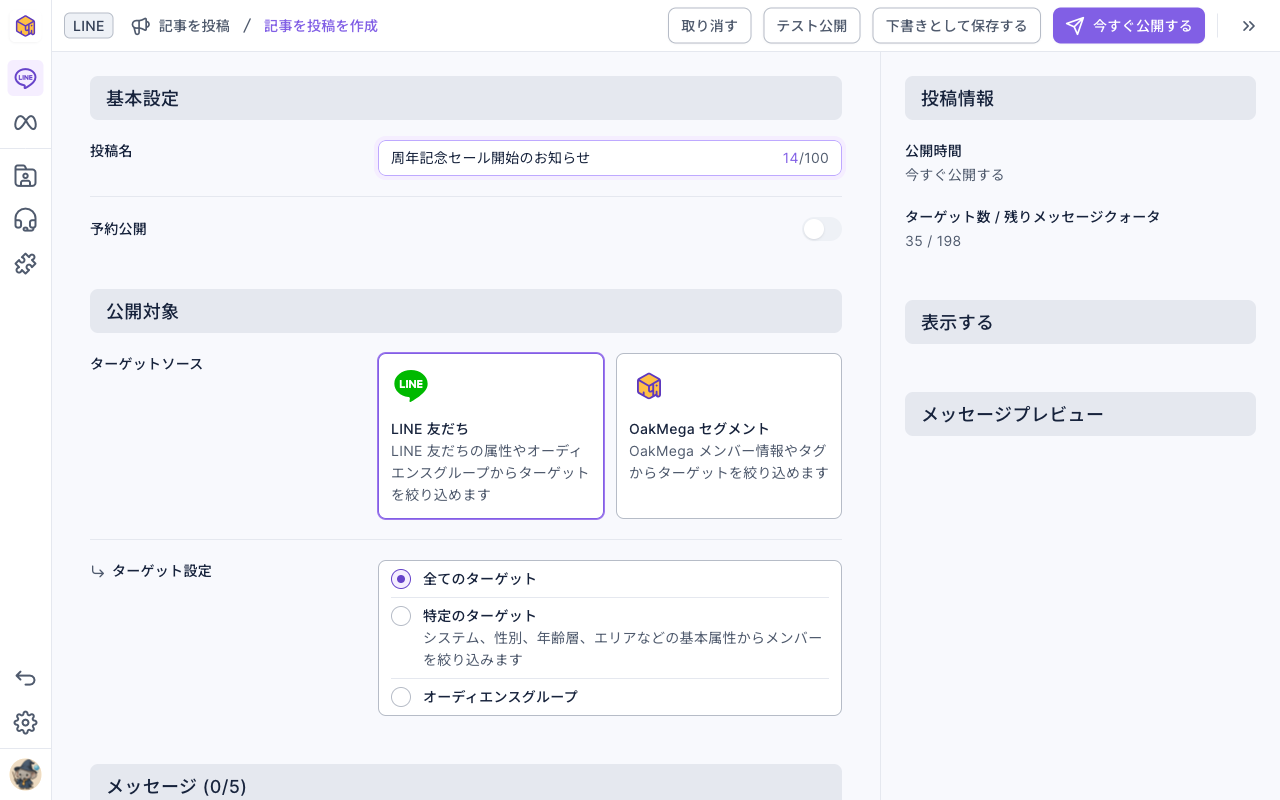
下の画像は新しい投稿の編集ページです。右上のボタンは左から「取り消す」「テスト公開」「下書きとして保存する」「今すぐ公開する」です。左側は「基本設定」の投稿名と「予約公開」スイッチ、その下が「公開対象」です。右側の「投稿情報」に公開時間と「ターゲット数 / 残りメッセージクォータ」が表示されます。
下のアニメーションでは、「メッセージ」で「テキスト」をクリックしてキャンペーンのお知らせを入力しています。右側のプレビューに、LINE の通知とトーク画面での表示が同時に出ます。
続いて「下書きとして保存する」を押すと「保存に成功しました」と表示されて一覧に戻り、いちばん上にステータスが「下書き」の投稿が加わります。
公開対象を選ぶ
「ターゲットソース」は 2 種類あり、どんな条件で相手を選べるかが変わります。
| LINE 友だち | OakMega セグメント | |
|---|---|---|
| もとになるデータ | LINE が提供する友だちの属性 | OakMega のメンバーデータとタグ |
| ターゲット設定 | 「全てのターゲット」「特定のターゲット」(モバイルOS、性別、年齢層、エリア)「オーディエンスグループ」 | 「全てのターゲット」「タグフィルター」(含むタグ・除外タグ、各 100 個まで)「詳細フィルター」 |
| その他の設定 | — | 「既読追跡」「詳細ターゲット設定」(ターゲットメンバーのステータス、ランダム公開) |
| 制限 | 特定のターゲットは LINE ターゲット友達数が 100 人を超えていること、絞り込み結果が 50 人を超えていることが必要(LINE のプライバシーポリシー) | テキストにメンバー名を入れられる |
LINE 友だちを選ぶと、編集ページに「公開対象が「LINE 友だち」の場合、テキストにメンバー名を挿入できません」と表示されます。タグやメンバーデータで相手を選びたいとき、メッセージで名前を呼びかけたいときは「OakMega セグメント」を選んでください。
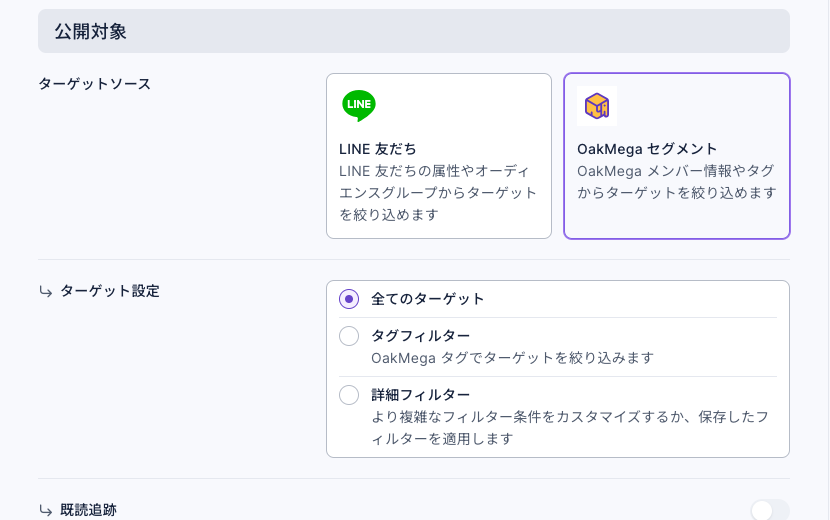
下の画像は「OakMega セグメント」を選んだときの公開対象です。「ターゲット設定」で「全てのターゲット」「タグフィルター」(OakMega タグでターゲットを絞り込み)「詳細フィルター」(より複雑な条件を作るか、保存したフィルターを適用)を選べ、その下に「既読追跡」のスイッチがあります。
- オーディエンスグループは LINE オフィシャルアカウントで作成したターゲットリストです。エクスポート後は自動更新されないため、必要なときに選択画面で「再エクスポート」を押してください(約 10 分かかります)。
- 詳細フィルターで保存したフィルターを適用すると、その時点の条件がこの投稿に固定されます。あとで保存したフィルターを変更しても、この投稿には影響しません。
- 既読追跡は公開後 14 日間、誰が投稿を読んだかを記録し、あとで既読メンバーをダウンロードしたりタグを付けたりできます。オーディエンスが 100k を超えると使えず、投稿に既読を追跡できるメッセージが 1 つ以上必要です。
投稿のステータスとできること
一覧で投稿の行末の「⋯」から、「下書きとしてコピー」「データをダウンロード」「削除」ができます。ステータスによってできることが違います。
| 投稿ステータス | 編集 | 削除 | 説明 |
|---|---|---|---|
| 下書き | ✓ | ✓ | 公開予定はなく、送信されません |
| 予約済み | ✓(公開 2 分前からは不可) | ✓(公開 2 分前からは不可) | 指定時間に自動で公開されます |
| 公開中 | ✗ | ✗ | 送信中です。完了を待ってください |
| 公開済み | ✗ | ✗ | データを確認したり、下書きとしてコピーして再送したりできます |
| 公開失敗 | ✗ | ✗ | 右側の投稿情報に原因(メッセージ数不足、LINE の認証切れなど)が表示されます |
下書きや予約済みの投稿を削除するには:
- 投稿の行末の「⋯」をクリックし、「削除」を選びます。
- 「「投稿名」を削除しますか?」で「削除」をクリックします。
下のアニメーションでは、保存したばかりの下書きの「⋯」から「削除」を選び、確認ダイアログで「削除」を押すと、下書きが一覧から消えます。
仕組み
- メッセージクォータは人数で数えます。 100 人に送れば 100 通を使い、投稿に入っているメッセージの数とは関係ありません。足りないときは「残りメッセージクォータ不足」と表示されるので、追加してから公開してください。
- LINE 友だちの特定のターゲットは LINE が絞り込みます。 モバイルOS、性別、年齢層、エリアは LINE の推定データで、プライバシー保護のため少人数には送信できません。そのため友だち 100 人、絞り込み 50 人超という条件があります。
- 予約した投稿は公開直前にロックされます。 公開 2 分前からは編集も削除もできないので、送られる内容と最後に見た内容が食い違いません。
- 公開済みの投稿は削除できません。 友だちはすでに受け取っており、記録を消しても取り消せないためです。似た内容をもう一度送るときは「下書きとしてコピー」を使います。
よくある質問
予約公開時間が規定に適合していません。再設定してください
予約時間が 2 分以内か、すでに過ぎています。2 分以上先の時間を設定してください。
フィルター人数不足
LINE 友だちの「特定のターゲット」を選びましたが、絞り込み結果が 50 人以下です。条件をゆるめるか、「OakMega セグメント」のタグフィルターを使ってください。
LINE ターゲット友達数が不足しています
オフィシャルアカウントの LINE ターゲット友達数がまだ 100 人を超えていないため、「特定のターゲット」は使えません。「全てのターゲット」か「OakMega セグメント」を使ってください。
フィルター条件に一致するターゲットがいません
今の条件に当てはまる人がいません。ターゲット設定やフィルター条件を調整してください。
公開に失敗した
一覧でその投稿をクリックすると、右側の投稿情報に原因が表示されます。たとえば「メッセージ数不足」(追加してから再予約)や「LINE Channel Access Token Forbidden」(LINE オフィシャルアカウントを再接続)です。