
このページを読むと、OakMega が発行した招待コードで新しいワークスペースを作成し、そのまま設定を始められるようになります。
始める前に
- 招待コード:OakMega が発行します。届いていない場合は OakMega の担当窓口にお問い合わせください。1 つの招待コードで作成できるワークスペースは 1 つだけです。
- 自分のアカウントで OakMega にログインする:ワークスペースを作成した人がそのワークスペースの管理者になります。今後管理する人のメールアドレスでログインし、同僚のアカウントは借りないでください。
- 先に 2 つの名前を決めておきましょう。ワークスペース名(ブランド名など)とサブドメイン(ウェブベースツールのアドレス。あとから変えるのはおすすめしません。下の「仕組み」を参照)です。
手順
- ログイン後のワークスペース一覧で、画面右上のプラス(ワークスペースを追加)をクリックします。まだワークスペースがない場合は「OakMegaへようこそ!」と表示されるので、「ワークスペースを作成」をクリックします。
- ステップ 1 招待コードを入力:「招待コード」に OakMega から受け取った招待コードを入力し、「次のステップ」をクリックします。
- ステップ 2 社員数と業界を選択:「会社 / チームの人数」と「産業カテゴリ」を選び、「次のステップ」をクリックします。どちらも必須です。
下のアニメーションは手順 2 と 3 です。招待コードを入力して「次のステップ」をクリックし、「会社 / チームの人数」で 10~25、「産業カテゴリ」で情報通信業を選んでいます。
- ステップ 3 ワークスペース情報を設定:「ワークスペース名」(100 文字まで)を入力します。「ワークスペースの写真」は任意で、JPG・JPEG・PNG(10 MB まで)をアップロードできます。「次のステップ」をクリックします。
- ステップ 4 ワークスペースドメイン情報を設定:「サブドメイン」を入力します。
.oakmega.siteの前に付き、このワークスペースの認証ページ・フォーム・パスのアドレスになります。使えるのは小文字の英字・数字・ハイフン(-)だけです。「次のステップ」をクリックすると、形式とすでに使われていないかがチェックされます。
下のアニメーションは手順 4 と 5 です。ワークスペース名に「OakMega マニュアルデモ」と入力して「次のステップ」をクリックし、サブドメインに oakmega-manual-demo と入力して、もう一度「次のステップ」をクリックしています。
- ステップ 5 個人情報を設定:「個人名」(100 文字まで)を入力します。これはこのワークスペースの中で表示されるあなたの名前で、カスタマーサービスセンターなどで同僚に表示されます。「個人写真」は任意です。「完了」をクリックします。
下のアニメーションは手順 6 です。個人名に「OakMega AI」と入力して「完了」をクリックすると、作成完了のダイアログが表示されます。
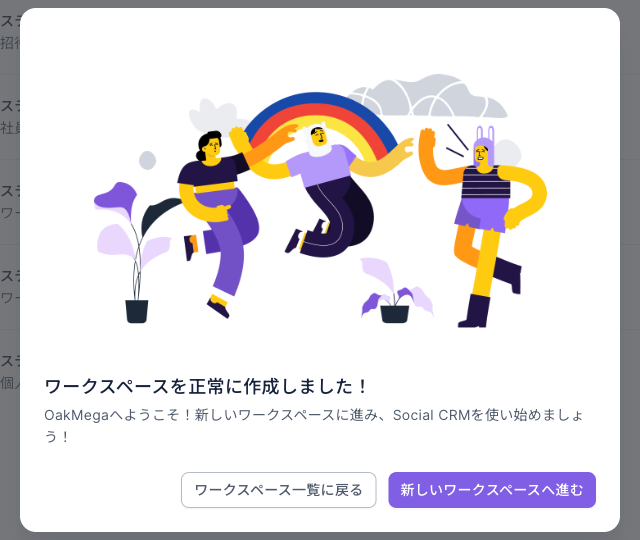
- 「ワークスペースを正常に作成しました!」と表示されたら完了です。「新しいワークスペースへ進む」でそのまま入るか、「ワークスペース一覧に戻る」をクリックします。
下の画像は作成完了のダイアログです。上にイラスト、その下に「ワークスペースを正常に作成しました!」とあり、右下に「ワークスペース一覧に戻る」と「新しいワークスペースへ進む」の 2 つのボタンがあります。
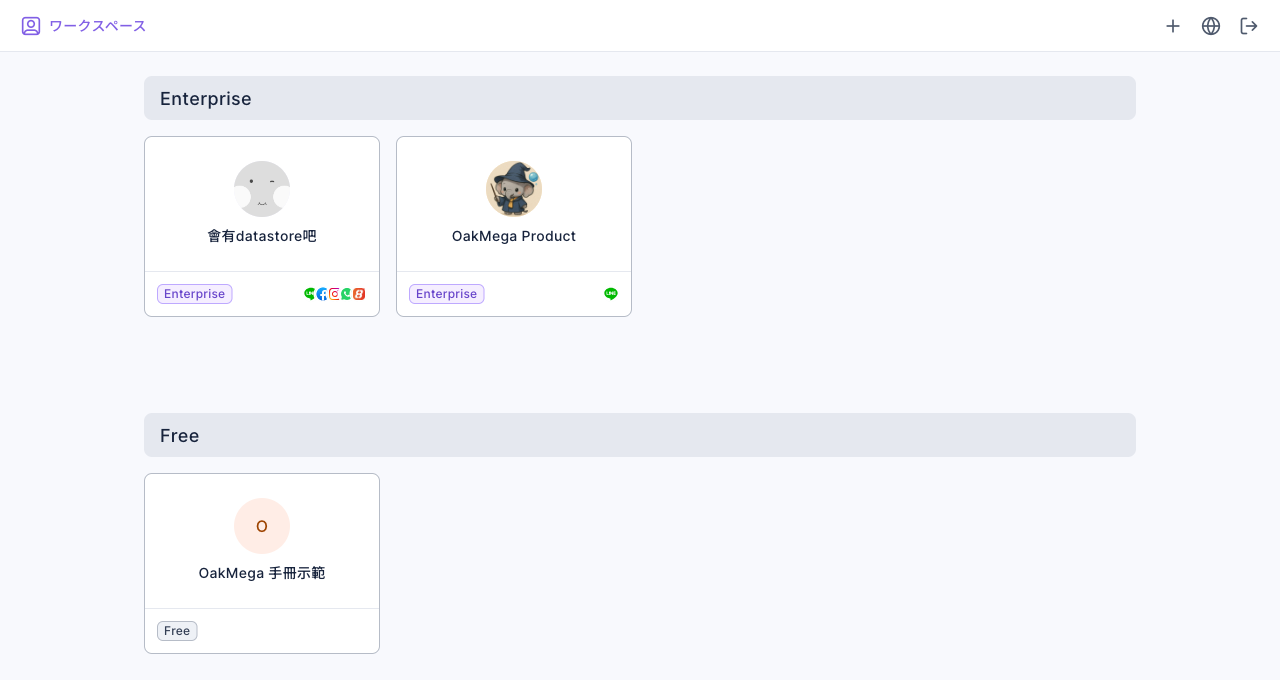
ワークスペース一覧に戻ると、新しいワークスペースは Free グループに表示されます。下の画像では「OakMega 手冊示範」のカードが Free グループにあり、カード左下に Free プランのラベルがあります。LINE などの通信プラットフォームをまだ接続していないので、右下にはプラットフォームのアイコンがありません。
仕組み
招待コードは 1 回しか使えない
- ステップ 1 で「次のステップ」をクリックした時点で、招待コードはログイン中のメールアドレスに紐づきます。そのあと別のアカウントが同じ招待コードを入力すると「招待コードは既に使用されています」と表示されます。
- 紐づいたあと「完了」をクリックするまでは、自分なら途中で離れてもやり直せます。ワークスペースが作成されると招待コードは無効になり、2 つ目のワークスペースは作成できません。もう 1 つ作成したい場合は、OakMega に新しい招待コードを依頼してください。
- 途中でページを離れようとすると「ワークスペースの作成を離れてもよろしいですか?」と表示されます。離れると入力した内容は残らず、次回はステップ 1 からやり直しです。
サブドメインの役割
認証ページ・フォーム・パスの 3 つのウェブベースツールは、会員が開くアドレスに サブドメイン.oakmega.site を使います。会員がひと目でどこのページかわかるよう、ブランドの英語名がおすすめです。
| ルール | 内容 |
|---|---|
| 使える文字 | 小文字の英字、数字、ハイフン(-) |
| ハイフン | 先頭・末尾には置けず、2 つ続けて(--)も使えない |
| 長さ | 63 文字まで |
| 使えないもの | ほかのワークスペースですでに使われているもの、予約語(admin、ai、account など) |
サブドメインはあとから設定 › ウェブベースツール設定で変更できますが、変更すると古いサブドメインで送ったリンクはすべて無効になり、会員に送ったアドレスが開けなくなります。作成時に長く使う名前を決めておきましょう。ウェブベースツールのサブドメインとファビコンを設定するも参照してください。
新しいワークスペースに最初からあるもの
| 項目 | 作成直後の状態 |
|---|---|
| プラン | Free。Pro や Enterprise へのアップグレードは OakMega の担当窓口にお問い合わせください |
| 管理者 | あなた(作成した人)。ステップ 5 で入力した個人名で表示されます |
| 通信プラットフォーム | 未接続。LINE 公式アカウントなどを接続してはじめて、友だちやメッセージが入ってきます |
| カスタマーサービスセンター | エージェント枠 1 つ、デフォルトのグループ 1 つ、マネージャーとエージェントの 2 つの身分 |
| 各機能のフォルダ | タグ、追跡リンク、メッセージテンプレート、認証ページ、フォーム、予約センター、パスに「Default Folder」が 1 つずつ |
- デフォルトのグループと 2 つの身分の名前は、作成した人のその時点の画面の言語で決まります。日本語の画面で作成すると「デフォルトグループ」「マネージャー」「スペシャリスト」、英語なら「default organization」「Manager」「Agent」になります。
- Free プランの機能には数の上限があります。たとえばタグは 10 個まで、チャットボットは各通信プラットフォームで 10 個までです。超えると「新機能を発見しました!」と表示されます。機能やメニューが見当たらないを参照してください。
よくある質問
正しい招待コードを入力してください
入力した招待コードが存在しないか、すでにワークスペースの作成に使われています(作成されると無効になります)。大文字・小文字とハイフンが合っているか確認してください。間違いがない場合は OakMega の担当窓口にお問い合わせください。
招待コードは既に使用されています
この招待コードは、ステップ 1 で別のメールアドレスによってすでに使われています。ワークスペースを作成するはずのアカウントでログインしているか確認してください(たとえば同僚が自分のアカウントで先に入力した場合など)。別のアカウントで作成したい場合は、OakMega の担当窓口にお問い合わせください。
招待コードは既に使用されています(ダイアログ)
「完了」をクリックした時点で招待コードがすでに使われていたケースです。たとえば同じ招待コードで別のタブからワークスペースを作成済みの場合です。「確認」をクリックするとステップ 1 に戻ります。重複して作成しないよう、まずワークスペース一覧でワークスペースができていないか確認してください。
このsubdomainは既に使用されています/サブドメインは既に使用されています
ほかのワークスペースがすでにこのサブドメインを使っているか、予約語です。ブランド名のあとに商品ラインや地域を付けるなど、別の名前にしてください。
形式が正しくありません
サブドメインに大文字・スペース・アンダースコアなどの記号が入っているか、ハイフンが先頭・末尾・2 つ続きになっています。上の「サブドメインの役割」の表に沿って直してください。