
この記事を読むと、Facebook ページ、Instagram ビジネスアカウント、WhatsApp アカウントにチャットボットを追加し、プラットフォームごとに使えるトリガーイベントとメッセージ形式を把握したうえで、特定のページやアカウントだけで反応させられるようになります。
始める前に
- 設定したいプラットフォームがワークスペースに接続されている必要があります。接続されていないと、チャットボットを作る前にアカウントを接続するよう案内が表示されます。WhatsApp の接続は OakMega のプロジェクト担当者にご依頼ください。
- 権限はプラットフォームごとに分かれています:「Facebookチャットボット」「Instagramチャットボット」「WhatsAppチャットボット」。「閲覧のみ」では見るだけで、追加・編集・有効化・削除には「編集可能」が必要です。
- ボットやフォルダーの追加、限定条件、タグ、有効化と削除の操作は LINE と同じです。LINE チャットボットを設定するをご覧ください。この記事では違う点だけを説明します。
- Free プランでは、プラットフォームごとにチャットボットは 10 個までです。
プラットフォームごとのボット
ナビゲーションバーで Meta をクリックすると、3 つのプラットフォームにそれぞれ「チャットボット」があります。3 つとも「イベントトリガーボット」と「キーワードチャットボット」がありますが、「ウェルカムメッセージボット」は Facebook にしかなく、トリガーイベントもそれぞれ違います。
| プラットフォーム | ウェルカムメッセージボット | イベントトリガーボットで選べるトリガーイベント |
|---|---|---|
| あり。「Messengerを使い始める」をタップしたときに反応 | 「スタンプメッセージ」「写真メッセージ」「デフォルト返信」 | |
| なし | 「写真メッセージ」「デフォルト返信」「ストーリーでメンション」「ストーリー返信」 | |
| なし | 「スタンプメッセージ」「写真メッセージ」「デフォルト返信」 | |
| (参考)LINE | あり。公式アカウントを友だち追加したときに反応 | スタンプ、写真、動画、音声、位置情報、ファイル、ポストバック、ビーコン、ブロック、デフォルト返信 |
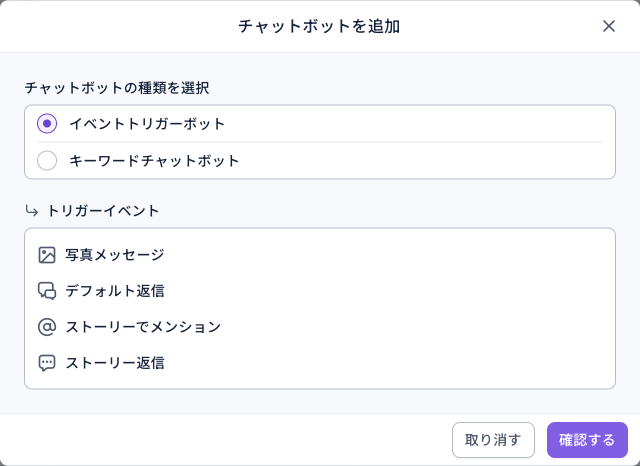
「ストーリーでメンション」は誰かが自分のストーリーであなたの Instagram アカウントをメンションしたとき、「ストーリー返信」はあなたのストーリーに返信があったときに反応します。自動でお礼を伝えたりクーポンを送ったりするのに使えます。「デフォルト返信」は、ほかのどのボットにも当てはまらなかったメッセージへの返信です。
下の画像は Instagram の「チャットボットを追加」ウィンドウです。「イベントトリガーボット」を選ぶと、「トリガーイベント」に写真メッセージ、デフォルト返信、ストーリーでメンション、ストーリー返信が並びます。Instagram にはウェルカムメッセージボットがないため、種類は 2 つだけです。
ボットを追加してトリガーアカウントを絞る
Instagram のストーリー返信を例に説明します。
- ナビゲーションバーで Meta をクリックし、Instagram の下の「チャットボット」を選んで、右上の「追加」をクリックします。
- 「チャットボットの種類を選択」で「イベントトリガーボット」、「トリガーイベント」で「ストーリー返信」を選び、「確認する」をクリックします。
- 「ボット設定」で「チャットボット名」を入力します。追加画面の「チャットボットステータス」は最初からオンなので、準備ができていなければオフにします。
- 「限定条件」の「トリガーアカウント」で「すべてのアカウント」か「特定のアカウント」を選びます。「特定のアカウント」の場合は、下のメニューで反応させるアカウントにチェックを入れます。複数選べます。
- 「メッセージを編集」タブで返信内容を追加し(次の節を参照)、右上の「保存する」をクリックします。
下のアニメーションでは、チャットボット名「ストーリー返信のお礼」を入力し、まだ公開しないようにチャットボットステータスをオフにしています。
続けて、トリガーアカウントで「特定のアカウント」を選び、下のメニューを開いて Instagram アカウントを 1 つチェックしています。選んだアカウントがメニューに表示され、このアカウントのストーリーに返信があったときだけ反応するようになります。(デモでは保存していません。)
トリガーアカウントは Meta のプラットフォームだけにある設定です。ワークスペースに複数のページや Instagram アカウントを接続している場合に、ボットを一部のアカウントだけで反応させられます。「すべてのアカウント」なら、接続しているすべてのアカウントで反応します。
返信に使えるメッセージ形式
「メッセージを編集」タブのメッセージは同じく 5 件までですが、使える形式は LINE より少なくなります。
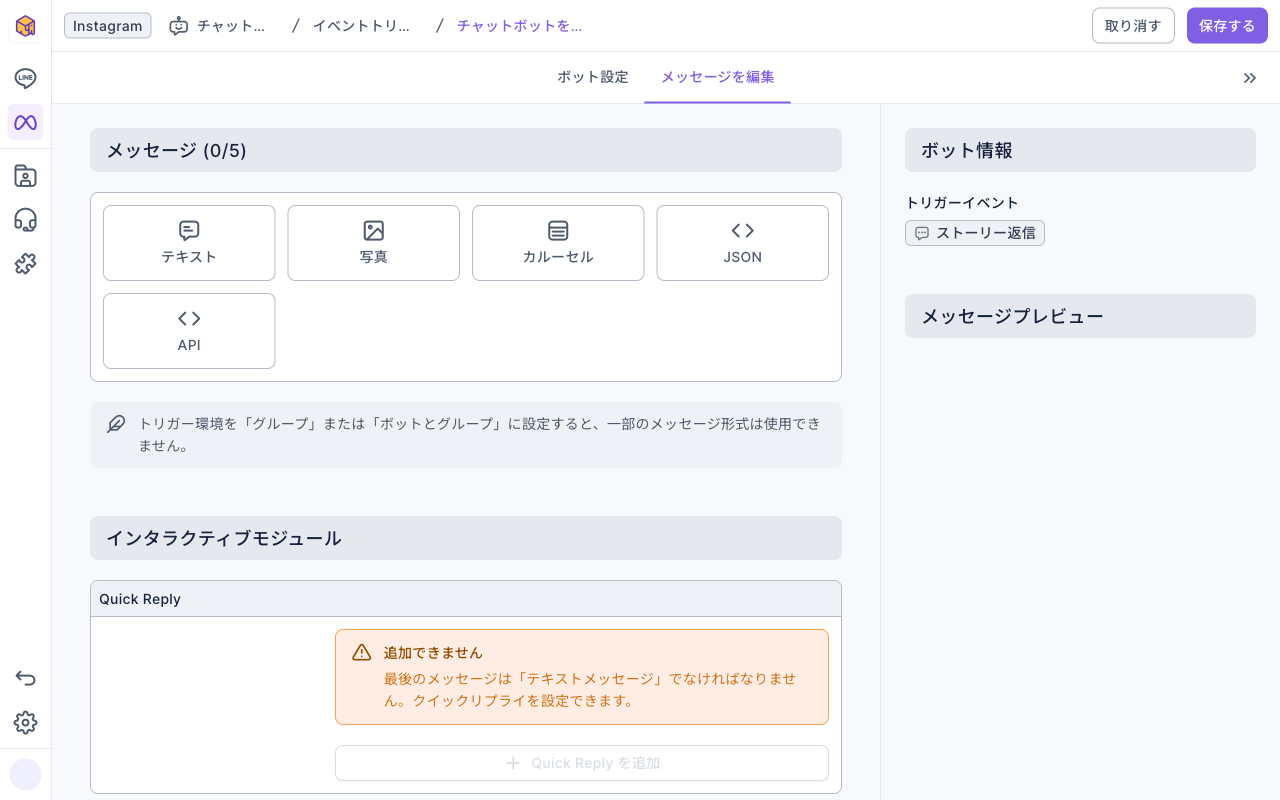
下の画像は Instagram ボットの「メッセージを編集」タブです。「メッセージ (0/5)」の下に「テキスト」「写真」「カルーセル」「JSON」「API」があります。下の「インタラクティブモジュール」の「Quick Reply」は、まだテキストメッセージがないため「追加できません」と表示されています。
各プラットフォームで使えるメッセージ形式とクイックリプライを比べると、次のとおりです。
| 項目 | |||
|---|---|---|---|
| メッセージ形式 | テキスト、写真、カルーセル、JSON、API | テキスト、写真、カルーセル、JSON、API | テキスト、写真、JSON、API |
| クイックリプライ | あり、13 個まで | あり、13 個まで | なし |
| クイックリプライの条件 | 最後のメッセージがテキスト・写真・カルーセルのいずれか | 最後のメッセージがテキスト | — |
最後のメッセージが条件に合わないと、Quick Reply の欄に「追加できません」と表示されます。クイックリプライを追加したあとで最後のメッセージを変えると「表示できません」と表示されるので、メッセージを調整するかクイックリプライを削除してください。
Facebook の「チャットボットリンクのトリガー」
Facebook のボットには専用のリンクを作れます。一覧でボットをクリックし、右側の「リンク情報」でページのアカウントを選ぶと、「チャットボットリンクのトリガー」が表示されます。このリンクを開いた人は、ページとの Messenger トークが開いてすぐにこのボットが反応します。投稿、広告、QR コードに載せるのに便利です。Instagram と WhatsApp にはこのリンクはありません。
LINE のチャットボットとの違い
Meta のプラットフォームと LINE のチャットボットの設定の違いをまとめると、次のようになります。
| 項目 | LINE | Facebook・Instagram・WhatsApp |
|---|---|---|
| トリガーアカウント | なし | あり。特定のページやアカウントだけで反応させられる |
| トリガー環境(1 対 1 のトーク/グループ) | あり | なし。1 対 1 のトークだけで反応 |
| シェアでタグ付け | あり | なし。トリガー時のタグ付け・タグ削除だけ |
| メッセージ形式 | テキスト、スタンプ、写真、動画、音声、イメージマップ、カード、テンプレート、リッチメニュー、モジュールなど | 前の節のとおり、かなり少ない |
| データ | トリガー数、トリガー人数、シェア数とシェア人数 | トリガー数、トリガー人数 |
仕組み
- 同じ仕組みのボットを、プラットフォームごとに管理します。 ボット、フォルダー、権限はプラットフォームごとに独立していて、Facebook のボットが Instagram のメッセージに返信することはありません。同じ Q&A は各プラットフォームで作る必要があり、「⋯」の「コピー」を使うと手間が省けます。
- 追加画面は最初からオンです。 LINE と同じく、保存した時点で返信を始めます。ページや Instagram アカウントは公開されていて誰のメッセージでも反応しうるので、まずステータスをオフにして内容を確認してからオンにしてください。
- Messenger メニューでキーワードに反応させられます。 Messenger メニューの「ボタンテキストを送信」は、その人のメッセージとして文字を送るので、Facebook のキーワードチャットボットを反応させられます。Messenger メニューを設定するをご覧ください。
よくある質問
追加するときに「ウェルカムメッセージボット」が選べない
Instagram と WhatsApp にはウェルカムメッセージボットがなく、あるのは Facebook と LINE だけです。最初のメッセージに返信したい場合は、デフォルト返信やキーワードチャットボットを使ってください。
追加できません(Quick Reply)
最後のメッセージの形式がクイックリプライに対応していません。Facebook ではテキスト・写真・カルーセル、Instagram ではテキストである必要があります。最後のメッセージを対応する形式に変えるか、最後にテキストメッセージを 1 件追加してください。
あるページへのメッセージでボットが反応しない
まずボットのステータスがオンか確認し、次にトリガーアカウントが「特定のアカウント」になっていてそのページにチェックが入っていないかを確認します。トリガー期限、毎週の有効時間帯、限定タグや除外タグで対象外になっている可能性もあります。