
この記事を読むと、LINE メンバー一覧で各メンバーの状態を読み取り、検索と詳細フィルターで目的の人を見つけ、選んだメンバーに一括でタグを付けたりデータをダウンロードしたりできるようになります。
始める前に
- Pro 以上のプランが必要で、ワークスペースに LINE オフィシャルアカウントが接続されている必要があります。
- 「LINEメンバー管理」の権限が必要です。「閲覧のみ」なら閲覧・検索・絞り込みができます。メンバーを選んで一括操作する、メンバーデータを編集するには「編集可能」が必要です。
- メンバー、友だち、OakMega メンバーの違いは用語集をご覧ください。
LINE メンバー一覧
ナビゲーションバーで LINE をクリックし、「メンバー管理」を選びます。
下の画像は LINE メンバー一覧です。左上に「LINE 会員」と「人数」、右上に LINE User ID で一括タグ付けするタグボタンと「表示フィールド」があり、いちばん上のツールバーに「詳細フィルタ」と検索があります。一覧の各行が LINE メンバー 1 人です。
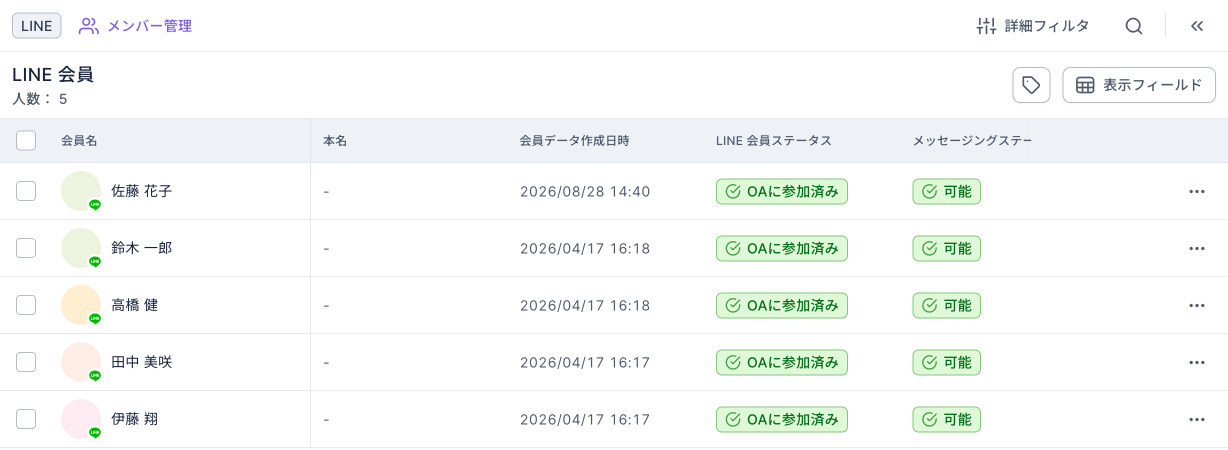
一覧には、初期状態で次の列が表示されます。
| 列 | 内容 |
|---|---|
| 会員名 | メンバーの LINE の名前とプロフィール画像。この列は常に表示されます |
| 本名 | メンバーデータに入力された本名。なければ「-」 |
| 会員データ作成日時 | このメンバーが初めて OakMega に登録された日時 |
| LINE 会員ステータス | 「OAに参加済み」(友だち)、「ブロック済み」(オフィシャルアカウントをブロック)、「OAに未参加」(LINE ログインしただけで、オフィシャルアカウントを追加していない) |
| メッセージングステータス | 「可能」または「不可能」:オフィシャルアカウントからこのメンバーにメッセージを送れるかどうか |
メンバーを検索する
- ツールバーの検索アイコンをクリックします。
- キーワードを入力し、検索する項目を選びます。
- 「会員名」:LINE の名前または本名に、キーワードが含まれていればヒットします。
- 「LINE User ID」:完全一致のみです。
- 一覧のタイトルが「…のフィルタ検索結果」に変わり、条件に合うメンバーだけが表示されます。
検索と詳細フィルターは同時には使えません。検索を始めると詳細フィルターの条件は解除され(「検索中、フィルタ条件をキャンセルしました」と表示されます)、その逆も同じです。
詳細フィルターでメンバーを絞り込む
- ツールバーの「詳細フィルタ」をクリックします。
- 「含む」または「除外」のブロックで「フィルター条件」をクリックし、条件の行を追加します。
- 「項目」「サブ項目」「条件」「値」を順に選びます。たとえば「LINE › メッセージングステータス › は › できる」です。
- 条件を増やすときはもう一度「フィルター条件」を、いくつかの条件をまとめるときは「グループ」をクリックします。
- 「確認する」をクリックすると、条件に合うメンバーだけが一覧に表示されます。
下のアニメーションは、「除外」ブロックに条件を追加する操作です。「詳細フィルタ」をクリックし、除外ブロックの「フィルター条件」をクリックして、項目に「LINE」、サブ項目にメッセージングステータス(日本語の画面では「メンバーからのメッセージ」と表示)、値に「できる」を選んでいます。
続けて「確認する」をクリックします。メッセージを送れるメンバーを除外したので、一覧にはメッセージングステータスが「不可能」のメンバー(この例ではオフィシャルアカウントをブロックしたメンバー 1 人)だけが残ります。タイトルは「カスタムフィルターのフィルタ検索結果」に変わり、ツールバーの詳細フィルターのボタンは現在のフィルター名になります。
フィルターを解除するには、ツールバーのフィルター名の横にある「✕」をクリックします。フィルター名自体をクリックすると、詳細フィルターを開いて条件を変更できます。
絞り込みに使える項目
「項目」で選べるカテゴリは次のとおりです。
| 項目 | 絞り込める内容 |
|---|---|
| 連絡先 | OakMega メンバー名、本名、メール、電話、住所、メモ、性別、誕生日、作成日時 |
| LINE | ID(完全一致)、名前、参加日時、ブロック日時、メッセージングステータス |
| Facebook、Instagram、WhatsApp | 各プラットフォームのメンバーデータ |
| 強度タグ、時間制限タグ | タグが付いているかどうか |
| タグ付け時間 | タグが付けられた日時 |
| カスタムフィールド | ワークスペースにカスタムフィールドがある場合のみ |
「含む」と「除外」は、それぞれ「かつ」(すべての条件に一致)か「または」(どれか 1 つに一致)を選べます。「グループ」内の条件は自動的にもう一方で組み合わされるので、「A かつ(B または C)」のような条件を作れます。
表示する列を設定する
右上の「表示フィールド」から、一覧に表示する列を選べます。
下の画像は「表示フィールド設定」ダイアログです。1 行が 1 つの列で、右のスイッチで表示・非表示を切り替え、左の点をドラッグして並べ替えられます。「会員名」は常に表示され、オフにできません。
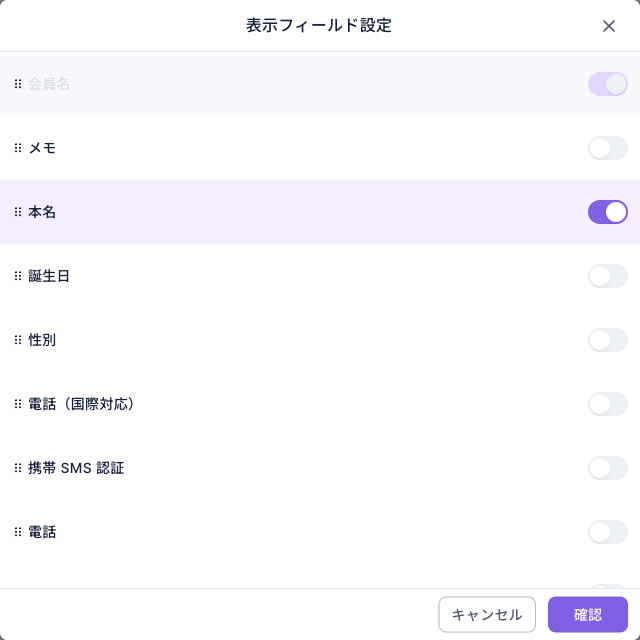
初期の列のほかに、メモ、誕生日、性別、電話、メール、住所、LINE 名前、LINE User ID、最後にOAに参加した時間、最後にOAをブロックした時間、LINE オフィシャルアカウント名、リッチメニュー、ワークスペースのカスタムフィールドを表示できます。この設定は今使っているブラウザにだけ保存されます。
1 人のメンバーのデータを見る
一覧のメンバーをクリックすると、右側に「会員情報」が開きます。上部は「会員情報」と「メンバー履歴」の 2 つのタブです。
| 場所 | 内容 |
|---|---|
| 会員情報 › ラベル情報 | メンバーに付いているタグ。付けたり外したりできます |
| 会員情報 › 個人情報 | 本名、メール、電話、誕生日、性別、住所、メモなど。編集権限があれば変更できます |
| 会員情報 › 通信プラットフォーム | LINE 名前、LINE User ID、LINE 会員ステータス、最後に参加・ブロックした時間、LINE オフィシャルアカウント名、現在のリッチメニュー |
| メンバー履歴 | タグ、チャットボット、追跡リンク、メンバーデータ、ポイントの変更履歴 |
メンバーに今メッセージを送れる場合は、パネル下部に「チャット」ボタンが表示されます。パネルのその他メニューには「ブラックリストに追加する」と「過去1年分のメンバー履歴をダウンロード」があります。ブラックリストは用語集をご覧ください。
選んだメンバーを一括で操作する
一覧左のチェックボックス(見出しのチェックボックスで全選択)にチェックを入れると、右側に「N名の会員を選択」と一括操作が表示されます。一度に操作できるのは 100,000 人までで、超えると「選択数が 100k を超えています」と表示されます。
| 操作 | できること | 注意点 |
|---|---|---|
| タグを適用する、タグを削除する | 選んだメンバーにまとめてタグを付ける・外す | 人数が多いとバックグラウンドで分割処理され、タグは少しずつ反映されます |
| 会員データをダウンロード | メンバーの基本データ、Social CRM メンバーデータ、タグを含む Excel ファイルをダウンロード | メンバー数 × タグ数は 5,000 万件まで。タグフォルダを一部だけ選ぶこともできます。一度に 100,000 人まで。権限がないと「ダウンロード権限がありません」 |
| リッチメニューを切り替え | 選んだメンバーの LINE リッチメニューを指定したものに切り替える | メンバーが LINE で見ているリッチメニューが実際に変わります |
| オーディエンスパッケージをエクスポート | 選んだメンバーを LINE のオーディエンスとして書き出し、記事を投稿するときの配信対象に使える | LINE オフィシャルアカウントにオーディエンスが作成されます。LINE User ID のないメンバーはスキップされます |
仕組み
- LINE 会員ステータスとメッセージングステータスは別物です。 LINE 会員ステータスはオフィシャルアカウントとの関係(友だち、ブロック、ログインのみ)を表し、メッセージングステータスは今オフィシャルアカウントからメッセージを送れるかどうかを表します。記事を確実に受け取れる人を選ぶなら、メッセージングステータスを見るほうが確実です。
- 人数は検索やフィルターに合わせて更新され、100,000 人を超えると「100K+」と表示されます。
- フィルター条件は保存されません。 ページを再読み込みすると消えます。よく使う条件は詳細フィルターの「別名保存」で「保存したフィルター」にしておくと、次から選ぶだけで使えます。
- ブラックリストのメンバーはこの一覧に表示されません。「メンバーとタグ › ブラックリスト」で確認してください。
よくある質問
検索中、フィルタ条件をキャンセルしました
検索と詳細フィルターは同時に使えないため、検索を始めると今のフィルターが解除されます。フィルターの結果に戻るには、もう一度フィルターを適用してください(「保存したフィルター」から選ぶこともできます)。
選択数が 100k を超えています
100,000 人を超えるメンバーを選んでいるため、一括操作が使えません。選ぶ人数を減らすか、フィルター条件を追加して一覧を絞り込んでください。
チェックボックスにチェックを入れられない
あなたの「LINEメンバー管理」権限が「閲覧のみ」で、閲覧・検索・絞り込みだけができます。一括操作が必要な場合は、ワークスペースの管理者に「編集可能」への変更を依頼してください。
ダウンロード権限がありません
あなたのアカウントにファイルをダウンロードする権限がありません。ワークスペースの管理者に、権限管理でダウンロード権限をオンにしてもらってください。