
この記事を読むと、Facebook・Instagram・WhatsApp のメンバー一覧で、ページやビジネスアカウントとやり取りした人を見つけ、特定のページのメンバーだけに絞り込み、選んだメンバーに一括でタグを付けたりデータをダウンロードしたりできるようになります。
始める前に
- Pro 以上のプランが必要で、確認したいプラットフォームがワークスペースに接続されている必要があります。接続されていないと、ページには「Facebookアカウントがまだ接続されていません」だけが表示されます(Instagram、WhatsApp も同様)。
- 権限はプラットフォームごとに分かれています:「Facebookメンバー管理」「Instagramメンバー管理」「WhatsAppメンバー管理」。「閲覧のみ」なら閲覧・検索・絞り込みができます。メンバーを選んで一括操作する、メンバーデータを編集するには「編集可能」が必要です。
- 検索、詳細フィルタ、表示フィールド、一括操作の使い方は LINE のメンバー管理と同じです。この記事では違う点だけを説明します。共通の操作はLINE メンバーを確認・絞り込むをご覧ください。
メンバー一覧を開く
ナビゲーションバーで Meta をクリックします。3 つのプラットフォームにそれぞれ「メンバー管理」があります。
| プラットフォーム | 場所 | 一覧のタイトル | メンバーの ID |
|---|---|---|---|
| Meta › Facebook › メンバー管理 | Facebook 会員 | Facebook PSID | |
| Meta › Instagram › メンバー管理 | Instagram 会員 | Instagram IGSID | |
| Meta › WhatsApp › メンバー管理 | WhatsApp 会員 | WhatsApp ID(電話番号) |
下の画像は Facebook のメンバー一覧です。左上に「Facebook 会員」と「人数」があり、その下に「アカウント」メニューが加わっています。右上には一括タグ付けのタグボタンと「表示フィールド」、いちばん上のツールバーには「詳細フィルタ」と検索があります。一覧には最初から「会員名」「本名」「会員データ作成日時」の 3 列が表示され、プロフィール画像の右下の小さなアイコンがプラットフォームを表します。
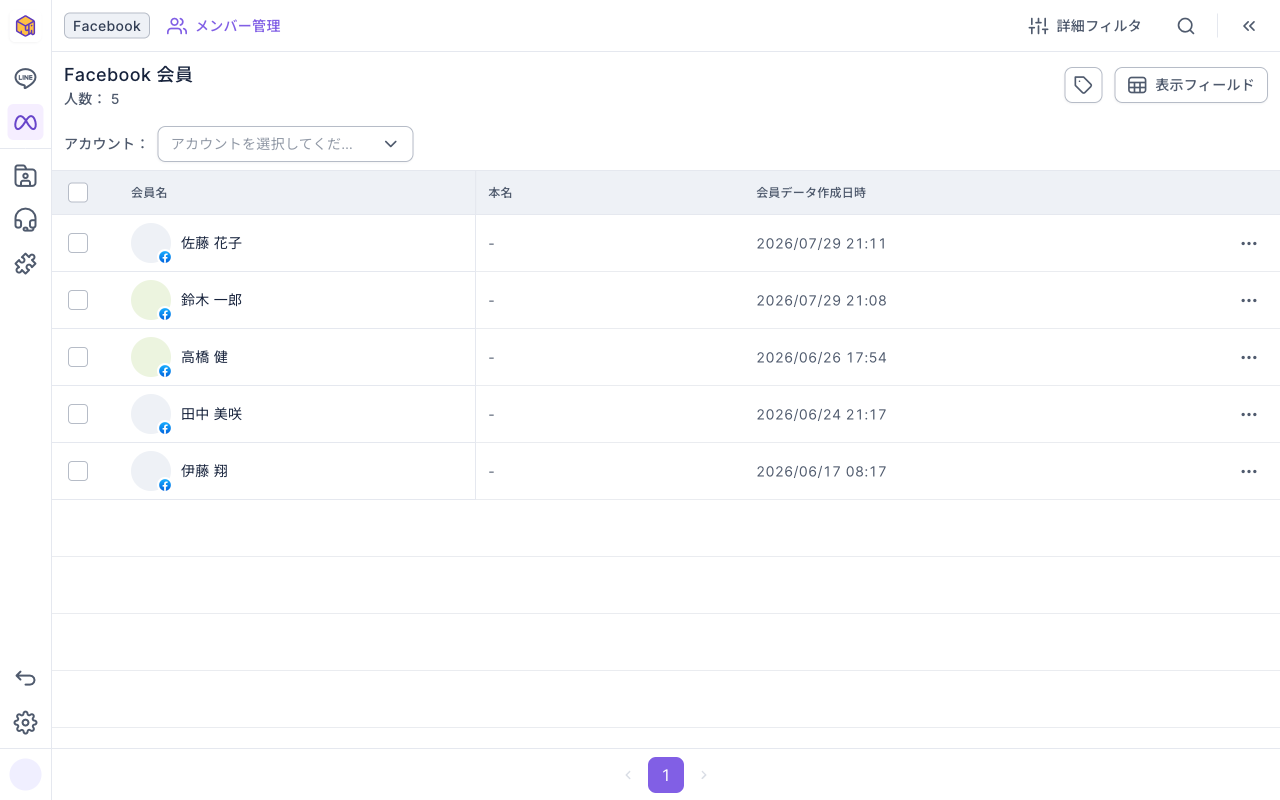
Instagram と WhatsApp の一覧も同じ見た目で、タイトル、アイコン、列名だけが違います。
特定のページやアカウントのメンバーだけを見る
ワークスペースに Facebook ページやビジネスアカウントを複数接続しているときは、「アカウント」メニューで一部のアカウントのメンバーだけを表示できます。
- 一覧の上の「アカウント」メニューをクリックします(未選択のときは「アカウントを選択してください」と表示)。
- 表示したいページやアカウントにチェックを入れます。複数選べるほか、上の欄にキーワードを入れて探したり、右上のチェックボックスで全選択したりできます。
- メニューの外をクリックして閉じると、一覧が選んだアカウントのメンバーだけになり、メニューには選んだアカウントが表示されます。
下のアニメーションでは、「アカウント」メニューを開いて Facebook ページを 1 つチェックし、メニューの横をクリックして閉じています。メニューにそのページが表示され、一覧がそのページのメンバーに切り替わります。
すべてのアカウントに戻すには、メニュー右側の「✕」をクリックしてクリアします。何も選んでいないときは、そのプラットフォームの全アカウントのメンバーが表示されます。選択内容は今使っているブラウザに保存され、次に開いたときも同じアカウントが選ばれています。
メンバーを検索する
ツールバーの検索アイコンをクリックし、キーワードを入力して検索する項目を選びます。
- 「会員名」:会員名または本名と照合し、キーワードを含むメンバーが見つかります。
- 「Facebook PSID」「Instagram IGSID」「WhatsApp ID」:そのプラットフォームの ID で検索します。ID は最後まで正確に入力してください。
検索と詳細フィルタは同時に使えません。この点も LINE のメンバー管理と同じです。
プラットフォーム専用の項目を表示する
右上の「表示フィールド」をクリックすると、共通の項目のほかに、プラットフォームごとの項目を表示できます。
下の画像は Facebook のメンバー管理の「表示フィールド設定」ウィンドウです。共通の住所、会員データ作成日時、メールの下に、Facebook 専用のフェイスブック名、Facebook PSID、会員がファンページに参加した時間、メッセージングステータス、Facebook ビジネスアカウント名が並び、右側のスイッチで表示するかどうかを切り替えます。
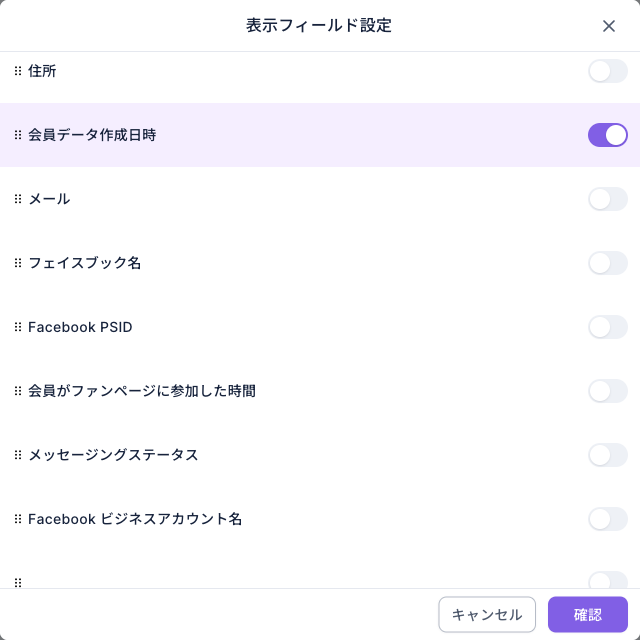
各プラットフォームで追加できる項目は次のとおりです。どれも最初はオフです。
| 項目 | |||
|---|---|---|---|
| プラットフォーム上の名前 | フェイスブック名 | Instagram 名 | WhatsApp 名 |
| プラットフォームの ID | Facebook PSID | Instagram IGSID | WhatsApp ID |
| 参加した日時 | 会員がファンページに参加した時間 | 会員がビジネスアカウントに参加した時間 | 会員がビジネスアカウントに参加した時間 |
| メッセージを送れるか | メッセージングステータス | メッセージングステータス | メッセージングステータス |
| どのアカウントから来たか | Facebook ビジネスアカウント名 | Instagram ビジネスアカウント名 | WhatsApp アカウント名 |
ワークスペースにカスタムフィールドがある場合は、ウィンドウのいちばん下に表示されます。この設定は今使っているブラウザにだけ、プラットフォームごとに保存されます。
LINE のメンバー管理との違い
Meta の 3 つのメンバー管理と LINE のメンバー管理を比べると、次のようになります。
| 項目 | LINE のメンバー管理 | Facebook・Instagram・WhatsApp のメンバー管理 |
|---|---|---|
| アカウントで絞り込む | なし | 「アカウント」メニューで一部のページやアカウントだけを表示 |
| 最初から表示される列 | LINE 会員ステータス、メッセージングステータスも表示 | 会員名、本名、会員データ作成日時だけ。メッセージングステータスは自分でオンにする |
| 友だちの状態 | OAに参加済み/ブロック済み/OAに未参加 | 友だちという概念はなく、メッセージングステータスだけ |
| ID で一括タグ付け | LINE User ID | Facebook PSID、Instagram IGSID、WhatsApp Phone Number |
| 一括操作 | タグを適用する、タグを削除する、会員データをダウンロード、リッチメニューを切り替え、オーディエンスパッケージをエクスポート | タグを適用する、タグを削除する、会員データをダウンロード(リッチメニューとオーディエンスはなし) |
仕組み
- メンバーはどうやって登録される? Facebook ページ、Instagram ビジネスアカウント、WhatsApp アカウントで誰かがやり取りすると(たとえばメッセージを送ると)、OakMega がその人のメンバーデータを作成します。人数はやり取りしたことのある人の数で、ページの「いいね!」数やフォロワー数ではありません。
- メッセージングステータスの根拠は? Meta から提供されるメンバーデータで判断します。Meta がこのメンバーの名前とプロフィール画像をまだ提供している間は「可能」です。メンバーの詳細を開くと、OakMega が Meta からデータを取り直すので、ステータスが更新されることがあります。
- 同じ人でもプラットフォームごとに別のメンバーです。 Facebook と Instagram の両方でやり取りしたお客様は、2 つの一覧にそれぞれ表示されます。
- ブラックリストのメンバーは一覧に表示されません。 確認方法はメンバーをブラックリストに追加するをご覧ください。
よくある質問
Facebookアカウントがまだ接続されていません
ワークスペースがこのプラットフォームにまだ接続されていません(Instagram、WhatsApp ではそれぞれの名前が表示されます)。ワークスペースの管理者に、設定 › 通信プラットフォーム設定から接続してもらってください。
アカウントを選んだら一覧が空になった
そのページやアカウントとまだ誰もやり取りしていないか、今の検索や詳細フィルタで全員が除外されています。検索とフィルターを解除するか、「アカウント」メニューの「✕」でクリアして、全アカウントのメンバーを表示してください。
チェックボックスにチェックを入れられない
このプラットフォームのメンバー管理の権限が「閲覧のみ」なので、閲覧・検索・絞り込みしかできません。一括操作が必要なら、ワークスペースの管理者に「編集可能」に変更してもらってください。