
看完這篇,你可以在 Facebook、Instagram、WhatsApp 的會員清單找到透過粉專或商業帳號互動過的人,只看某個粉專的會員,並對選到的會員批次貼標籤或下載資料。
開始前
- 需要 Pro 以上方案,並且工作區已經連接要查看的平台。還沒連接時,頁面只會顯示「尚未串接 Facebook 帳號」(Instagram、WhatsApp 也一樣)。
- 每個平台的權限分開設定:「Facebook 會員管理」、「Instagram 會員管理」、「WhatsApp 會員管理」。「可檢視」可以查看、搜尋、篩選;要勾選會員做批次操作或編輯會員資料,要「可編輯」。
- 搜尋、進階篩選、顯示欄位、批次操作的用法跟 LINE 會員管理一樣,這篇只寫不一樣的地方,共通的操作見查看與篩選 LINE 會員。
打開會員清單
在導覽列點 Meta,三個平台各有一個「會員管理」:
| 平台 | 位置 | 清單標題 | 會員的 ID |
|---|---|---|---|
| Meta › Facebook › 會員管理 | Facebook 會員 | Facebook PSID | |
| Meta › Instagram › 會員管理 | Instagram 會員 | Instagram IGSID | |
| Meta › WhatsApp › 會員管理 | WhatsApp 會員 | WhatsApp ID(電話號碼) |
下圖是 Facebook 會員清單:左上角是「Facebook 會員」與「人數」,下面多了一個「帳號」選單;右上角有批次貼標籤的標籤按鈕與「顯示欄位」,最上方有「進階篩選」與搜尋。清單預設顯示「會員名稱」、「真實姓名」、「會員資料建立時間」三個欄位,會員頭貼右下角的小圖示代表平台。
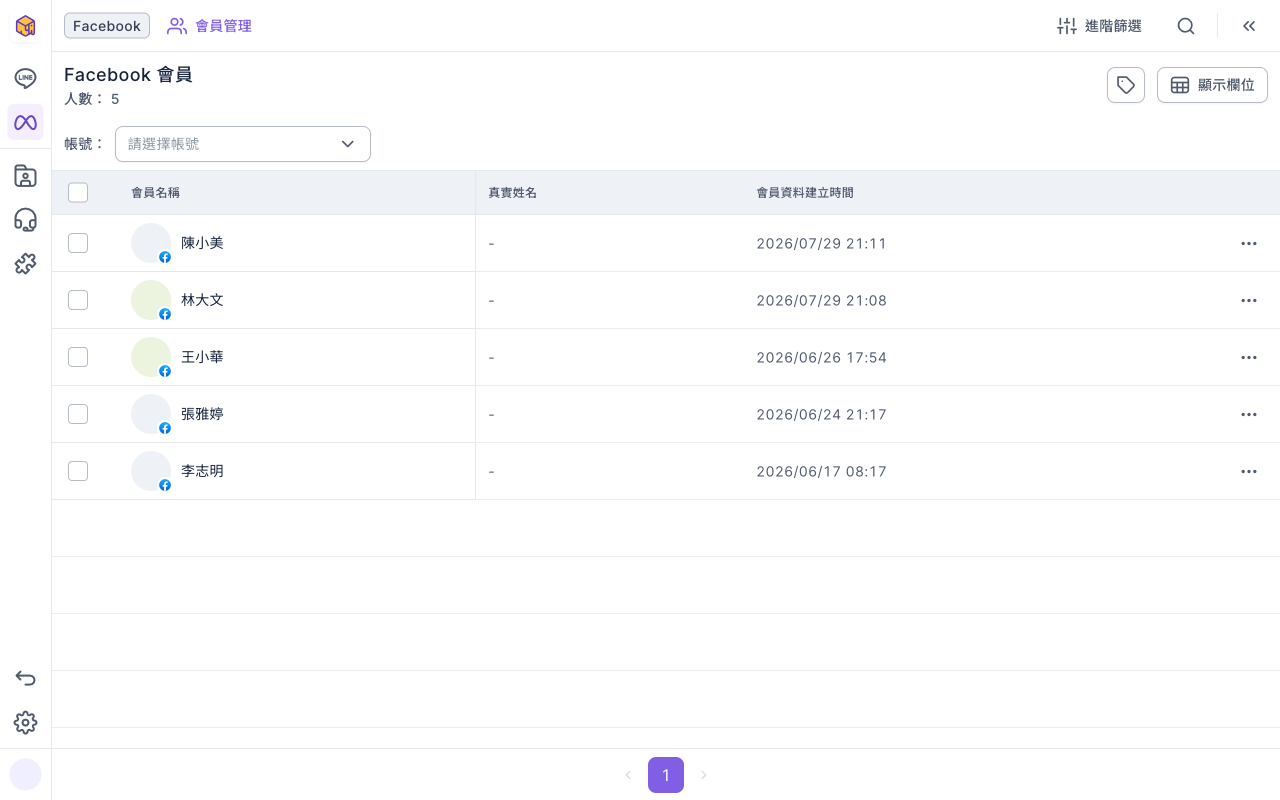
Instagram 與 WhatsApp 的清單長得一樣,只有標題、圖示與欄位名稱不同。
只看某個粉專或帳號的會員
工作區連了好幾個粉絲專頁或商業帳號時,用「帳號」選單只看其中幾個的會員:
- 點清單上方的「帳號」選單(還沒選的時候顯示「請選擇帳號」)。
- 勾選要看的粉專或帳號,可以複選,也可以在上方輸入關鍵字找,或勾右上角一次全選。
- 點選單以外的地方關閉選單,清單就會只列出這些帳號的會員,選到的帳號會顯示在選單裡。
下面的動畫示範打開「帳號」選單,勾選其中一個粉絲專頁,再點旁邊關閉選單,選單裡顯示剛選的粉專,清單改成這個粉專的會員。
要回到全部帳號,點選單右側的「✕」清空。沒有選任何帳號時,清單列出這個平台全部帳號的會員。選擇會記在你目前的瀏覽器,下次打開還是同樣的帳號。
搜尋會員
點工具列上的搜尋圖示,輸入關鍵字後選要搜尋的類別:
- 「會員名稱」:比對會員名稱或真實姓名,包含關鍵字就會找到。
- 「Facebook PSID」、「Instagram IGSID」、「WhatsApp ID」:用該平台的 ID 搜尋,要輸入完整的 ID。
搜尋與進階篩選一次只能用一種,規則跟 LINE 會員管理一樣。
打開平台專屬欄位
點右上角的「顯示欄位」,除了共通的欄位,每個平台都有自己的欄位可以打開。
下圖是 Facebook 會員管理的「設定顯示欄位」視窗:在共通的位置、會員資料建立時間、信箱下面,是 Facebook 專屬的 Facebook 名稱、Facebook PSID、會員加入粉絲專頁的時間、傳訊狀態、Facebook 粉絲專頁名稱,右側的開關決定要不要顯示。
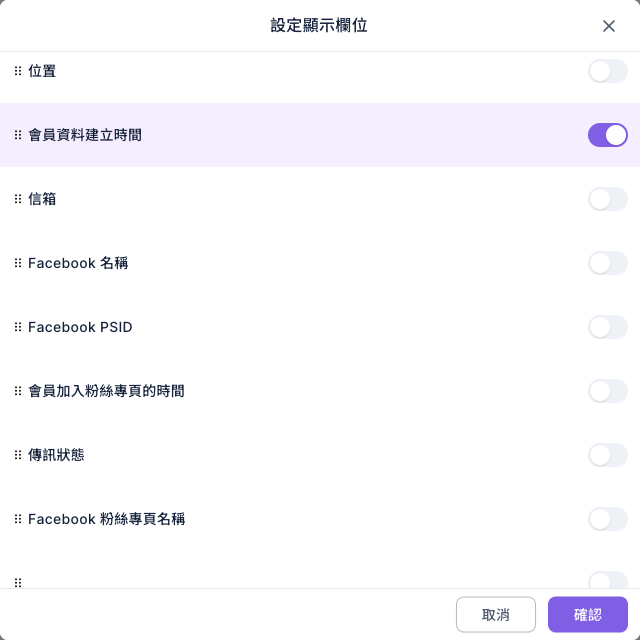
下表整理三個平台各自可以打開的欄位,預設都是關閉的:
| 欄位 | |||
|---|---|---|---|
| 平台上的名稱 | Facebook 名稱 | Instagram 名稱 | WhatsApp 名稱 |
| 平台 ID | Facebook PSID | Instagram IGSID | WhatsApp ID |
| 加入時間 | 會員加入粉絲專頁的時間 | 會員加入商業帳號的時間 | 會員加入商業帳號的時間 |
| 能不能傳訊 | 傳訊狀態 | 傳訊狀態 | 傳訊狀態 |
| 來自哪個帳號 | Facebook 粉絲專頁名稱 | Instagram 商業帳號名稱 | WhatsApp 帳號名稱 |
工作區有設定自訂欄位時,也會列在視窗最下面。這個設定只記在你目前的瀏覽器,三個平台各自分開。
跟 LINE 會員管理不一樣的地方
下表比較 Meta 三個平台的會員管理與 LINE 會員管理:
| 項目 | LINE 會員管理 | Facebook、Instagram、WhatsApp 會員管理 |
|---|---|---|
| 依帳號篩選 | 沒有 | 有「帳號」選單,可以只看某幾個粉專或帳號 |
| 預設欄位 | 多了 LINE 會員狀態、傳訊狀態 | 只有會員名稱、真實姓名、會員資料建立時間,傳訊狀態要自己打開 |
| 好友狀態 | 有「已加入 OA/已封鎖/未加入 OA」 | 沒有好友的概念,只有傳訊狀態 |
| 依 ID 批次貼標籤 | 以 LINE User ID | 以 Facebook PSID、Instagram IGSID、WhatsApp Phone Number |
| 批次操作 | 貼上標籤、移除標籤、下載會員資料、切換圖文選單、匯出受眾包 | 貼上標籤、移除標籤、下載會員資料(沒有圖文選單與受眾包) |
運作原理
- 會員是怎麼進來的? 有人透過你的粉專、Instagram 商業帳號或 WhatsApp 帳號跟你互動(例如傳訊息),OakMega 就會為他建立一筆會員資料。所以清單裡的人數,代表跟你互動過的人,不是粉專的按讚數或追蹤數。
- 傳訊狀態怎麼來的? 依 Meta 提供的會員資料判斷:Meta 還能提供這位會員的名稱與頭貼時是「可以」。打開會員資料時,OakMega 會重新向 Meta 取一次資料,狀態可能因此更新。
- 同一個人在不同平台是不同的會員。 同一位客人同時用 Facebook 和 Instagram 跟你互動,會分別出現在兩個清單裡。
- 黑名單裡的會員不會出現在清單裡,要到「會員與標籤 › 黑名單」查看,見把會員加入黑名單。
常見問題
尚未串接 Facebook 帳號
工作區還沒連接這個平台(Instagram、WhatsApp 會顯示對應的名稱)。請工作區管理者到「設定 › 通訊平台」連接後再回來。
選了帳號,清單卻是空的
這個粉專或帳號還沒有人跟你互動過,或目前的搜尋、進階篩選把人都篩掉了。先取消搜尋與篩選,或點「帳號」選單的「✕」清空,看全部帳號的會員。
核取方塊無法勾選
你在這個平台的會員管理權限是「可檢視」,只能查看、搜尋與篩選。需要批次操作時,請工作區管理者把權限改成「可編輯」。