
看完這篇,你會知道「工作區」和「帳號」各指什麼、自己的資料放在哪一層,以及怎麼在不同工作區之間切換。
工作區、帳號與通訊平台的關係
在 OakMega 裡,工作區就是一個品牌或一間公司的 OakMega 帳號:LINE 官方帳號、Facebook 粉絲專頁等通訊平台,以及會員、標籤、聊天機器人、客服中心的資料,全部都放在工作區裡。帳號則是你自己登入用的身分(登入的 Email)。同一個人可以被加進好幾個工作區,例如代理商同時管理好幾個品牌。
下表整理這幾個詞各自指什麼、放在哪裡:
| 名稱 | 指的是 | 一個人可以有幾個 | 在後台哪裡看得到 |
|---|---|---|---|
| 帳號 | 你登入 OakMega 用的身分,也就是登入的 Email | 一個 | 工作區與帳號選單中間的 Email |
| 工作區 | 一個品牌或公司的 OakMega 帳號,全部通訊平台與資料都在裡面 | 可以被加進多個工作區 | 工作區列表上的每一張卡片 |
| 通訊平台 | 連到工作區的 LINE、Facebook、Instagram、WhatsApp 等 | 每個工作區各自連接 | 工作區卡片右下角的平台圖示 |
| 個人資料 | 你在某個工作區裡顯示的名稱與照片 | 每個工作區可以設不同的 | 新增或加入工作區時設定 |
幾個容易混淆的地方:
- 資料不會跨工作區共用。 在 A 工作區新增的標籤、聊天機器人、會員資料,切到 B 工作區就看不到。
- 權限是依工作區分開給的。 你在 A 工作區可以編輯客服中心,不代表在 B 工作區也可以;看不到某個功能時,要請該工作區的管理者幫你開權限。
- 語系與時區跟著帳號走。 它們是你個人的設定,切換工作區不會改變,也不會影響同事看到的畫面,見設定語系與時區。
認識工作區列表
登入 OakMega 之後,第一個看到的就是工作區列表,列出你被加進的全部工作區。
下圖是工作區列表的畫面:工作區依方案分組(Enterprise、Pro、Free),每一張卡片是一個工作區,上方是工作區的照片與名稱,左下角的標籤是它使用的方案,右下角的小圖示是這個工作區已經連接的通訊平台(例如綠色的 LINE 圖示)。畫面右上角有三個圖示按鈕,由左到右是新增工作區、設定語系與時區、登出。
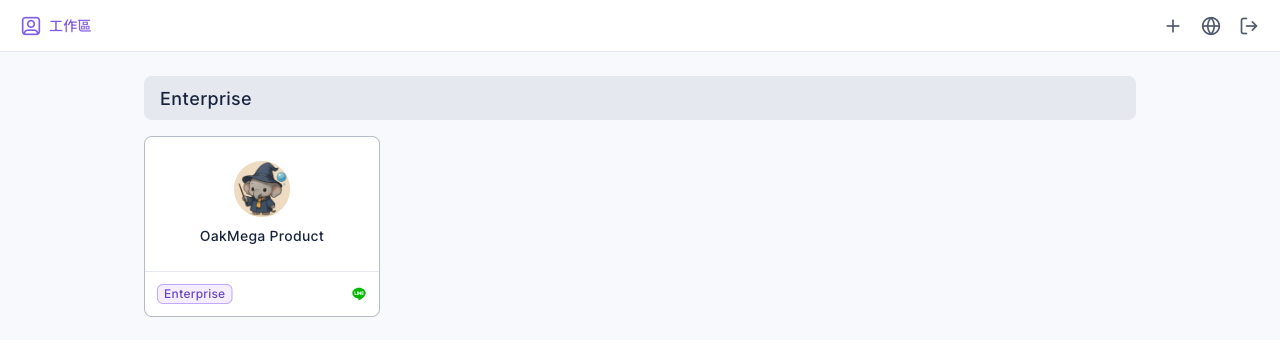
- 卡片上只會顯示已經連接成功的通訊平台。連接中斷或還沒連接的平台不會出現圖示。
- 點一下卡片就會進到那個工作區,第一個看到的是它的概覽頁。
- 如果你還沒被加進任何工作區,列表會顯示「歡迎來到 OakMega!」,可以按「建立工作區」開始新增。新增工作區需要 OakMega 提供的邀請碼,沒有收到的話請洽詢客服人員;步驟見用邀請碼建立工作區。
切換到其他工作區
在工作區裡,導覽列最下方的圓形圖示是目前工作區的照片。把游標移到它上面,就會打開「工作區與帳號」選單。
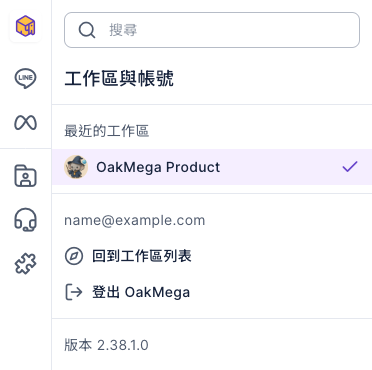
下圖是這個選單的內容:最上面的「最近的工作區」列出你最近進過的工作區,目前所在的工作區會打勾;中間是你登入的 Email,底下有「回到工作區列表」與「登出 OakMega」;最下面是後台目前的版本號。
要切換工作區,有兩種做法:
- 把游標移到導覽列最下方的工作區照片,打開「工作區與帳號」選單。
- 在「最近的工作區」點想去的工作區,它會在新分頁打開,原本的分頁留在目前的工作區。
- 要去的工作區不在清單上時,點「回到工作區列表」,在列表上點那個工作區的卡片。
下面的動畫示範第 1 步和第 3 步:游標移到導覽列最下方的工作區照片、打開選單,再點「回到工作區列表」,畫面換成工作區列表。
點導覽列最上方的 OakMega 標誌,也會直接回到工作區列表。
運作原理
- 最近的工作區最多顯示 5 個,最新進去的排在最上面。這份清單只記在目前的瀏覽器分頁裡:登出、或關掉分頁重新登入之後,清單會重新開始記。
- 從「最近的工作區」切換會開新分頁,是為了讓你可以同時開著兩個工作區對照,例如把 A 品牌的聊天機器人設定照著做到 B 品牌。兩個分頁各自是獨立的工作區,操作時留意分頁上方的工作區照片,不要改錯地方。
- 一個人一個帳號、可以進很多個工作區,所以同事離職或換部門時,是由工作區的管理者把他從工作區移除,而不是刪掉他的帳號;他在其他工作區的權限不會受影響。
常見問題
你需要擁有權限才能繼續哦!
你在這個工作區沒有這個頁面或功能的權限。權限是每個工作區分開設定的,請洽詢工作區擁有者幫你開啟權限後,按「重新整理」;或按「回到工作區選擇頁面」換到其他工作區。
登入狀態已更新
你的登入狀態已經失效或有變動,例如在另一個分頁登出、或換了別的帳號登入。為了避免你在不知情的情況下用到另一個帳號,這時「最近的工作區」清單也會一併清除。按「重新整理」繼續使用,或按「回到工作區選擇頁面」重新選擇工作區。
工作區列表上找不到某個工作區
工作區列表只會列出你已經被加進的工作區。請確認你登入的 Email 是對方邀請的那一個(打開「工作區與帳號」選單可以看到目前登入的 Email),不對的話按「登出 OakMega」換帳號登入;Email 正確但還是看不到,請該工作區的管理者確認有把你加進去。
工作區卡片上沒有出現 LINE 圖示
卡片右下角只會顯示已經連接成功的通訊平台。沒有圖示代表這個工作區還沒連接 LINE 官方帳號,或連接已經中斷,可以到設定 › 通訊平台設定重新連接。