
看完這篇,你可以讓會員轉進某個客服組織時,自動由那個組織串接的 AI 先回覆;也知道真人要接手時,怎麼關掉 AI。
開始前
- 要有一個 AI Agent 接收訊息。 兩種來源都可以:
- 在 SCRM 的客服中心設定直接填 AI Agent 的「Webhook URL」與「Secret」,見下方設定 AI Agent。
- 用 OakMega 的 OakXgen:在 OakXgen 的 AI 代理「串接」分頁選 SCRM 帳號與客服組織,會自動寫入這裡的設定,做法見 OakXgen 手冊〈SCRM 串接:選帳號就自動接好〉。串接「所有客服組織」等於設定預設 AI Agent,串接單一組織等於替那個組織設定指定 Agent。
- 客服中心設定只有工作區管理者能進入。 還沒建過客服組織的話,先看開始使用客服中心:新增客服成員與客服組織。
- 要搭配客製化開發的 AI 功能才能使用(包含用 OakXgen 串接),並非所有方案直接開放。還沒導入的話,請洽詢您的 OakMega 專案窗口。導入後,組織的「自動化」分頁有「AI Agent 自動化」,客服中心的聊天室有 AI 開關。
訊息怎麼送到 AI
下圖是會員傳訊息到 AI 回覆的整個過程:對話要先轉進客服、分到一個組織,AI 開關要打開,SCRM 才會去找這個組織串接的 AI。
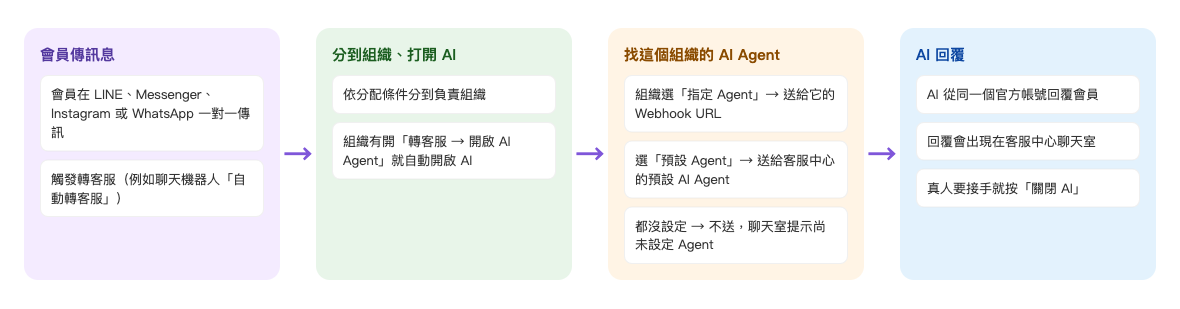
- 會員在 LINE、Messenger、Instagram 或 WhatsApp 一對一傳訊息,而且這段對話轉進了客服(例如聊天機器人的「自動轉客服」)。
- 對話依分配條件分到負責組織。組織有打開「轉客服 → 開啟 AI Agent」時,這段對話的 AI 開關會自動打開。
- SCRM 看這個組織的 AI Agent:選「指定 Agent」就送給它的 Webhook URL;選「預設 Agent」就送給客服中心的預設 AI Agent;兩者都沒設定,訊息不會送給任何 AI。
- AI 從同一個官方帳號回覆會員,回覆也會出現在客服中心的聊天室。
一般訊息不會自動轉客服。 沒有任何轉客服的設定時,對話一直是「非客服對話」,AI 不會收到。要怎麼讓會員轉進客服,見客服中心上線第一週的「讓會員找得到真人」。
設定 AI Agent
AI Agent 是接收會員訊息、產生回覆的服務。SCRM 用「Webhook URL」把訊息送過去,用「Secret」讓對方確認訊息真的來自你的工作區。兩個值都由 AI Agent 的提供者給你(用 OakXgen 串接的話會自動填好)。
| 設定 | 在哪裡 | 誰會用到 |
|---|---|---|
| 預設 AI Agent | 客服中心設定 › 組織 › 「預設 AI Agent」 | 所有選「預設 Agent」的組織(新組織預設就是這個) |
| 指定 Agent | 編輯組織 › 「組織資訊」 › 「AI Agent」 | 只有這個組織 |
設定預設 AI Agent
- 在客服中心設定切到「組織」分頁。
- 在「預設 AI Agent」(組織中預設使用的 Agent)點「設定」。還沒設定時會顯示「尚未設定預設 AI Agent」。
- 輸入「Webhook URL」與「Secret」,按「確認」,畫面顯示「編輯成功」。
下圖是「預設 AI Agent」視窗:Webhook URL 要用 https 開頭,最多 300 字;Secret 輸入時會遮住,可以按右邊的眼睛圖示顯示。(示範填的是範例網址,沒有儲存。)
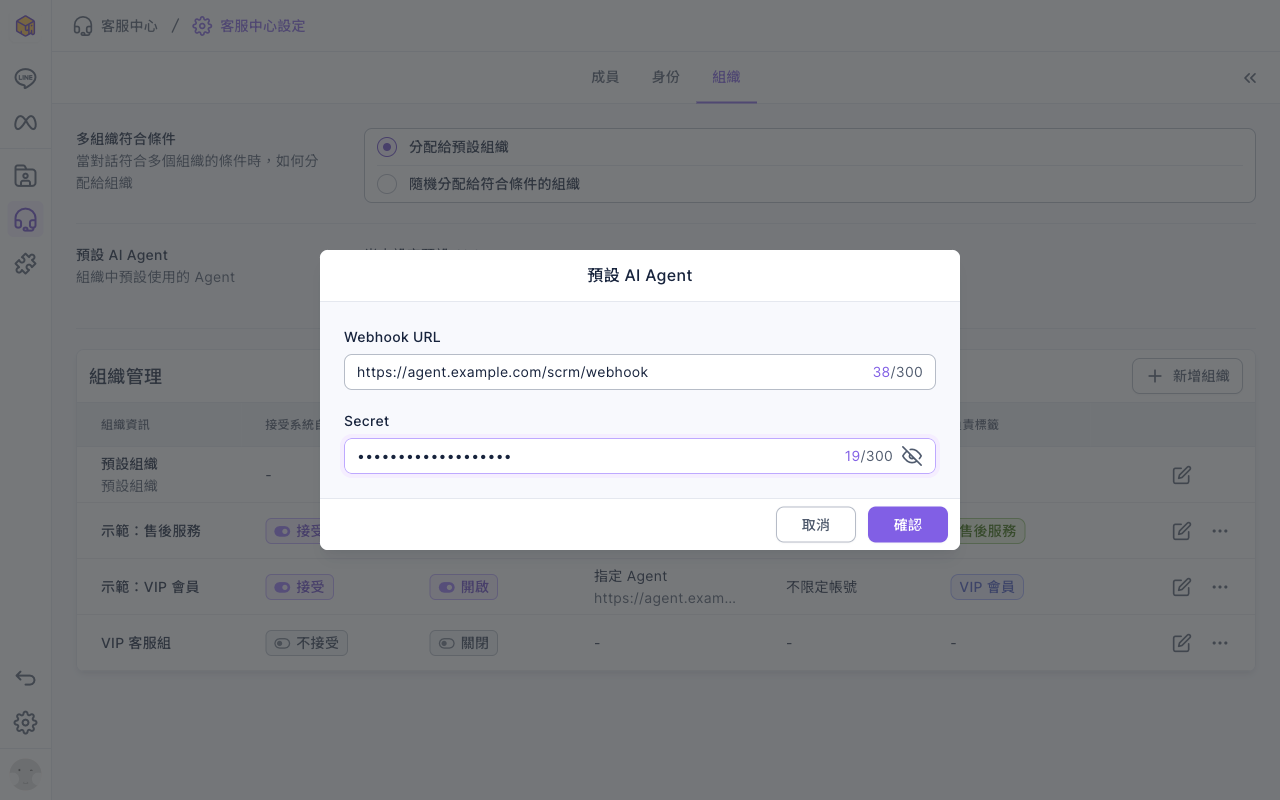
設定好之後,同一個位置會顯示 Webhook URL,可以編輯或刪除。刪除後,使用預設 AI Agent 的組織將不再有 AI Agent,那些組織的 AI 會停止回覆,直到重新設定。
替組織指定 AI Agent
不同組織要接不同的 AI(例如售後一個、VIP 一個)時,替組織指定 Agent:
- 在「組織」分頁點組織列尾的編輯(鉛筆)圖示,停在「組織資訊」分頁。
- 在「AI Agent」區塊看「來源」:新組織預設是「預設 Agent」。點右邊的編輯圖示。
- 在「編輯 AI Agent」選「指定 Agent」(指定其他 AI Agent),輸入「Webhook URL」與「Secret」,按「確認」。
- 按頁面右上角的「儲存」,設定才會生效。
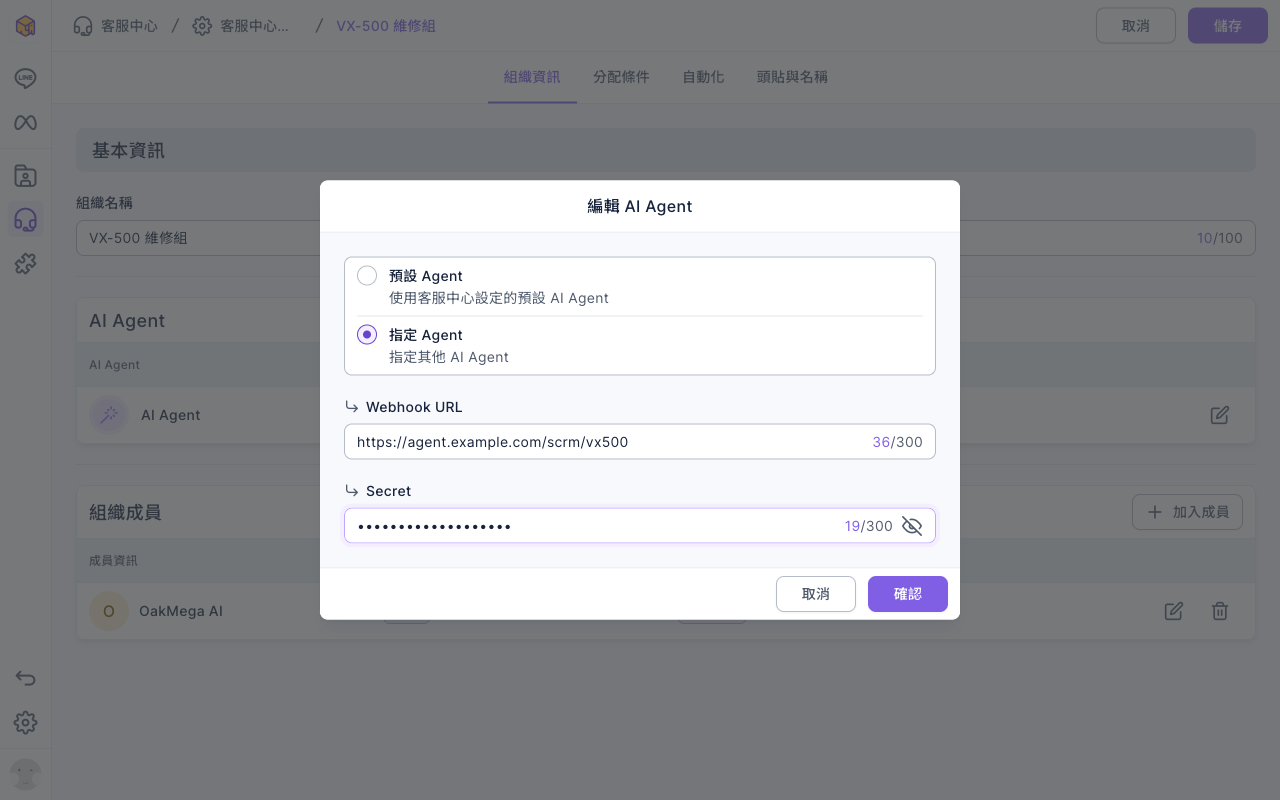
要改回共用的 AI,在同一個視窗選「預設 Agent」(使用客服中心設定的預設 AI Agent)再儲存,這個組織專屬的設定會被刪除。
Secret 存好之後不會再顯示。 之後只改其他設定時可以不填 Secret;但換了 Webhook URL,一定要重新輸入 Secret,避免新的網址沿用舊的 Secret。
打開組織的 AI
- 在導覽列點客服中心,選「客服中心」,從右上角的設定按鈕進入「客服中心設定」,切到「組織」分頁。
- 在「組織管理」看「轉客服 → 開啟 AI Agent」欄是「關閉」還是「開啟」,「AI Agent」欄則顯示這個組織用預設還是指定 Agent。
- 點那個組織列尾的編輯(鉛筆)圖示,切到「自動化」分頁。
- 打開「AI Agent 自動化」底下的「轉客服 → 開啟 AI Agent」(每次有對話轉客服時,是否開啟 AI Agent 回覆模式)。
- 按右上角的「儲存」。
下圖是示範工作區的組織分頁:上方「預設 AI Agent」還沒設定;「示範:售後服務」與「示範:VIP 會員」都接受系統自動分配、各自限定一個負責標籤,「轉客服 → 開啟 AI Agent」是「開啟」,AI Agent 欄是「指定 Agent」加上各自的 Webhook URL;預設組織和「VIP 客服組」沒有開 AI。
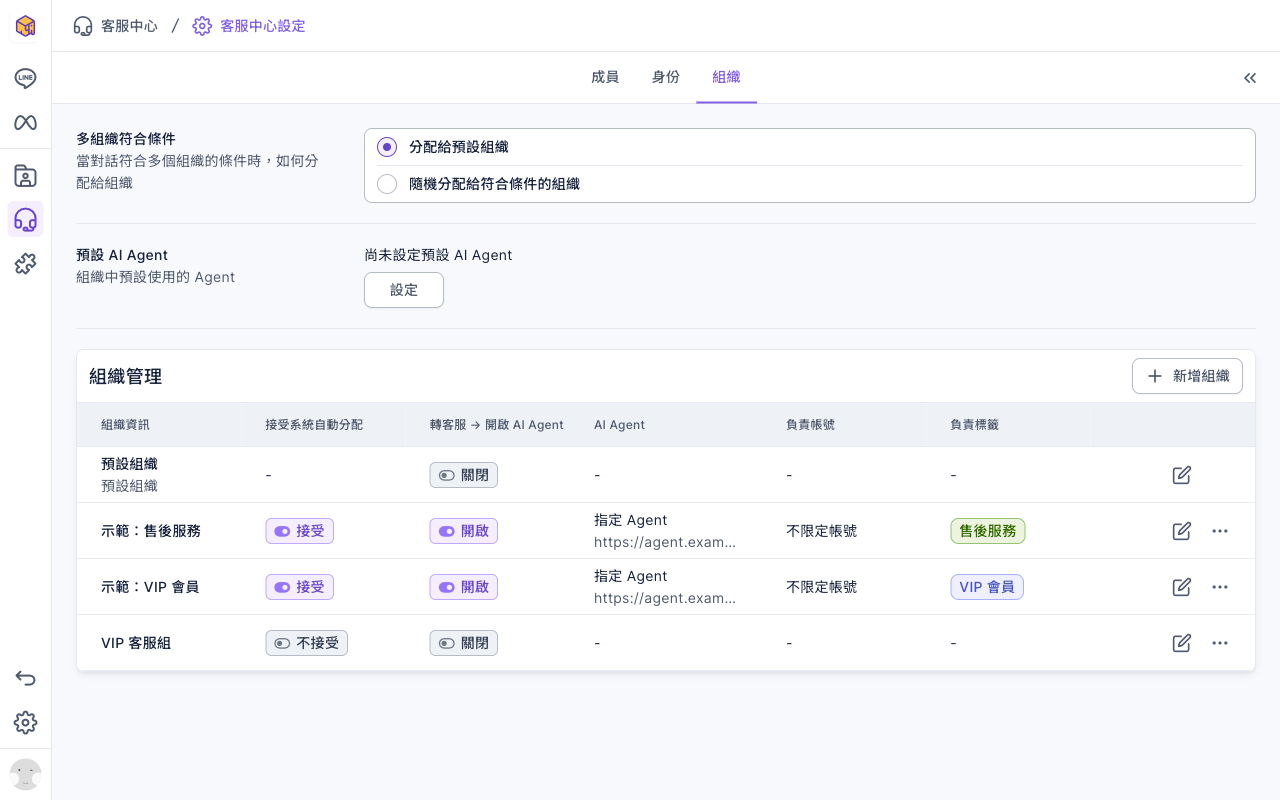
下面的動畫示範在「示範:售後服務」的「自動化」分頁打開「轉客服 → 開啟 AI Agent」,順便把「結束客服 → 變更組織」改成「變更至預設組織且移除負責成員」,再按「儲存」。
「結束客服 → 變更組織」不一定要改。這裡改成回到預設組織,是因為只有在預設組織的對話才會重新分配:會員下次轉客服時,系統才會依當時的標籤重新挑組織。規則見了解客服對話的組織與成員分配規則。
讓對話分得進這個組織
組織打開 AI 之後,還要有對話分進來。最常見的做法是在「分配條件」打開「接受系統自動分配」,用「負責標籤」限定這組只接有特定標籤的會員,再讓會員在轉客服之前就有那個標籤。
例如聊天機器人在會員傳「我要報修」時同時「觸發貼上標籤」選「售後服務」、並打開「自動轉客服」:分配時看得到這次剛貼的標籤,對話會直接分到限定「售後服務」的組織。完整的做法見同一個 LINE 官方帳號,售後與 VIP 各接一個 AI。
在聊天室看出 AI 正在接手
對話分到開了 AI 的組織後,客服中心的聊天室會留下幾筆系統訊息:「自動分配組織:(組織名稱)」、「自動開啟 AI」、「自動變更狀態:待處理」。聊天室上方的 AI 開關是亮的,輸入框換成「AI 正在接管回覆」的提示,對話清單上也會標 AI。
下圖是會員傳「VIP 專線」後的聊天室:對話分到「示範:VIP 會員」,AI 已自動開啟,AI 的回覆由 OakXgen 的系統成員(這裡是 oakxgen.ai)送出。
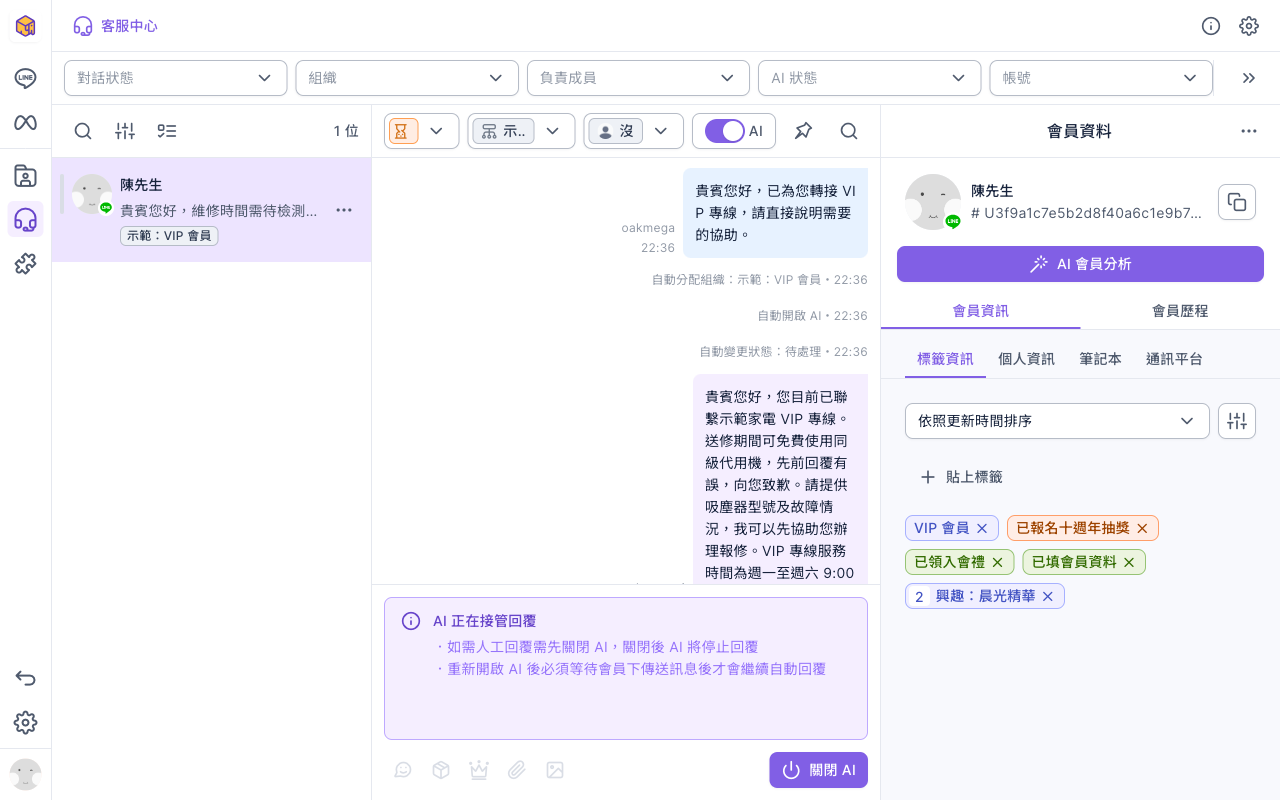
要只看 AI 正在回覆的對話,用清單上方的「AI 狀態」篩選「AI 已開啟」。
改由真人回覆
AI 開著的時候,輸入框被「AI 正在接管回覆」的提示取代,真人沒辦法直接打字。要接手:
- 在聊天室右下角按「關閉 AI」。
- 確認視窗寫著「確認要關閉 AI 回覆嗎?」,按「關閉 AI」。
- 聊天室留下「(成員名稱)關閉 AI」,輸入框恢復,可以直接回覆。
下圖是關閉後的聊天室:AI 開關變成關閉,最後一筆系統訊息是「OakMega AI 關閉 AI」,下方輸入框可以打字。
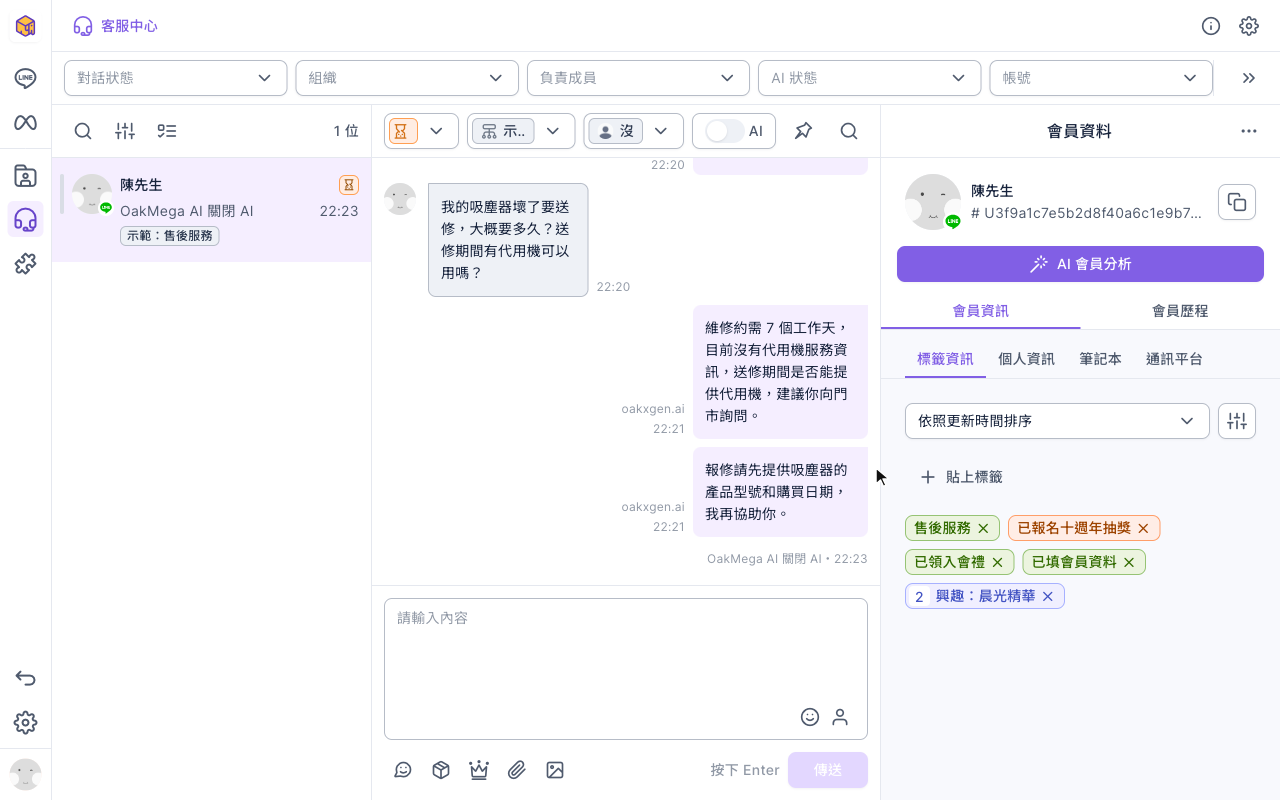
要再交回給 AI,把聊天室上方的 AI 開關打開。重新開啟後,AI 不會馬上補回覆,要等會員傳下一則訊息才會繼續。 非客服對話的 AI 開關是灰的,不能打開。
運作原理
哪個 AI 會回覆
SCRM 依對話的負責組織挑一個 AI Agent:
| 負責組織的 AI Agent | 送給誰 |
|---|---|
| 「指定 Agent」 | 這個組織的 Webhook URL |
| 「預設 Agent」,而且客服中心有設定預設 AI Agent | 預設 AI Agent |
| 「預設 Agent」,但客服中心沒有設定預設 AI Agent | 不送,AI 不會回覆。組織資訊會提示「未設定預設 AI Agent」,聊天室會顯示「AI 已開啟,但尚未設定 Agent」 |
對話沒有負責組織時,當作預設組織處理。同一個組織同一時間只能接一個 AI Agent;同一個 AI Agent 可以接好幾個組織(全部用預設 Agent,或指定成同一個 Webhook URL)。
什麼時候 AI 會收到訊息或通知
AI 只會收到 AI 開關開著的對話。下表整理客服中心裡各種動作,AI 那邊會收到什麼:
| 發生什麼事 | AI 開關 | 哪個 AI 收到 |
|---|---|---|
| 會員觸發轉客服,分到開了「轉客服 → 開啟 AI Agent」的組織 | 自動開啟 | 新組織的 AI,連同會員這一則訊息 |
| 對話已在客服中,會員再傳訊息 | 不變 | 負責組織的 AI,連同最近 10 則對話 |
| 成員在聊天室手動開啟 AI | 開啟 | 負責組織的 AI 收到「開始」,但要等會員下一則訊息才回覆 |
| 成員按「關閉 AI」,或 AI 自己決定轉真人 | 關閉 | 負責組織的 AI 收到「結束」 |
| 成員把對話轉到別的組織 | 不變 | 原組織的 AI 收到「結束」,新組織的 AI 收到「開始」(AI 原本開著才會) |
| 結束客服(手動、處理完成後自動結束都一樣) | 關閉 | 原負責組織的 AI 收到「結束」 |
幾個容易誤會的地方:
- 「轉客服 → 開啟 AI Agent」只在對話從非客服轉成客服時套用。 轉組織、成員手動把狀態改成待處理,都不會自動打開 AI。
- 真人回覆不會關掉 AI。 但 AI 開著時輸入框會被擋住,所以實際上要先按「關閉 AI」才能回。
- 處理完成的對話,AI 仍是開著的。 會員在處理完成後再傳訊息,AI 一樣會回;結束客服才會關掉 AI。
- AI 看得到之前的對話。 送給 AI 的是最近 10 則文字、圖片、語音與檔案訊息,包含真人與其他 AI 的回覆。所以換組織、換 AI 之後,新的 AI 可能會提到前一個 AI 說過的話。
各通訊平台的差異
AI 客服用在一對一私訊,各平台送給 AI 的範圍如下:
| 項目 | LINE | Facebook/Instagram/WhatsApp |
|---|---|---|
| 一對一私訊 | 支援 | 支援 |
| 群組對話 | 不支援(LINE 群組的訊息不會送給 AI) | 不適用 |
| 會送給 AI 的訊息類型 | 文字、圖片、語音、檔案 | 文字、圖片、語音、檔案 |
| 不會送給 AI 的訊息類型 | 貼圖、影片、位置等 | 貼圖、影片、位置等 |
常見問題
已經串接了,AI 卻沒有回覆
先確認組織的「轉客服 → 開啟 AI Agent」有沒有打開、對話是不是在客服中、負責組織對不對。依序檢查的方法見AI 客服沒有回覆。
會員同時收到聊天機器人和 AI 的回覆
聊天機器人帶「自動轉客服」時,會員那一則訊息會先由聊天機器人回覆,同時轉給 AI,所以會收到兩則。聊天機器人的回覆寫短一點,例如「已為你轉接售後服務」,把詳細回答留給 AI。
聊天室顯示「AI 已開啟,但尚未設定 Agent」
這段對話的 AI 開關是開的,但負責組織沒有可用的 AI Agent:組織選了「預設 Agent」而客服中心沒有預設 AI Agent,或預設 AI Agent 被刪除了。AI 目前不會回覆會員;到客服中心設定補上預設 AI Agent,或替這個組織指定 Agent,AI 才會開始回覆。在補好之前,先按「關閉 AI」改由真人回覆。
解除串接或刪除 AI Agent 後,組織的 AI 開關還在
在 OakXgen 解除串接、或在 SCRM 刪除 AI Agent,只會停止把訊息送給那個 AI,組織的「轉客服 → 開啟 AI Agent」不會自動關掉。沒有其他 AI 接手時,記得把它關掉,免得對話看起來像有 AI、其實沒人回。
忘記 Secret 是什麼
Secret 存好之後不會再顯示,SCRM 也查不到。向 AI Agent 的提供者重新取得,在同一個視窗重新輸入後儲存。