
這篇幫客服主管在一週內把客服中心從「尚未啟用」變成每天可以用:會員說要找真人時,對話自動分到負責的組織和成員,成員手機收得到通知,處理完的對話也會自己結束,不會一直堆在清單上。
適合誰
- 客服主管:品牌要開始用 LINE 官方帳號做一對一客服,想在上線前把誰接什麼對話說清楚。
- 工作區管理者:被交代「把客服中心打開」,但不知道啟用之後還要設哪些東西。
做完之後你會有:兩位客服成員、一個專接 VIP 的客服組織、會員輸入「真人客服」就轉客服的聊天機器人、處理完成 24 小時後自動結束客服的規則,以及成員手機上的 APP 通知。
下面用保養品牌「森日保養」示範。客服中心的啟用、客服組織與聊天機器人都在 OakMega 手冊示範工作區實際新增過;組織的自動化設定與「自動分配至成員」只截了填好的畫面,還沒按下儲存(原因見「開始前」)。
開始前
- 只有工作區的管理者能進入「客服中心設定」,也只有管理者能完成啟用。一般成員打開客服中心會看到「尚未啟用客服中心」,按鈕是「請洽詢帳號擁有者,進行設定」。
- 要加入客服中心的人必須先是工作區成員。還沒加入工作區的同事,請先邀請他們。
- 成員席次是各工作區另外開通的,跟方案無關;啟用精靈上會顯示「成員席次使用」。
- 會員要有一個可以給「VIP 客服組」判斷的標籤,這篇用標籤「VIP 會員」(新增方式見新增與管理標籤)。
- 啟用後,各組織的設定會在客服中心設定裡依序調整。這篇的示範在「自動分配至成員」與「自動化」兩個步驟只截了填好的畫面,還沒按「儲存」:手冊的截圖工具只能修改同一輪新增的資料,而這兩個組織是啟用精靈建立的。你在自己的工作區照做時,記得按下儲存。
會用到的功能
| 功能 | 在這個情境負責什麼 | 最低方案 | 要先開通嗎 |
|---|---|---|---|
| 客服中心設定 | 啟用客服中心、新增客服成員與客服組織 | 全部方案 | 成員席次要另外開通 |
| 分配規則 | 用負責標籤把 VIP 對話分到 VIP 客服組,再挑一位成員 | 全部方案 | 不用 |
| 處理完成自動結束客服 | 處理完成 24 小時後自動結束客服 | 全部方案 | 不用 |
| LINE 聊天機器人 | 會員輸入「真人客服」時回覆並自動轉客服 | 全部方案 | 不用 |
| 標籤管理 | 標籤「VIP 會員」,決定對話分到哪個組織 | 全部方案(Free 最多 10 個標籤) | 不用 |
| 通知設定 | 客服成員在 OakMega APP 收到新訊息與狀態變動 | 全部方案 | 不用 |
流程
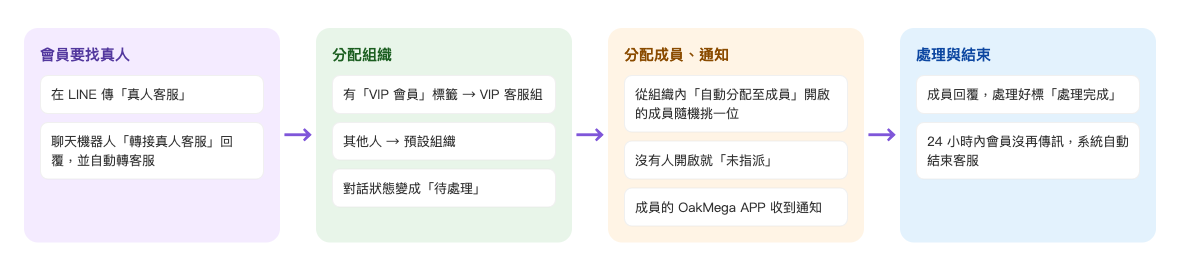
- 會員在 LINE 傳「真人客服」,聊天機器人「轉接真人客服」回覆一段說明,同時把對話轉進客服中心。
- 系統分配組織:會員有「VIP 會員」標籤就分到「VIP 客服組」,其他人分到「預設組織」;對話狀態變成「待處理」。
- 系統從這個組織裡開啟「自動分配至成員」的成員隨機挑一位負責;沒有人開啟,對話就是「未指派」。負責的成員在 OakMega APP 收到通知。
- 成員回覆,處理好之後標成「處理完成」;24 小時內會員沒有再傳訊,系統自動結束客服,下次會員再找客服時重新走一次這個流程。
做法
這一週要做的事,依順序整理如下:
| 時間 | 要做的事 | 在哪裡設定 |
|---|---|---|
| 第 1 天 | 走完啟用精靈:加入客服成員、新增 VIP 客服組,正式啟用客服中心 | 客服中心 › 客服中心設定 |
| 第 2 天 | 把成員的「自動分配至成員」打開 | 客服中心設定 › 組織 › 編輯 › 組織資訊 |
| 第 2 天 | 設定處理完成 24 小時後自動結束客服 | 客服中心設定 › 組織 › 編輯 › 自動化 |
| 第 3 天 | 新增「真人客服」聊天機器人,打開自動轉客服 | LINE › 聊天機器人 |
| 第 4 天 | 每位成員打開 APP 的客服中心通知 | 設定 › 通知設定 |
| 第 5 天 | 自己傳一次「真人客服」,確認分配與通知 | LINE 手機 App、客服中心 |
第 1 天:走完啟用精靈
在導覽列點客服中心。還沒啟用時,畫面會顯示「尚未啟用客服中心」,管理者點「客服中心設定」就會看到「歡迎使用客服中心!」,按「開始設定」進入精靈。精靈分成三個階段:「基礎教學與設定」、「進階教學與設定」、「完成設定」。
第 1 步:成員設定
- 第一列已經放好你自己,在右邊選身份「主管」。
- 按「新增成員」,選另一位同事,身份選「專員」。
- 確認下方「成員席次使用」還有空位,按「下一步」。
下圖是填好的成員設定:兩列分別是主管王小美與專員陳志明,下方顯示成員席次使用 2/10。
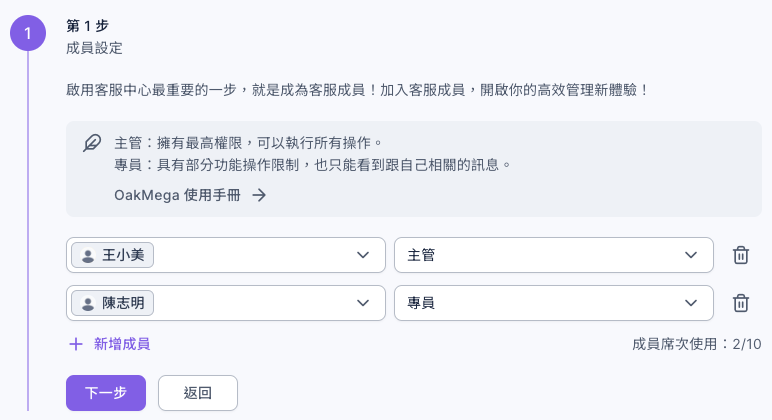
如果把自己從清單移除,會跳出「確認要將自己從成員設定移除?」:移除後你就無法使用客服中心,只能繼續編輯設定。主管可以做所有操作;專員只能看到跟自己有關的訊息。
第 2 步:組織基礎教學只有說明,直接按「下一步」。
第 3 步:組織管理
- 第一列是「預設組織」,在成員欄選王小美、陳志明兩位。預設組織接住所有沒分到其他組織的對話,無法刪除,也不能設負責標籤。
- 按「新增組織」,名稱填「VIP 客服組」,成員選王小美,負責標籤選「VIP 會員」。
- 按「完成基礎設定」,在「確認完成基礎設定嗎?」按「確認」。
至少要新增一個預設組織以外的組織,否則會提示「請至少新增 1 個非預設組織」。下面的動畫示範新增 VIP 客服組:點「新增組織」、輸入名稱、選成員,再從標籤選單選「VIP 會員」。
第 2 階段:進階教學與設定
完成基礎設定後,會先出現「恭喜你完成基礎設定,來了解更多的進階功能吧!」,按「確認」會開始 8 步的導覽,介紹成員、身份、組織清單與分配條件、自動化等設定;不想看可以按「略過全部」,之後也能從左下角的「設定引導」重新打開。
這時客服中心設定的頂端會出現「設定完成,可以開始使用客服中心了」。下圖是「組織」分頁:預設組織之外多了 VIP 客服組,「接受系統自動分配」是「接受」,負責標籤是「VIP 會員」。
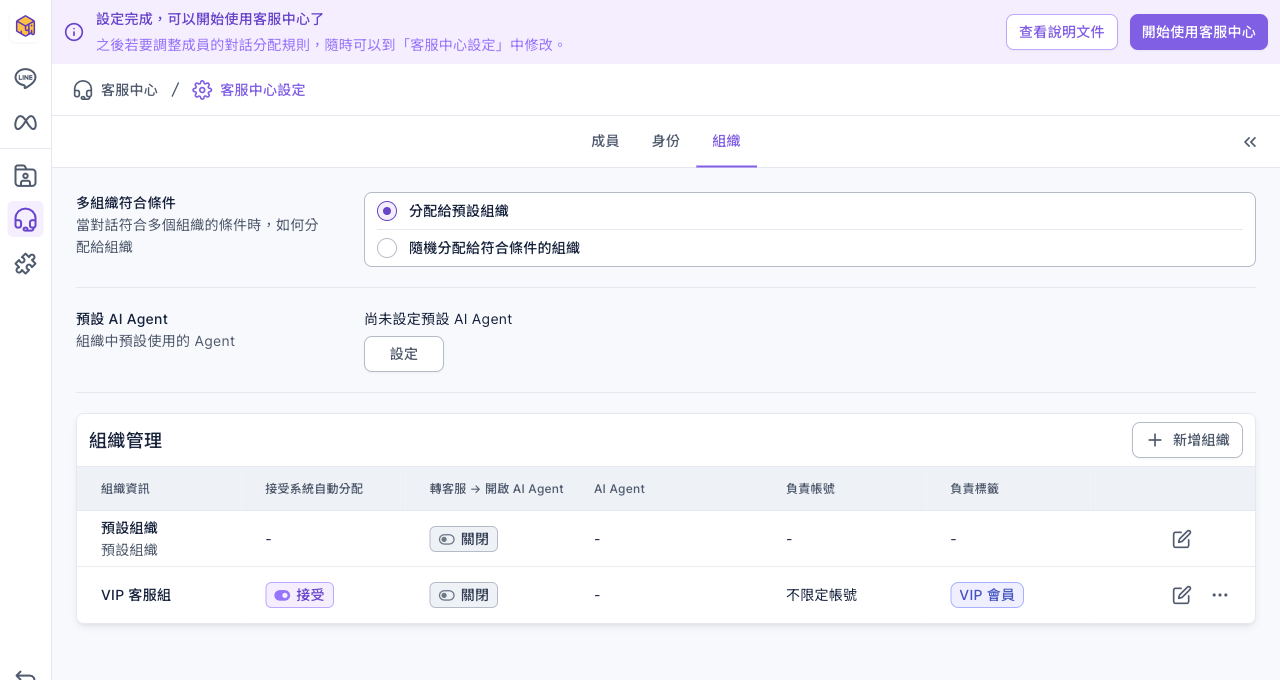
按右上角的「開始使用客服中心」,在「確認要啟用客服中心嗎?」按「確認」,客服中心就正式啟用,成員可以開始在客服中心回覆對話。
第 2 天:打開「自動分配至成員」
這是啟用後最容易漏掉的一步。 啟用精靈加入組織的成員,「自動分配至成員」預設都是「不分配」:對話會分到組織,但不會指派給任何人,清單上會一直是未指派。
- 到客服中心 › 客服中心設定的「組織」分頁,點「VIP 客服組」右側的編輯。
- 在「組織資訊」分頁的「組織成員」,點成員那一列的編輯,打開「自動分配至成員」。
- 按右上角的「儲存」。預設組織也照同樣的方式設定。
下圖是剛啟用的 VIP 客服組:王小美在組織成員裡,但自動分配至成員是「不分配」。

同一個組織有多位成員開啟時,系統會隨機挑一位,不是輪流分配;對話已經有負責成員時不會換人。完整規則見客服對話怎麼分配。
第 2 天:處理完成 24 小時後自動結束客服
在同一個組織的「自動化」分頁:
- 在「處理完成自動結束客服」選「自動結束客服」,填 24 小時。
- 需要的話,在「會員傳訊自動變更狀態」把「處理完成 → 傳送訊息」改成「變更為待處理」,會員在處理完成後又傳訊時,對話會回到待處理,不會被漏看。
- 按「儲存」。
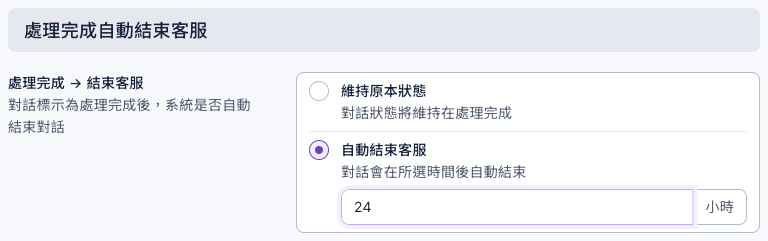
24 小時是從對話的最後一則訊息起算,而且只會結束仍是「處理完成」的對話;細節與「結束客服 → 變更組織」的選項見設定處理完成自動結束客服。
第 3 天:讓會員找得到真人
客服中心啟用後,會員傳的訊息會出現在客服中心,但一般訊息不會自動轉客服:沒有觸發任何轉客服的設定時,對話一直是「非客服」,成員也不會收到通知。所以要給會員一個找真人的入口。
在 LINE › 聊天機器人的關鍵字觸發機器人資料夾「常用問答」新增聊天機器人:
- 名稱「轉接真人客服」,「觸發關鍵字(包含)」填「真人客服」。
- 在「機器人設定」分頁最下方的「後續動作」,打開「自動轉客服」。
- 在「編輯訊息」新增文字訊息:「收到!已為你轉接森日保養客服人員,平日 10:00–18:00 會盡快回覆你。下班時間的留言,我們會在下一個上班日優先處理。」
- 按「儲存」,聊天機器人狀態維持開啟。
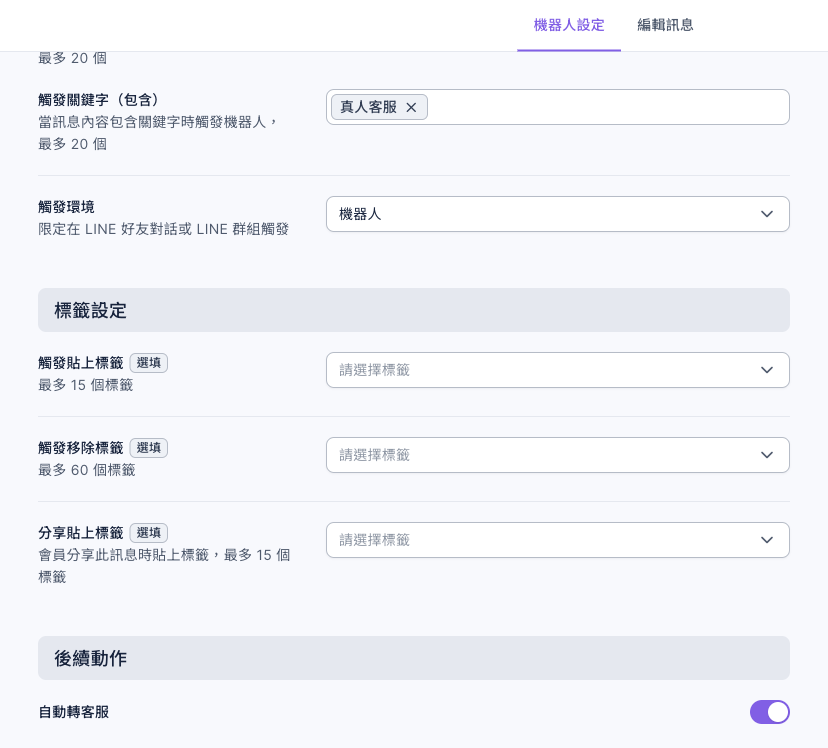
「自動轉客服」只能在「機器人設定」打開,訊息編輯器裡的同名模組無法在聊天機器人使用。除了聊天機器人,表單「填寫表單後自動將此會員轉客服」和優惠券「使用優惠券後自動將此會員轉客服」也能把會員轉進客服中心。
第 4 天:每位成員打開 APP 通知
客服中心的通知只送到 OakMega APP,每位成員要自己設定:
- 到設定 › 通知設定,打開「客服中心通知」(預設關閉)。
- 「接收通知組織」選「全部組織」或「特定組織」。
- 「接收通知類型」預設只有「會員傳送訊息」;主管想知道誰接了哪一則,可以再勾「客服狀態變動」。
- 按「儲存」。
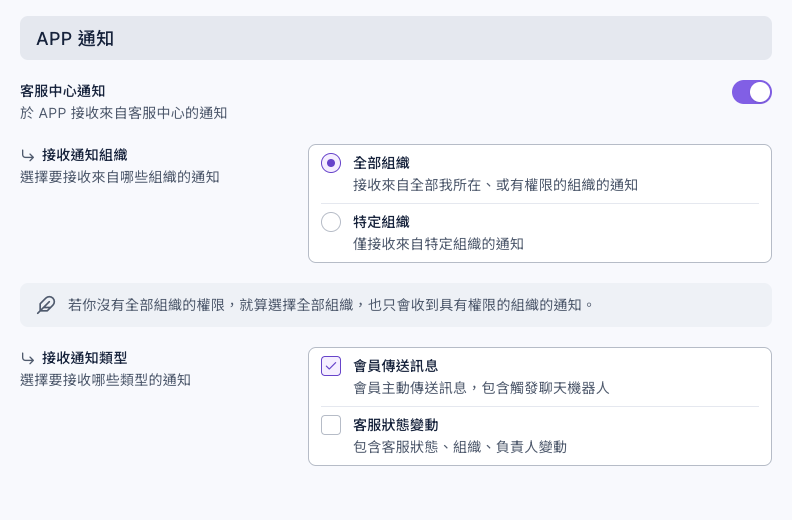
在電腦上的客服中心,另外可以在「瀏覽器通知」設定收到訊息時閃爍網頁標題或發出聲音,只對目前這台裝置有效。
第 5 天:自己測一次
用加入官方帳號的手機 LINE,傳「真人客服」:
- 手機收到機器人的回覆。
- 客服中心出現這則對話,狀態是「待處理」,組織是預設組織(你沒有「VIP 會員」標籤)。
- 開啟「自動分配至成員」的成員被指派,手機 APP 收到通知。
- 在客服中心回覆,標成「處理完成」;24 小時後確認對話自動結束客服。
接著把自己貼上「VIP 會員」標籤、結束客服後再傳一次,確認這次分到 VIP 客服組。
會員那一端看到什麼
會員傳「真人客服」後,馬上收到聊天機器人「轉接真人客服」的回覆:「收到!已為你轉接森日保養客服人員,平日 10:00–18:00 會盡快回覆你。下班時間的留言,我們會在下一個上班日優先處理。」這時客服中心裡的對話已分到預設組織、負責成員是開啟自動分配的那位,狀態是待處理。
客服成員在客服中心回覆後,會員在 LINE 看到的就是一般的官方帳號訊息,跟聊天機器人的回覆長得一樣,不會顯示是哪位成員回的(除非組織開了「頭貼與名稱顯示」)。下圖是隔天早上成員回覆「你好,我是森日保養客服王小美!……」後,會員那一端的畫面。
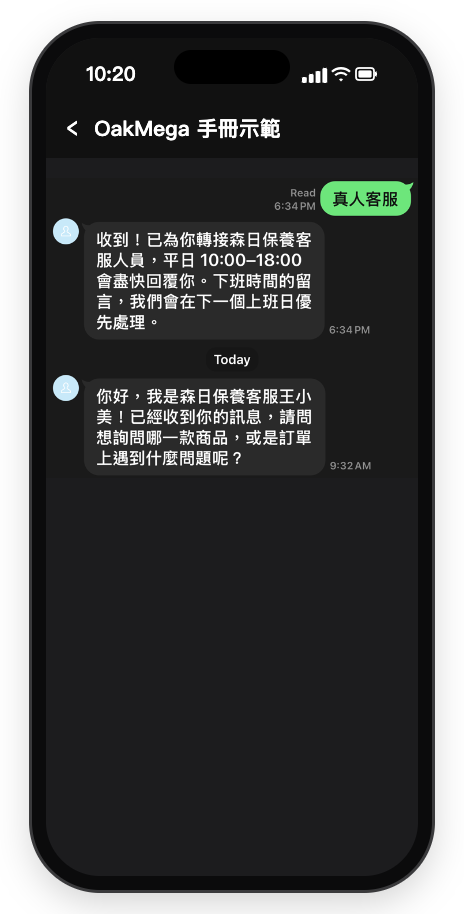
會員只會在 LINE 看到聊天機器人的回覆和客服成員的訊息,看不到組織、負責成員或對話狀態。下表整理不同會員傳「真人客服」後的結果:
| 會員 | 分到哪個組織 | 會收到什麼 |
|---|---|---|
| 有「VIP 會員」標籤 | VIP 客服組 | 機器人回覆,接著由王小美回覆 |
| 沒有標籤 | 預設組織 | 機器人回覆,接著由預設組織裡開啟自動分配的成員回覆 |
| 已在客服中(還沒結束客服) | 維持原本組織與成員 | 機器人回覆;不會重新分配 |
| 只傳一般訊息、沒說「真人客服」 | 不分配,對話維持非客服 | 沒有觸發機器人就不會回覆;成員也不會收到通知 |
怎麼確認有效
| 想知道 | 去哪裡看 |
|---|---|
| 對話有沒有分到對的組織與成員 | 客服中心的對話清單,篩選組織與負責成員 |
| 有沒有對話一直沒人接 | 客服中心清單裡「未指派」的對話;如果很多,回頭檢查「自動分配至成員」 |
| 機器人被用了幾次 | LINE › 聊天機器人的總觸發次數、總觸發人數 |
| 各組織、各成員處理了多少 | 客服數據中心的業務量與對話狀態分布 |
延伸變化
- 依門市分組:每間門市一個組織,用標籤分流連結或表單幫會員貼「門市:台北信義」等標籤,再把各門市標籤設成組織的負責標籤。
- 下班時間的說明:把機器人回覆改成依時段說明(例如下班留言隔天回覆),並把處理完成自動結束客服拉長,避免跨夜被結束,見下班時間的自動回覆與隔天接手。
- 加上 AI 客服:在組織「自動化」打開「轉客服 → 開啟 AI Agent」,讓 AI 先回覆,答不了再交給成員。