
這篇幫要辦活動的行銷或門市人員,把「收報名 → 回覆確認 → 活動前提醒」做成一套不用人工整理的流程:會員在 LINE 打開表單報名,系統自動貼上報名與場次標籤、傳一則報名成功訊息,活動前一天只提醒報了那一場的人。
適合誰
- 行銷人員:要辦講座、體驗會、說明會,以前用 Google 表單收名單,再一個一個私訊確認,活動前還要手動分場次提醒。
- 門市店長:活動分上午、下午兩場,想知道每場各有幾個人,當天報到時能對得上名單。
做完之後你會有:一份限 LINE 好友填寫、每人只能報名一次的報名表單;報名的人自動帶上「已報名」與場次標籤;每場一篇只發給該場次的提醒文章。
下面用虛構的保養品牌「森日保養」示範 10/24(六)信義門市的「秋季新品體驗會」。標籤、範本、表單與提醒文章都在 OakMega 手冊示範工作區實際建立過;會員端的表單是實際畫面(姓名電話已換成示範值),LINE 聊天室是依範本內容畫的示意圖。
會用到的功能
| 功能 | 在這個情境負責什麼 | 最低方案 | 要先開通嗎 |
|---|---|---|---|
| 標籤管理 | 「已報名」與兩個場次標籤 | 全部方案 | 不用 |
| LINE 訊息範本 | 報名成功的確認訊息 | Pro | 不用 |
| 表單 | 收報名、限制填寫次數、送出時貼標籤並傳確認訊息 | Pro | 要開通表單 |
| 發布文章 | 活動前一天依場次標籤分眾提醒 | 全部方案 | 不用 |
流程
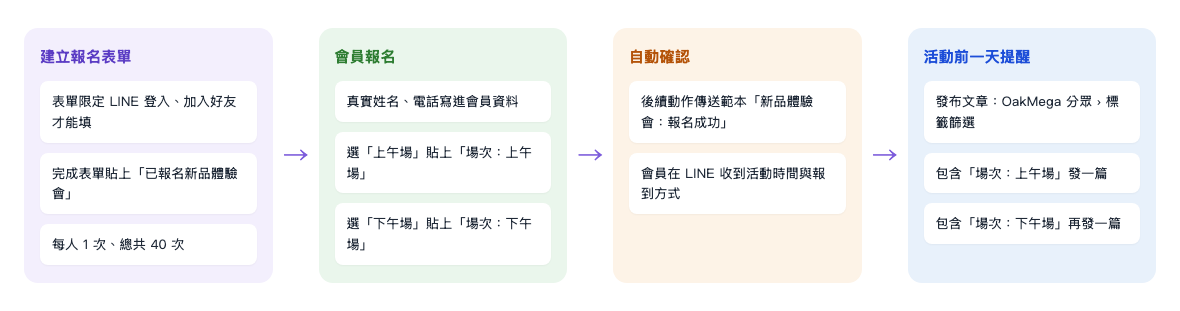
- 建一份報名表單:限定 LINE 登入、加入好友才能填,每人只能報名 1 次,總共收 40 份。
- 會員填寫:真實姓名、電話直接寫進會員資料;選了哪一場,就貼上那一場的標籤;送出時再貼上「已報名新品體驗會」。
- 送出後,會員在 LINE 自動收到「報名成功」範本,寫著活動時間與報到方式。
- 活動前一天,用標籤篩選各發一篇提醒:上午場一篇、下午場一篇。
做法
| 步驟 | 在哪裡設定 | 這個情境的設定 |
|---|---|---|
| 1. 準備標籤 | 會員與標籤 › 標籤管理 | 資料夾「新品體驗會」:已報名新品體驗會、場次:上午場、場次:下午場 |
| 2. 準備確認訊息 | LINE › 範本管理 | 「新品體驗會:報名成功」:日期地點、兩個場次的時間、報到方式、改場次的方法 |
| 3. 建立報名表單 | 網頁型工具 › 表單 | 登入+加入好友;總填寫 40 次、個人 1 次;完成表單貼「已報名新品體驗會」;場次選擇題用選項標籤;後續動作傳「新品體驗會:報名成功」 |
| 4. 分享表單 | LINE › 發布文章、圖文選單 | 把表單連結放進活動公告或圖文選單按鈕 |
| 5. 活動前一天提醒 | LINE › 發布文章 | OakMega 分眾 › 標籤篩選:包含「場次:上午場」;下午場另發一篇 |
1. 準備標籤
在會員與標籤 › 標籤管理新增資料夾「新品體驗會」,放三個標籤:「已報名新品體驗會」「場次:上午場」「場次:下午場」。場次標籤加上「場次:」開頭,之後在一長串標籤裡比較好找。做法見新增與管理標籤。
2. 準備確認訊息
在 LINE › 範本管理新增資料夾「新品體驗會」,再新增一則文字訊息範本「新品體驗會:報名成功」:
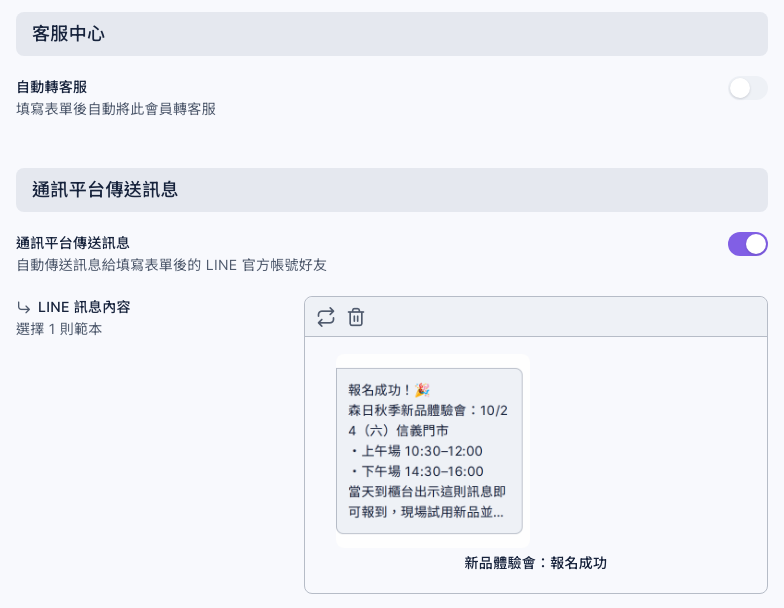
報名成功!🎉 森日秋季新品體驗會:10/24(六)信義門市 ・上午場 10:30–12:00 ・下午場 14:30–16:00 當天到櫃台出示這則訊息即可報到,現場試用新品並領取體驗小樣。 想更改場次,直接在這裡留言告訴我們。
同一則範本會傳給兩個場次的人,所以把兩場的時間都寫上。做法見新增 LINE 訊息範本。
3. 建立報名表單
在網頁型工具 › 表單新增資料夾「新品體驗會」,再新增表單「森日秋季新品體驗會|報名」。
表單設定分頁:
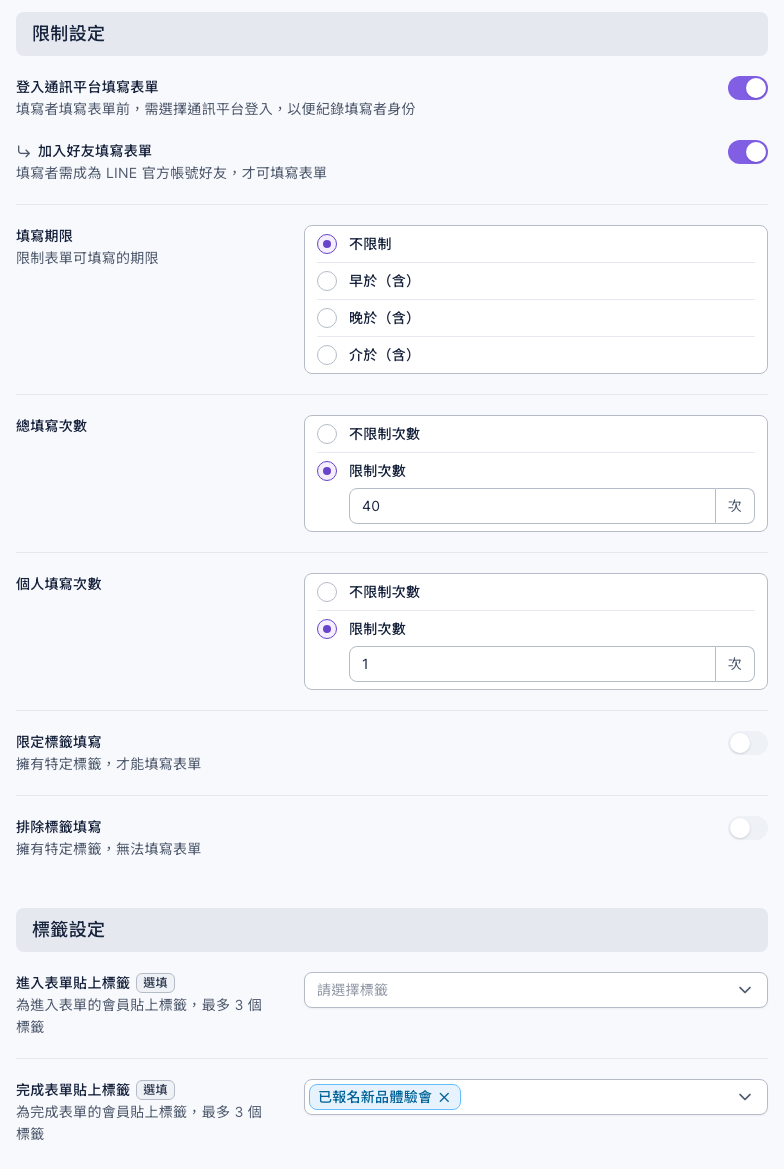
- 「限制設定」打開「登入通訊平台填寫表單」與底下的「加入好友填寫表單」。沒有登入,系統不知道是誰填的,貼標籤、寫入會員資料與傳確認訊息都做不到。
- 「總填寫次數」選「限制次數」填 40(兩場各 20 位);「個人填寫次數」選「限制次數」填 1,同一個人只能報名一次。
- 「標籤設定」的「完成表單貼上標籤」選「已報名新品體驗會」。
題目設定分頁加三題:
- 「會員聯絡資訊題目」的「真實姓名」與「電話」。答案會直接寫進會員資料,打開「帶入既有資料」的話,填過的人下次打開會自動帶入。
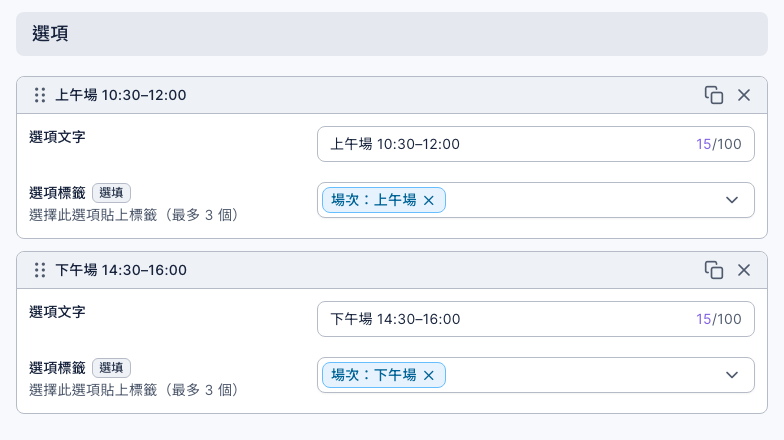
- 一題選擇題「想參加哪一場?」,「選項種類」選「單選」,兩個選項「上午場 10:30–12:00」「下午場 14:30–16:00」,每個選項的「選項標籤」分別選「場次:上午場」「場次:下午場」。
後續動作分頁:打開「通訊平台傳送訊息」,在「LINE 訊息內容」選「新品體驗會:報名成功」。「自動轉客服」維持關閉;想讓客服一對一確認報名細節時再打開(見下方「延伸變化」)。
按「儲存」。想把歡迎頁的標題、按鈕文字改成活動用語(例如把「開始填答」改成「我要報名」),在頁面設定分頁的「歡迎頁面」修改。完整欄位說明見新增表單。
測試連結不會貼標籤、也不會傳訊息。 表單資訊裡的「測試」連結會忽略所有限制、也不留回覆,只適合檢查題目。要確認貼標籤與確認訊息,用自己的 LINE 從正式連結填一次,確認完到表單清單用「清空」把這筆回覆刪掉,名額才不會被佔走。
4. 分享表單
表單儲存後,在右側「表單資訊」複製「表單連結」,放進給全部好友的活動公告、圖文選單按鈕,或關鍵字聊天機器人的回覆;也可以下載旁邊的 QR Code 印在門市海報上。
5. 活動前一天提醒
在 LINE › 發布文章新增文章「新品體驗會:明天上午場報到提醒」:
- 「受眾來源」選「OakMega 分眾」,「受眾設定」選「標籤篩選」。
- 「包含標籤」選「場次:上午場」。
- 訊息寫上午場的報到提醒,例如「明天就是森日秋季新品體驗會!你報名的是上午場 10:30–12:00,地點在信義門市。請提早 10 分鐘到櫃台,出示報名成功訊息即可報到。」
- 打開「預約發布」排在活動前一天,或先「儲存為草稿」,前一天再發。
下午場照同樣方式再發一篇,「包含標籤」改成「場次:下午場」。
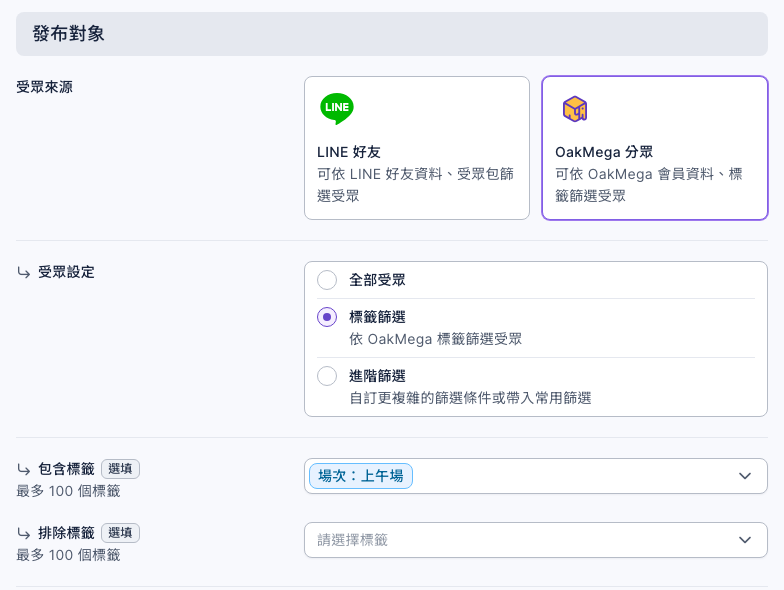
右側「受眾人數」會依目前帶著這個標籤的人數計算;還沒有人報名時是 0,並顯示「沒有符合篩選條件的受眾」,這是正常的。完整操作見發布文章給 LINE 好友。
會員那一端看到什麼
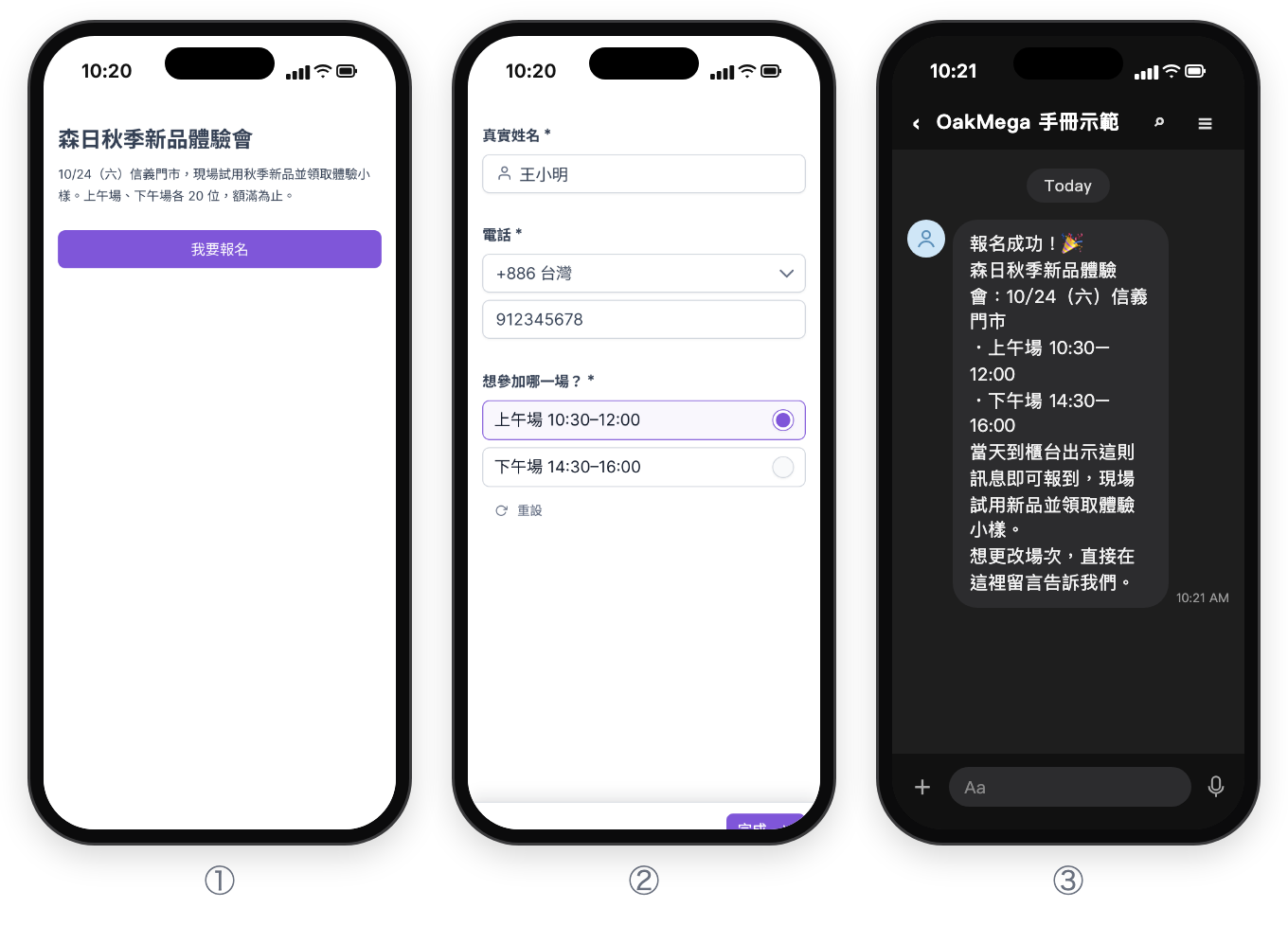
- ① 會員點表單連結,用 LINE 登入後先看到歡迎頁。還不是好友的人,會先看到加入好友的頁面,加入後才能填。
- ② 填寫姓名、電話並選場次。填過真實姓名或電話的會員,打開時會帶入既有資料,可以直接修改。
- ③ 按「完成」送出後,LINE 收到報名成功訊息。
同一個人第二次打開表單,會看到「個人填寫次數達上限」;40 個名額報滿後,其他人會看到「總填寫次數達上限」。這兩頁的文字可以在頁面設定的特殊頁面修改,例如改成「名額已滿,下次活動會優先通知你」。
怎麼確認有效
| 想知道 | 去哪裡看 |
|---|---|
| 總共幾個人報名 | 網頁型工具 › 表單,點這份表單,右側「表單回覆資料」有回覆數與回覆人數;也可以看「已報名新品體驗會」標籤的人數 |
| 各場次幾個人 | 會員與標籤 › 標籤管理,看「場次:上午場」「場次:下午場」的人數 |
| 報到名單與聯絡方式 | 表單清單列尾「⋯」的「下載最後回覆資料」,每人只留最後一次回覆,可以印出來當天對名單 |
| 提醒文章有沒有送到 | LINE › 發布文章清單的受眾數與開封率 |
| 誰真的來了 | 當天幫來報到的人貼上「已到場」標籤;活動後用標籤篩選包含「已報名新品體驗會」、排除「已到場」,發一則補發小樣的訊息 |
延伸變化
- 每一場分開控制名額:總填寫次數只能控制整份表單的總數,沒辦法限制「上午場最多 20 位」。每場要分開額滿時,改用表單的「預約項目」題目搭配預約中心,時段被訂滿就選不到;或每一場各開一份表單、各設總填寫次數。
- 報名後由客服一對一確認:後續動作打開「自動轉客服」,報名的人會出現在客服中心,方便確認人數、飲食禁忌等細節。
- 只開放給特定會員:在限制設定打開「限定標籤填寫」,例如只讓帶「VIP 會員」標籤的人報名。
- 設定報名截止:「填寫期限」選「早於(含)」並填截止時間,過了就看到「不符合填寫期限」。