
このレシピは、イベントを企画するマーケティング担当者や店舗スタッフが、「申込の受付 → 確認メッセージ → イベント前のリマインド」を手作業なしで回せるようにするためのものです。メンバーが LINE でフォームを開いて申し込むと、申込済みと参加回のタグが自動で付き、申込完了メッセージが届きます。イベント前日には、その回に申し込んだ人だけにリマインドを送ります。
こんな人に
- マーケティング担当者:セミナーや体験会、説明会を開くたびに Google フォームで名簿を集め、一人ずつ個別メッセージで確認し、イベント前には参加回ごとに手作業でリマインドを送っている。
- 店長:イベントを午前・午後の 2 回に分けて開くので、回ごとの人数を把握し、当日の受付で名簿と照らし合わせたい。
完成すると、LINE の友だちだけが記入でき、1 人 1 回しか申し込めない申込フォームがそろいます。申し込んだ人には「申込済み」と参加回のタグが自動で付き、回ごとにその回の参加者だけに届くリマインドの記事を送れます。
以下は、架空のスキンケアブランド「森日スキンケア」が 10/24(土)に信義店で開く「秋の新商品体験会」の例です。タグ、テンプレート、フォーム、リマインドの記事は OakMega マニュアル用のデモワークスペースで実際に作成しています。メンバー側のフォームは実際の画面(本名と電話はデモ用の値に置き換え)で、LINE のトーク画面はテンプレートの内容をもとに再現したイメージです。
使う機能
| 機能 | この場面での役割 | 最低プラン | 開通が必要か |
|---|---|---|---|
| タグ管理 | 「申込済み」と 2 つの参加回のタグ | 全プラン | 不要 |
| LINE メッセージテンプレート | 申込完了の確認メッセージ | Pro | 不要 |
| フォーム | 申込の受付、記入回数の制限、送信時のタグ付けと確認メッセージの送信 | Pro | フォームの開通が必要 |
| 記事を投稿 | イベント前日に参加回のタグでセグメント配信するリマインド | 全プラン | 不要 |
流れ
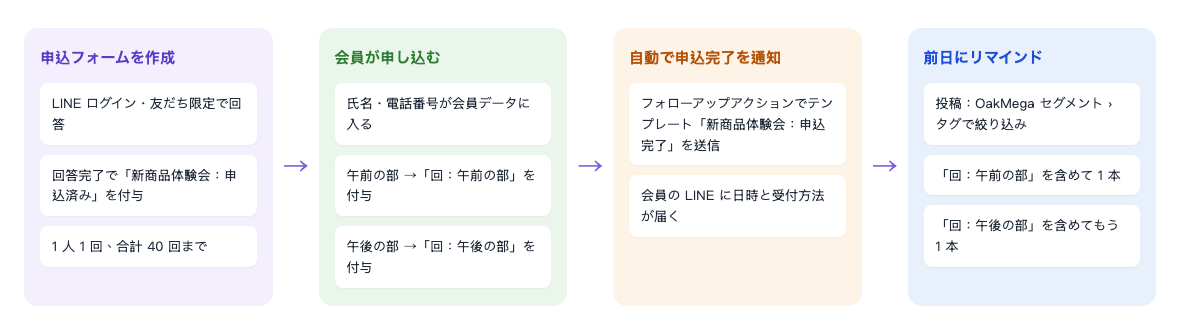
- 申込フォームを作成します。LINE でのログインと友だち追加を記入の条件にし、1 人 1 回まで、合計 40 件まで受け付けます。
- メンバーが記入します。本名と電話はそのままメンバーデータに入り、選んだ回のタグが付きます。送信時には「新商品体験会:申込済み」も付きます。
- 送信すると、開催時間と受付方法を書いた「申込完了」テンプレートが LINE に自動で届きます。
- イベント前日に、タグフィルターで回ごとにリマインドを 1 本ずつ送ります(午前の部で 1 本、午後の部で 1 本)。
設定方法
| 手順 | 設定する場所 | この場面での設定 |
|---|---|---|
| 1. タグを準備する | メンバーとタグ › タグ管理 | フォルダ「新商品体験会」:新商品体験会:申込済み、回:午前の部、回:午後の部 |
| 2. 確認メッセージを準備する | LINE › テンプレート管理 | 「新商品体験会:申込完了」:日時と場所、2 つの回の時間、受付方法、回の変更方法 |
| 3. 申込フォームを作成する | ウェブベースツール › フォーム管理 | ログイン+友だち追加。総提出数 40 回、個人提出数 1 回。フォームの完了時に「新商品体験会:申込済み」を付与。参加回の選択肢の質問にオプションタグ。フォローアップアクションで「新商品体験会:申込完了」を送信 |
| 4. フォームを共有する | LINE › 記事を投稿、リッチメニュー | フォームのリンクをイベントの告知やリッチメニューのボタンに入れる |
| 5. イベント前日にリマインドする | LINE › 記事を投稿 | OakMega セグメント › タグフィルター:「回:午前の部」を含む。午後の部は別の記事で |
1. タグを準備する
メンバーとタグ › タグ管理でフォルダ「新商品体験会」を作り、「新商品体験会:申込済み」「回:午前の部」「回:午後の部」の 3 つのタグを入れます。参加回のタグを「回:」で始めておくと、たくさんのタグの中からでも見つけやすくなります。方法はタグを作成・管理するをご覧ください。
2. 確認メッセージを準備する
LINE › テンプレート管理でフォルダ「新商品体験会」を作り、テキストメッセージのテンプレート「新商品体験会:申込完了」を追加します。
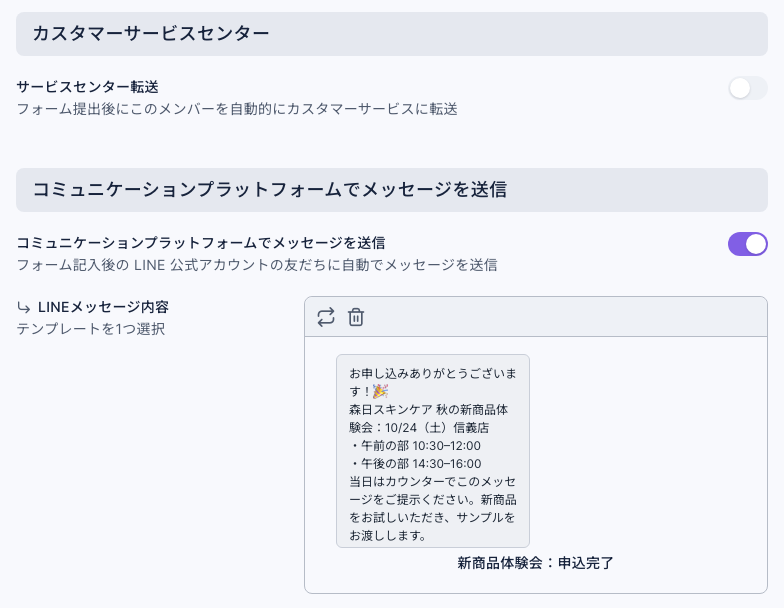
お申し込みありがとうございます!🎉 森日スキンケア 秋の新商品体験会:10/24(土)信義店 ・午前の部 10:30–12:00 ・午後の部 14:30–16:00 当日はカウンターでこのメッセージをご提示ください。新商品をお試しいただき、サンプルをお渡しします。 回の変更はこちらにメッセージでお知らせください。
同じテンプレートを両方の回の申込者に送るので、2 つの回の時間をどちらも書いておきます。方法はLINE メッセージテンプレートを作成するをご覧ください。
3. 申込フォームを作成する
ウェブベースツール › フォーム管理でフォルダ「新商品体験会」を作り、フォーム「森日スキンケア 秋の新商品体験会|申し込み」を追加します。
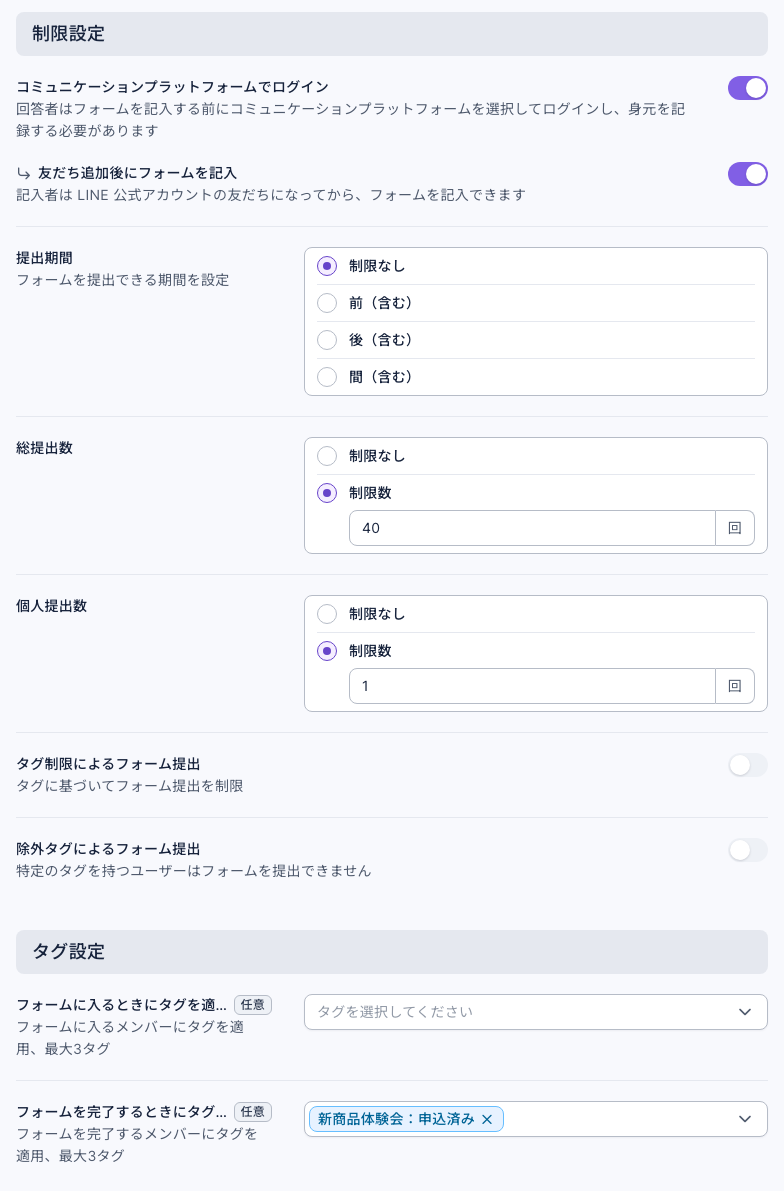
フォーム設定タブ:
- 「制限設定」で「コミュニケーションプラットフォームでログイン」と、その下の「友だち追加後にフォームを記入」をオンにします。ログインしてもらわないと誰が記入したのかわからないため、タグ付け、メンバーデータへの書き込み、確認メッセージの送信ができません。
- 「総提出数」で「制限数」を選んで 40 を入力します(各回 20 人)。「個人提出数」で「制限数」を選んで 1 を入力し、同じ人が申し込めるのを 1 回だけにします。
- 「タグ設定」の「フォームを完了するときにタグを適用」で「新商品体験会:申込済み」を選びます。
質問設定タブで 3 つの質問を追加します。
- 「メンバー連絡先情報質問」の「本名」と「電話」。回答はそのままメンバーデータに入ります。「既存データをインポート」をオンにすると、記入したことがある人は次に開いたとき自動で入力されます。
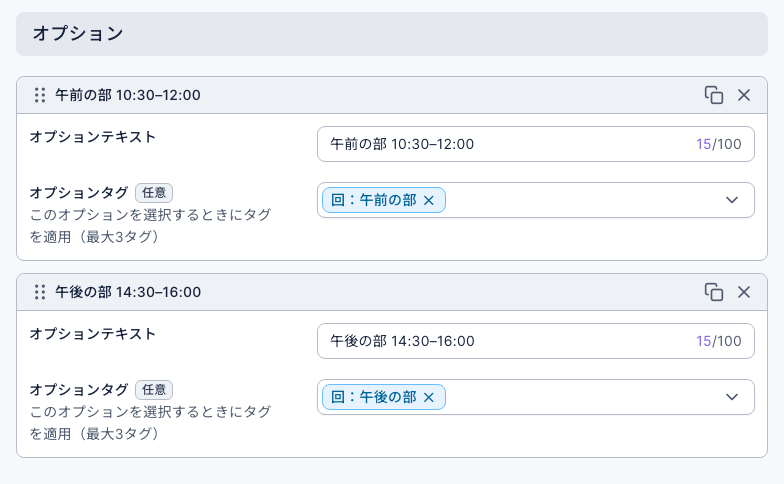
- 選択肢の質問「参加したい回はどれですか?」。「オプションタイプ」で「単一選択」を選び、選択肢「午前の部 10:30–12:00」「午後の部 14:30–16:00」を追加して、それぞれの「オプションタグ」に「回:午前の部」「回:午後の部」を設定します。
フォローアップアクションタブ:「コミュニケーションプラットフォームでメッセージを送信」をオンにし、「LINEメッセージ内容」で「新商品体験会:申込完了」を選びます。「サービスセンター転送」はオフのままにします。スタッフが 1 対 1 で申込内容を確認したい場合はオンにします(下の「アレンジ」を参照)。
「保存する」をクリックします。ウェルカムページのタイトルやボタンの文言をイベント向けに変えたい場合(たとえば「開始回答」を「申し込む」に)は、ページ設定タブの「ウェルカムページ」で変更します。各項目の説明はフォームを作成するをご覧ください。
テストリンクではタグも付かず、メッセージも届きません。 フォーム情報の「テスト」リンクはすべての制限を無視し、回答も残らないので、質問の確認にだけ使えます。タグ付けと確認メッセージを確かめるには、自分の LINE で本番のリンクから一度記入してください。確認が終わったら、フォーム一覧の「クリア」でその回答を削除しておくと、定員の枠を使わずに済みます。
4. フォームを共有する
フォームを保存したら、右側の「フォーム情報」で「フォームリンク」をコピーし、全友だちへのイベント告知、リッチメニューのボタン、キーワードチャットボットの返信などに入れます。横の QR コードをダウンロードして、店内のポスターに印刷することもできます。
5. イベント前日にリマインドする
LINE › 記事を投稿で記事「新商品体験会:明日の午前の部 受付のご案内」を追加します。
- 「ターゲットソース」で「OakMega セグメント」を、「ターゲット設定」で「タグフィルター」を選びます。
- 「タグを含む」で「回:午前の部」を選びます。
- メッセージに午前の部の受付案内を書きます。たとえば「明日は森日スキンケア 秋の新商品体験会です!お申し込みは午前の部 10:30–12:00、会場は信義店です。10 分前までにカウンターへお越しいただき、申込完了メッセージをご提示ください。」
- 「予約公開」をオンにしてイベント前日に設定するか、いったん「下書きとして保存する」で保存して前日に配信します。
午後の部も同じ方法でもう 1 本作り、「タグを含む」を「回:午後の部」に変えます。
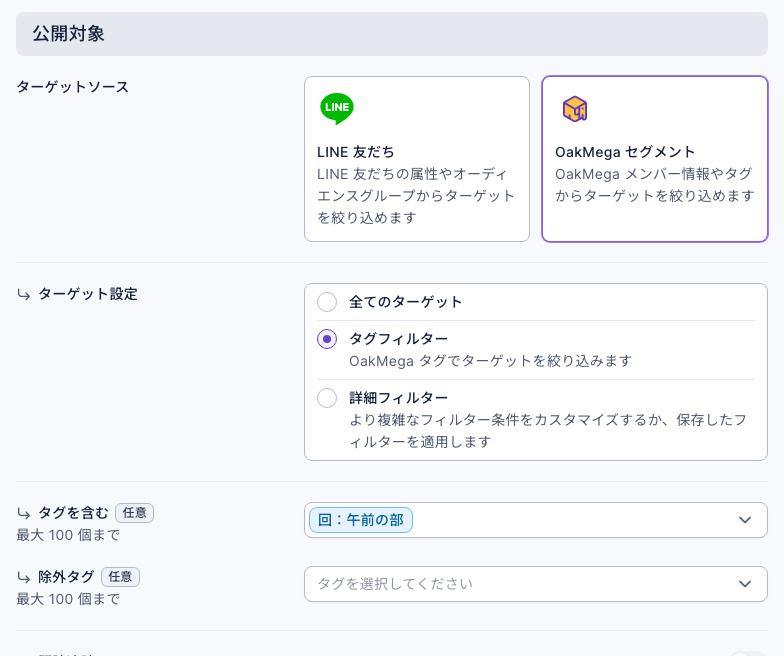
右側の「ターゲット数」は、その時点でこのタグが付いている人数で計算されます。まだ誰も申し込んでいないときは 0 で、「フィルター条件に一致するターゲットがいません」と表示されますが、問題ありません。詳しい操作はLINE 友だちに記事を投稿するをご覧ください。
メンバー側に見えるもの
画面は中国語のデモです。各画面の内容は下の説明と画像の説明文に日本語で書いています。
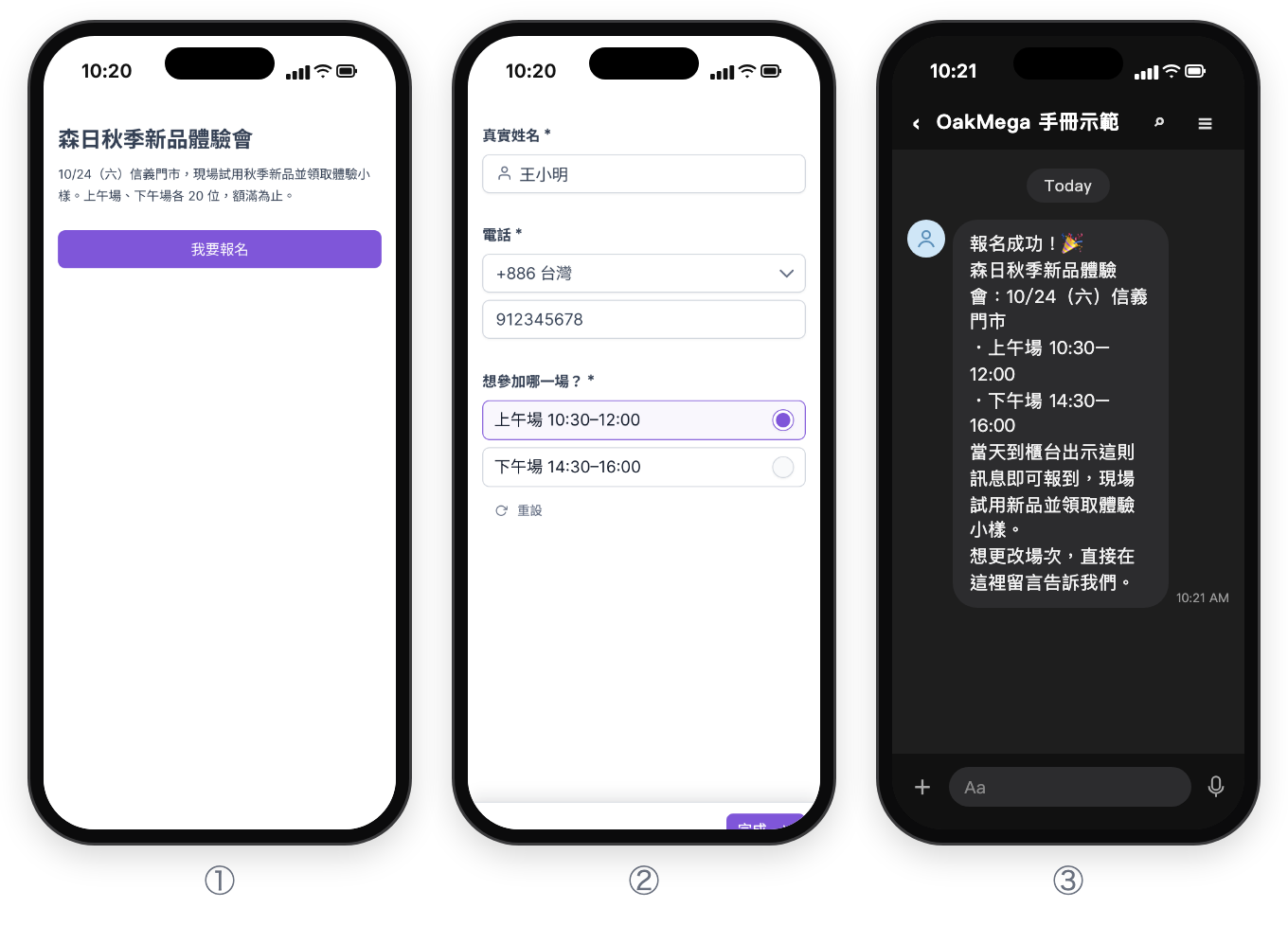
- ① メンバーがフォームのリンクを開き、LINE でログインすると、まずウェルカムページが表示されます。画面には「森日スキンケア 秋の新商品体験会」「10/24(土)信義店」「秋の新商品をお試しいただき、サンプルをお渡しします」「午前の部・午後の部 各 20 名、定員になり次第締め切り」と、「申し込む」ボタンがあります。まだ友だちでない人には先に友だち追加のページが表示され、追加してから記入できます。
- ② 本名と電話を入力し、参加する回を選びます。以前に本名や電話を記入したことがあるメンバーには既存のデータが入力された状態で表示され、そのまま修正できます。
- ③ 「完了」をタップして送信すると、LINE に申込完了メッセージが届きます。
同じ人がもう一度フォームを開くと「個人回答回数達上限」と表示され、40 件の枠が埋まると、ほかの人には「総回答回数達上限」と表示されます。この 2 つのページの文言はページ設定の「特別ページ」で変更できます。たとえば「定員に達しました。次回のイベントは優先してお知らせします」のように書き換えられます。
効果を確認する
次の表は、知りたいことごとに確認する場所をまとめたものです。
| 知りたいこと | 確認する場所 |
|---|---|
| 申込人数の合計 | ウェブベースツール › フォーム管理でこのフォームをクリックし、右側の「フォーム返信データ」で返信数と返信した人数を確認。「新商品体験会:申込済み」タグの人数でもわかります |
| 回ごとの人数 | メンバーとタグ › タグ管理で「回:午前の部」「回:午後の部」の人数を確認 |
| 受付用の名簿と連絡先 | フォーム一覧の行末にある「⋯」から「最新の返信データをダウンロード」。1 人につき最後の回答だけが残るので、印刷して当日の受付で照合できます |
| リマインドが届いたか | LINE › 記事を投稿の一覧でターゲット数と開封率を確認 |
| 実際に来場したか | 当日、受付した人に「来場済み」タグを付けます。イベント後に、タグフィルターで「新商品体験会:申込済み」を含み「来場済み」を除外して、サンプルを後日お渡しするメッセージを送ります |
アレンジ
- 回ごとに定員を管理する:総提出数で制限できるのはフォーム全体の件数だけで、「午前の部は最大 20 名」のような回ごとの制限はできません。回ごとに締め切りたい場合は、フォームの「予約項目」の質問と予約センターを組み合わせると、満席の時間帯は選べなくなります。または回ごとにフォームを分け、それぞれに総提出数を設定します。
- 申込後にスタッフが 1 対 1 で確認する:フォローアップアクションで「サービスセンター転送」をオンにすると、申し込んだ人がカスタマーサービスセンターに表示され、人数や食事の制限などの詳細を確認しやすくなります。
- 特定のメンバーだけに公開する:制限設定で「タグ制限によるフォーム提出」をオンにします。たとえば「VIP メンバー」タグが付いた人だけが申し込めるようにできます。
- 申込の締め切りを設定する:「提出期間」で「前(含む)」を選んで締め切り日時を入力します。締め切りを過ぎると「期限内ではありません」と表示されます。