
このレシピは、ブランドの CRM 担当者が管理画面の権限を一度に整理するためのものです。本部のマーケティングは配信やメニューの変更を、店長は予約と自店のチャットを、サポート担当はチャットへの返信だけを担当します。職種ごとにアイデンティティを 1 つ作っておけば、新しい同僚の入社や異動のときもアイデンティティを変えるだけで済み、機能を一つずつ設定し直す必要はありません。
こんな人に
- CRM 担当者、ワークスペースの所有者:同僚が増えて全員が所有者になっている。リッチメニューをうっかり削除した人もいれば、メンバーデータを全件ダウンロードした人もいる。
- 店長、カスタマーサービスの責任者:同僚が管理画面を開いたときに自分の仕事だけが見え、ほかの店舗のチャットは見えないようにしたい。
完成すると、3 つのワークスペースのアイデンティティ(本部マーケティング、店長、サポート担当)、自店のグループだけを見るカスタマーサービスセンターの身分、そして新しい同僚が入ったときの適用手順がそろいます。
以下は、架空のスキンケアブランド「森日スキンケア」の例です。アイデンティティと身分は OakMega マニュアル用のデモワークスペースで実際に作成しています。
使う機能
| 機能 | この場面での役割 | 最低プラン | 開通が必要か |
|---|---|---|---|
| メンバーと権限を管理する | ワークスペースのアイデンティティ:職種ごとに使える機能と、ファイルをダウンロードできるかを決める | 全プラン | 不要。設定できるのは所有者だけ |
| カスタマーサービスセンターのエージェントとグループ | カスタマーサービスセンターの身分とグループ:どのチャットを閲覧・対応できるかを決める | 全プラン | エージェント座席は別途開通が必要 |
流れ
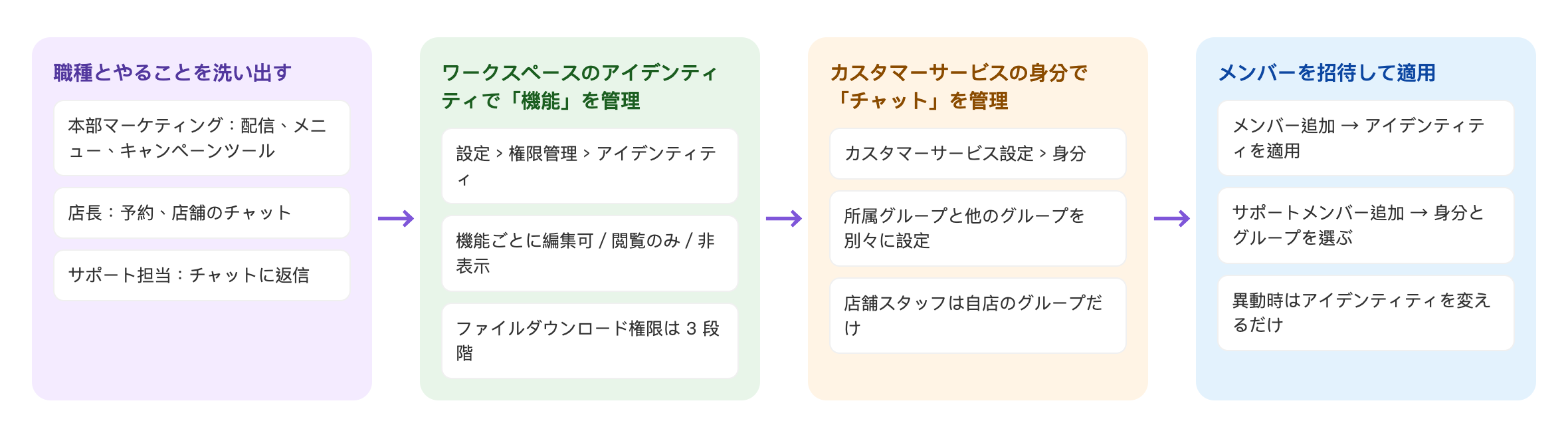
- まず、職種ごとに毎日やることを洗い出す。
- 設定 › 権限管理の「アイデンティティ」で、職種ごとにワークスペースのアイデンティティを作り、使える機能を決める。
- カスタマーサービスセンター設定の「身分」で、自分のグループのチャットだけを見るカスタマーサービスセンターの身分を作り、店舗スタッフに使う。
- 同僚をワークスペースに追加してアイデンティティを適用する。チャットに返信する人は、さらにカスタマーサービスセンターのエージェントに追加し、身分とグループを選ぶ。
まず権限の対応表を作る
OakMega の権限は 2 層に分かれています。ワークスペースのアイデンティティは「どの機能を使えるか」、**カスタマーサービスセンターの身分は「どのチャットを見られるか」**を決めます。まず 3 つの職種に必要な機能を表にまとめましょう。表にない機能はすべて「非表示」にします。
| 機能 | 本部マーケティング | 店長 | サポート担当 |
|---|---|---|---|
| ファイルダウンロード権限 | 個人情報を除外 | ダウンロード不可 | ダウンロード不可 |
| ダッシュボード | 閲覧のみ | 閲覧のみ | 閲覧のみ |
| LINEメンバー管理 | 閲覧のみ | 非表示 | 閲覧のみ |
| LINE記事を投稿、LINEチャットボット、テンプレート管理、デフォルトリッチメニュー | 編集可能 | 非表示 | テンプレート管理は閲覧のみ、ほかは非表示 |
| OakMega メンバー管理 | 閲覧のみ | 非表示 | 非表示 |
| タグ管理 | 編集可能 | 閲覧のみ | 閲覧のみ |
| カスタマーサービスセンター | 非表示 | 編集可能 | 編集可能 |
| カスタマーサービスデータセンター | 閲覧のみ | 非表示 | 非表示 |
| 認証ページ、フォーム、パス | 編集可能 | パスは閲覧のみ、ほかは非表示 | 非表示 |
| 予約センター | 閲覧のみ | 編集可能 | 非表示 |
| 追跡リンク、新規・既存友だちリンク、タグ分岐リンク | 編集可能 | 非表示 | 非表示 |
| LINEアナリティクス | 閲覧のみ | 非表示 | 非表示 |
店長の「LINEメンバー管理」はあえて非表示にしています。メンバー一覧ではブランド全体のメンバーが見え、自店のメンバーだけに絞って公開することはできないからです(下の「しくみと制限」を参照)。店舗でメンバーの情報を見たいときは、カスタマーサービスセンターのチャットから確認すれば十分です。
設定方法
| 手順 | 設定する場所 | この場面での設定 |
|---|---|---|
| 1. ワークスペースのアイデンティティを 3 つ作る | 設定 › 権限管理 › アイデンティティ | 本部マーケティング、店長、サポート担当。対応表のとおりに設定 |
| 2. カスタマーサービスセンターの身分を作る | カスタマーサービスセンター › カスタマーサービスセンター設定 › 身分 | 「店舗スタッフ」:既定のスペシャリストをクイック適用し、所属グループの他者担当をオン。他グループはすべてオフ |
| 3. 店舗ごとにグループを 1 つ作る | カスタマーサービスセンター › カスタマーサービスセンター設定 › グループ | たとえば「信義店」。メンバーはその店舗の店長とスタッフ |
| 4. 同僚を追加して適用する | 設定 › 権限管理 › メンバー、カスタマーサービスセンター設定 › エージェント | メンバーを追加 → アイデンティティを適用 → カスタマーサービスセンターに追加して身分とグループを選ぶ |
1. ワークスペースのアイデンティティを 3 つ作る
ワークスペースの所有者が設定 › 権限管理で「アイデンティティ」タブに切り替え、「アイデンティティを追加」をクリックします。
- 「アイデンティティ名」に「本部マーケティング」と入力します。
- 「ファイルダウンロード権限」で「個人情報を除外」を選びます。レポートはダウンロードできますが、フォームのエクスポートには個人情報を尋ねる質問が含まれません。
- 対応表のとおりに、各機能を「編集可能」「閲覧のみ」「非表示」のどれかにします。
- 右上の「保存」をクリックします。
- 同じ手順で「店長」と「サポート担当」を作ります。どちらも「ダウンロード不可」を選びます。
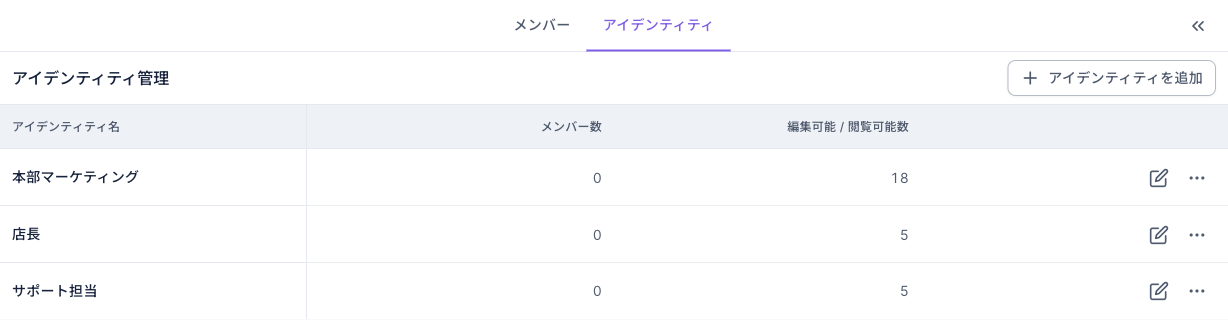
下の画像は保存したアイデンティティの一覧です。「編集可能 / 閲覧可能数」で、各アイデンティティでいくつの機能を開放しているかをすぐに確認できます(「ダッシュボード」は最初から閲覧のみで、この数に含まれます)。
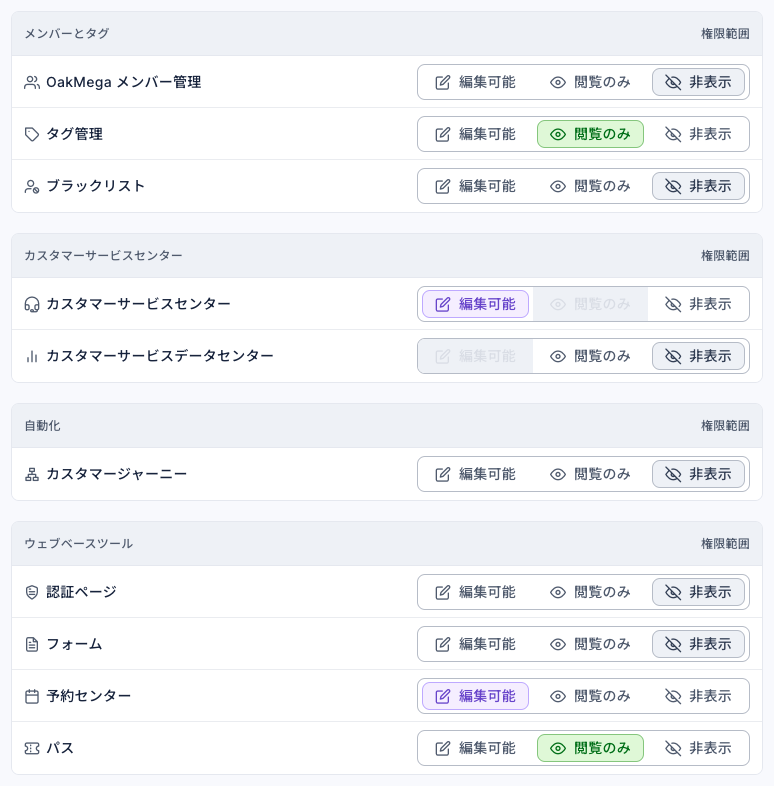
下の画像は「店長」の設定の中ほどです。タグ管理は閲覧のみ、カスタマーサービスセンターは編集可能、予約センターは編集可能、パスは閲覧のみで、ほかは非表示です。「カスタマーサービスセンター」には「閲覧のみ」が、「カスタマーサービスデータセンター」には「編集可能」がありません。
詳しくはメンバーと権限を管理するをご覧ください。
2. カスタマーサービスセンターの身分「店舗スタッフ」を作る
ワークスペースのアイデンティティが決めるのは「カスタマーサービスセンターを開けるかどうか」だけです。どのチャットを見られるかは、カスタマーサービスセンターで別に設定します。カスタマーサービスセンター › カスタマーサービスセンター設定で「身分」タブに切り替え、「身分を追加」をクリックします。
- 「身分名」に「店舗スタッフ」と入力します(20 文字まで)。
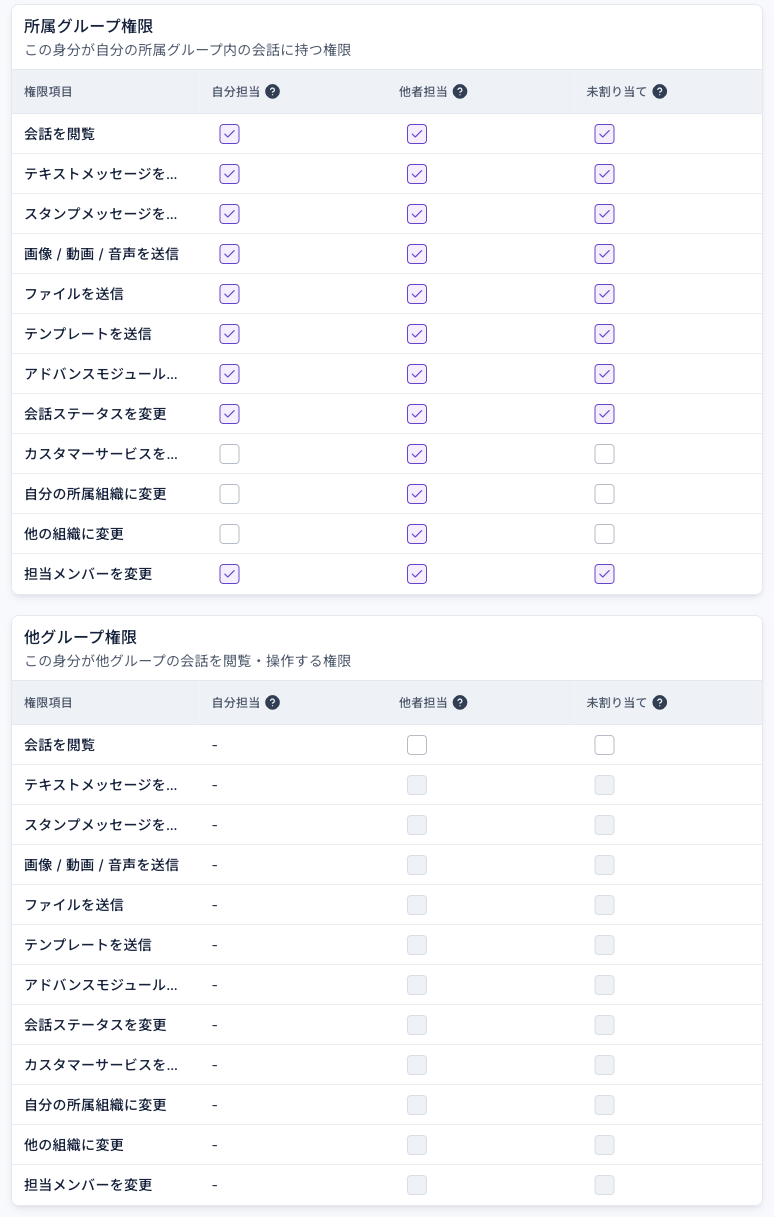
- 「クイック適用」をクリックして「既定のスペシャリスト」を選びます。自分担当と未割り当てのチャットに対応でき、ほかのグループは見えません。
- 「所属グループ権限」で「他者担当」の「会話を閲覧」をオンにします。同じ店舗の同僚同士で助け合えるようになります。オンにすると、この列のほかの操作もまとめてオンになるので、不要なものはオフに戻してください。
- 「他グループ権限」はすべてオフのままにします。これで店舗スタッフには、ほかの店舗や本部のカスタマーサービスのチャットが見えません。
- 「保存する」をクリックします。
3. 店舗ごとにグループを 1 つ作る
「グループ」タブで店舗ごとにグループを追加し(たとえば「信義店」)、その店舗の店長とスタッフをエージェントとして追加します。エージェントの身分は「店舗スタッフ」にします。メンバーのチャットを店舗のグループに振り分けるには、店舗のタグを対応タグにします。方法は営業担当ごとに専用の QR を用意し、誰が何人の友だちを増やしたかを見て、チャットも本人に自動で割り当てるをご覧ください。
4. 同僚を追加して適用する
- 設定 › 権限管理の「メンバー」で「メンバーを追加」をクリックし、メールアドレスを入力します。
- 「アイデンティティ」タブに切り替えてアイデンティティをクリックし、右側の「アイデンティティ情報」の「メンバー」タブでその人を追加します。
- チャットに返信する人は、さらにカスタマーサービスセンター設定の「エージェント」で追加し、カスタマーサービスセンターの身分(たとえば「店舗スタッフ」)を選んで、店舗のグループに入れます。
同僚が異動したときは、元のアイデンティティから外して新しいアイデンティティに追加するだけです。アイデンティティの権限を変えれば、割り当てた全員に同時に反映されます。
しくみと制限
| こんなとき | どうなるか | 対処法 |
|---|---|---|
| 店長に自店のメンバーだけを見せたい | ワークスペースの権限は機能単位で、データ単位では分けられない。「LINEメンバー管理」を開けばブランド全体のメンバーが見える | 店舗のアイデンティティではメンバー管理を非表示にし、カスタマーサービスセンターのチャットからメンバー情報を見る |
| 店長に自店の予約項目だけを変更させたい | 「予約センター」が編集可能なら、すべての予約項目を変更できる | 予約項目名に店舗名を入れて自店のものだけ変更するよう取り決める。または閲覧のみにして、本部が作成する |
| サポート担当を「見るだけで返信できない」ようにしたい | 「カスタマーサービスセンター」は編集可能と非表示しかなく、閲覧のみがない | カスタマーサービスセンターの身分で制御する。「会話を閲覧」だけをオンにし、メッセージの送信はオフにする |
| 同僚が 2 つのアイデンティティの権限を必要としている | 1 人のメンバーに適用できるワークスペースのアイデンティティは 1 つだけ | 両方を合わせたアイデンティティを別に作る |
| 同僚が所有者になっている | 所有者は常にすべての機能の最高権限を持ち、アイデンティティは効かない | ワークスペース全体を管理する人だけを所有者にする |
| ファイルダウンロード権限で「個人情報を除外」を選んだ | フォームのエクスポートから個人情報の質問は除かれるが、LINE User ID、LINE User Name、OakMega Member Name は残る場合がある | これらのデータを渡すべきでない職種には「ダウンロード不可」を選ぶ |
メンバー側に見えるもの
権限の分担が変えるのは管理画面で同僚に見える画面だけで、メンバーが LINE で見るものは変わりません。唯一違うのは返信の速さです。店舗のチャットは最初から店舗のグループに割り当てられるので、本部を経由する必要がありません。
効果を確認する
| 知りたいこと | 確認する場所 |
|---|---|
| 各アイデンティティでいくつの機能を開放しているか | 権限管理 › アイデンティティ一覧の「編集可能 / 閲覧可能数」 |
| 誰にどのアイデンティティを適用したか | 権限管理 › メンバー一覧の「アイデンティティ」列 |
| 実際に何が見えるか | 同僚にログインしてもらい、ナビゲーションバーに必要な機能だけが表示されているかを確認する。店舗スタッフがカスタマーサービスセンターを開いたときに、自店のグループのチャットだけが見えることも確認する |
アレンジ
- 代理店や外部委託のカスタマーサービス:「代理店」のアイデンティティを作り、記事の投稿とチャットボットだけを開放して、ファイルダウンロード権限は「ダウンロード不可」にします。契約が終わったらメンバーを削除します。
- エリアマネージャー:カスタマーサービスセンターの身分で「他グループ権限」の「会話を閲覧」だけをオンにすると、すべての店舗のチャットを見られますが、返信はできません。
- AI 従業員:AI カスタマーサービスや自動化用のアカウントもメンバーとして管理し、必要な機能だけを開放します。