
このレシピは、CRM 担当が毎月 30 分で LINE 運用の成果を 1 ページの月次レポートにまとめるためのものです。今月何人友だちが増えたか、どのチャネルからいちばん多く来たか、配信した投稿を何人が見たか、カスタマーサービスにどれだけ未処理が残っているか。それぞれの数字について、管理画面のどこで確認するか、今月分だけを出せるかを説明します。
こんな人に
- CRM 担当、マーケティング責任者:毎月社長に LINE の成果を報告しているが、数字がいくつものページに散らばっていて、期間を選べるものと累計しかないものがあり、どう計算すればいいか迷う。
- 店長、カスタマーサービス責任者:自分が担当するチャネルやグループの今月の成果を知りたい。
完成すると、今月の新規友だちを数える保存したフィルター、「指標 × 確認する場所 × 今月分の出し方」の対応表、毎月そのまま記入できる月次レポートの表がそろいます。
以下は、架空のスキンケアブランド「森日スキンケア」の 10 月の月次レポートの例です。保存したフィルター、新規・既存友だちリンク、投稿は OakMega マニュアル用のデモワークスペースのもので、デモワークスペースは友だちが少ないため、画面上の数字はとても小さくなっています。
使う機能
| 機能 | この場面での役割 | 最低プラン | 開通が必要か |
|---|---|---|---|
| LINE メンバー管理 | 参加日時・ブロック日時で今月の新規友だちとブロック数を絞り込む | Pro 以上 | 不要 |
| 新規・既存友だちリンク | 統計間隔を指定して、各チャネルから増えた新規友だちを見る | 全プラン | 不要 |
| 記事を投稿 | 指定期間の公開済み投稿のデータをダウンロード | 全プラン | 不要 |
| カスタマーサービスデータセンター | 月末時点で各グループが抱えている会話数 | 全プラン | エージェント座席は別途開通が必要 |
流れ
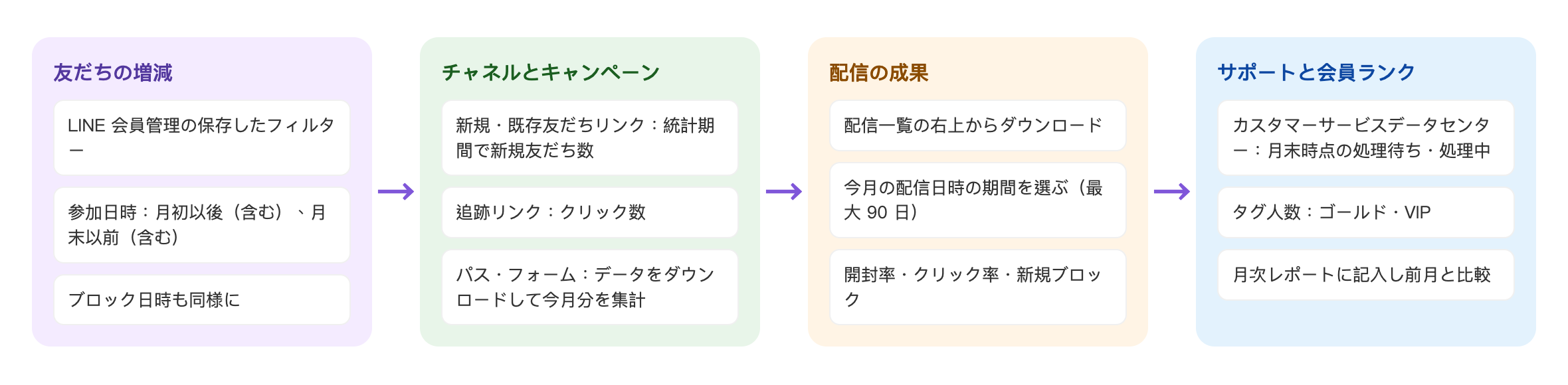
- 友だちの増減:LINE メンバー管理の保存したフィルターで、「参加日時」「ブロック日時」から今月の新規友だちとブロック数を出します。
- チャネルとキャンペーン:新規・既存友だちリンクで統計間隔を指定して各チャネルの新規友だちを確認し、パスとフォームはデータをダウンロードして今月の件数を数えます。
- 配信の成果:投稿一覧から今月公開した投稿のデータをダウンロードし、開封率とクリック率を確認します。
- カスタマーサービスと会員ランク:月末にカスタマーサービスデータセンターとランクのタグの人数を確認して月次レポートの表に記入し、前月と比べます。
最初に確認:期間を選べる数字はどれか
管理画面の数字は、期間を選べる、累計のみ、現時点のみの 3 種類に分かれます。レポートを作る前にそれぞれの数字がどれに当たるかを把握しておけば、累計の数字を今月の成果と取り違えずに済みます。
| 知りたいこと | 確認する場所 | 数字の性質 | 「今月分」の出し方 |
|---|---|---|---|
| 今月の新規友だち | LINE メンバー管理 › 詳細フィルター「LINE › 参加日時」 | 期間を選べる | グループに「以後(含む)月初」と「以前(含む)月末」の 2 つの条件を入れる |
| 今月のブロック | LINE メンバー管理 › 詳細フィルター「LINE › ブロック日時」 | 期間を選べる | 同上 |
| 現在メッセージを受け取れる友だち | LINE メンバー管理 › 詳細フィルター「LINE › メッセージングステータス」(画面では「メンバーからのメッセージ」)が「できる」 | 現時点 | 月末に 1 回記録し、前月と比べる |
| 各チャネルから増えた新規友だち | 新規・既存友だちリンク › リンクデータ ›「リンクの間隔データ」 | 期間を選べる | 「統計間隔」でカスタム日付範囲を選ぶ |
| 配信した投稿の成果 | 投稿一覧右上のダウンロードアイコン | 期間を選べる(最大 90 日) | 今月の配信日時の範囲を選び、ダウンロードして合計する |
| パスの受け取り・利用 | パス › パスデータをダウンロード | 一覧は累計のみ。ダウンロードファイルには日別データあり | ダウンロードして今月の日付だけを数える |
| フォームの回答 | フォーム › フォーム返信データ | 一覧は累計のみ | 回答データをダウンロードし、回答日時で今月分を数える |
| チャットボットのトリガー | チャットボット一覧の総トリガー数・総トリガー人数 | 累計のみ | 毎月末に 1 回記録し、前月の値を引く |
| タグの人数(ゴールド、VIP など) | タグ管理のタグ付けされた人数の合計 | 現時点 | 月末に 1 回記録する |
| カスタマーサービスの未処理 | カスタマーサービスデータセンター | 現時点(返信時間なし、期間は選べない) | 月末に処理待ち・処理中を記録する |
設定方法
| ステップ | 設定する場所 | この場面での設定 |
|---|---|---|
| 1. 「今月の新規友だち」フィルターを保存 | LINE › メンバー管理 › 詳細フィルター | グループ:参加日時 以後(含む)10/01 かつ 以前(含む)10/31。「10 月の新規友だち」として別名保存 |
| 2. チャネルの成果を見る | リンクツール › 新規・既存友だちリンク › リンクデータ | 統計間隔に 10 月 1 日〜31 日を選ぶ |
| 3. 投稿のデータをダウンロード | LINE › 記事を投稿 › ダウンロードアイコン | 配信日時の範囲は 10 月 1 日〜31 日 |
| 4. 現時点の数字を記録 | カスタマーサービスデータセンター、タグ管理、チャットボット一覧 | 月末に記録し、前月と比べる |
| 5. 月次レポートに記入 | 手元のスプレッドシート | 下の月次レポートの表のとおり |
1. 「今月の新規友だち」フィルターを保存する
LINE › メンバー管理で「詳細フィルタ」をクリックします。
- 「含む」で「グループ」をクリックします。グループ内の条件は「かつ」でつながります。
- 1 行目:項目「LINE」、サブ項目「参加日時」、条件「以後(含む)」、日付は 2026/10/01 を選びます。
- グループ内で「フィルター条件」をクリックして 2 行目を追加します:「参加日時」「以前(含む)」2026/10/31。
- 「別名保存」をクリックし、名前に「10 月の新規友だち」と入力して「確認する」、もう一度「確認する」をクリックして適用します。一覧上部の「人数」が今月の新規友だちの数です。
- ブロック数も同じ手順で、サブ項目を「ブロック日時」に変えて出します。
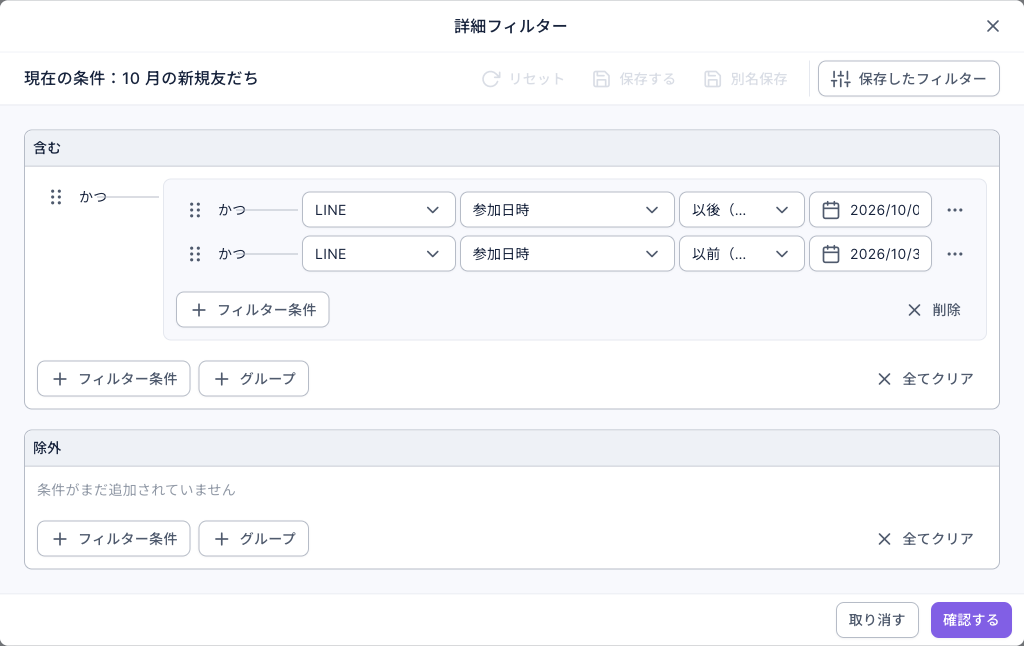
今月分を出すのに「月は」は使わないでください。月だけを比べて年は見ないため、10 月を選ぶと、どの年でも 10 月に参加した人がすべて含まれます。翌月はこの保存したフィルターの日付を編集し、「保存する」をクリックするだけです。
2. 各チャネルから増えた新規友だちを見る
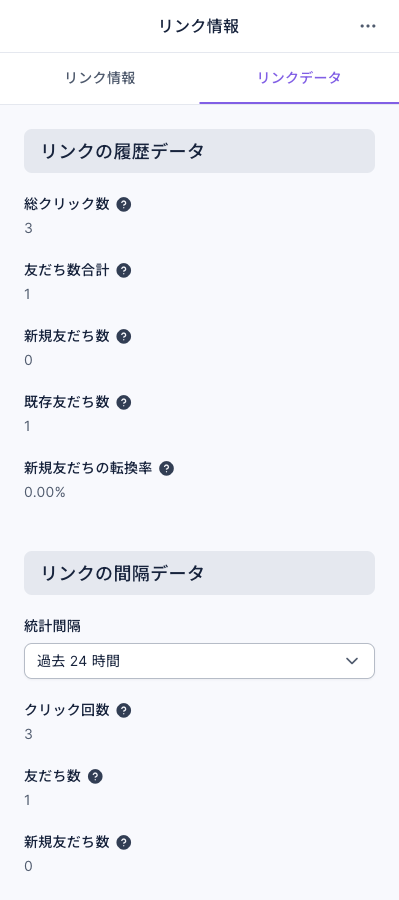
リンクツール › 新規・既存友だちリンクでリンクをクリックし、右側で「リンクデータ」に切り替えます。
- 「リンクの履歴データ」は作成してからの累計なので、今月の成果には使いません。
- 「リンクの間隔データ」の「統計間隔」でカスタム日付範囲に 10 月 1 日〜31 日を選び、「新規友だち数」と「新規友だちの転換率」を記録します。
- チャネルごとにリンクを 1 つ用意しておけば、チャネル同士をそのまま比べられます。方法はチャネルごとに増えた新しい友だちを比べるを参照してください。
3. 今月の投稿データをダウンロードする
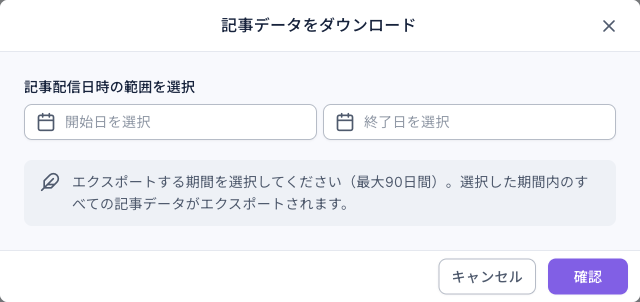
LINE › 記事を投稿で一覧右上のダウンロードアイコンをクリックし、「記事データをダウンロード」を開きます。
- 「記事配信日時の範囲を選択」で 10 月 1 日〜31 日を選びます。最大 90 日です。
- 「確認」をクリックしてダウンロードします。ファイルにはこの期間に公開されたすべての投稿のデータが入っています。
投稿のデータには 2 種類の出どころがあり、月次レポートでは分けて見ます。
| データ | 出どころと集計範囲 | 見る項目 |
|---|---|---|
| LINE 公式データ | LINE 公式の統計で、公開後最大 14 日間累積。ターゲット数が少ないと LINE からは提供されない | 開封数、開封率、クリック人数、クリック率 |
| OakMega メンバーデータ | OakMega が公開後 6 時間以内の成果を計算 | インタラクション人数、新規メンバー数、新規ブロック数 |
投稿 1 件ごとのデータは、一覧で投稿をクリックしても確認できます。LINE 友だちに記事を投稿するを参照してください。
4. 「現時点」しかない数字を記録する
これらの数字はあとからさかのぼって確認できないので、月末当日に記録します。
- カスタマーサービスデータセンター:各グループの「処理待ち」「処理中」で、月末時点の未処理件数を確認します。カスタマーサービスデータセンターの見方を参照してください。
- タグ管理:「ゴールド会員」「VIP 会員」などランクのタグの、タグ付けされた人数の合計。会員ランク:来店・リピート購入・購入額のデータから、昇格・降格リストを毎月自動で絞り込むを参照してください。
- チャットボット一覧:主なボットの総トリガー数を記録し、前月の記録を引いた値が今月のトリガー数です。
5. 月次レポートの表に記入する
毎月同じ表を使うと、推移がわかります。
| 指標 | 9 月 | 10 月 | 増減 |
|---|---|---|---|
| 今月の新規友だち | |||
| 今月のブロック | |||
| 月末時点でメッセージを受け取れる友だち | |||
| チャネル別の新規友だち(新規・既存友だちリンク) | |||
| 公開した投稿数、平均開封率、平均クリック率 | |||
| パスの受け取り/利用 | |||
| フォームの回答 | |||
| ゴールド・VIP の人数(月末) | |||
| カスタマーサービスの処理待ち・処理中(月末) |
しくみと制限
| 状況 | 結果 | 対処 |
|---|---|---|
| 詳細フィルターで「月は 10 月」を使う | 月だけを比べるため、どの年の 10 月も含まれる | グループに「以後(含む)」と「以前(含む)」の 2 つの条件を入れる |
| カスタマーサービスの返信時間を見たい | カスタマーサービスデータセンターは現時点のステータス別の会話数と業務量だけで、返信時間はなく、期間も選べない | 月末に未処理件数を記録する。返信の質は会話を抜き取りで確認する |
| 「概要」や「LINE データベース」を見たい | 新しい管理画面にはこの 2 つのページはない | このレシピの対応表に沿って、各機能のページから数字を取る |
| 投稿のターゲット数が少ない | LINE 公式データ(開封率など)は提供されない | OakMega メンバーデータのインタラクション人数を見る |
| チャットボット・フォーム・パスの一覧の数字 | 作成してからの累計 | 毎月末に記録して差し引くか、データをダウンロードして日付で絞り込む |
| 投稿データのダウンロード期間 | 1 回最大 90 日 | 毎月 1 回ダウンロードすれば足りる |
メンバー側に見えるもの
月次レポートで使うのは管理画面の数字だけなので、メンバーの LINE には何も変化はありません。
効果を確認する
| 知りたいこと | 見る場所 |
|---|---|
| フィルターの日付が正しいか | 適用後の一覧上部の人数を、前月のレポートと比べて妥当か確認する |
| 投稿データを漏れなくダウンロードできたか | ダウンロードファイルの投稿数が、投稿一覧で「公開済み」に絞り込んだ件数と一致するか |
アレンジ
- 四半期レポート:投稿データは 1 回で 90 日分、ちょうど 1 四半期をダウンロードできます。新規友だちのフィルターも日付を四半期の初日から最終日に変えます。
- 店舗別の月次レポート:店舗ごとに新規・既存友だちリンクとカスタマーサービスのグループを 1 つずつ用意し、チャネル別の新規友だちとグループ別の未処理件数を記録します。
- 決まった形式で回す:月次レポートの表を共有スプレッドシートに置き、毎月同じ担当者がこのレシピの手順で記入すると、比べやすくなります。