
このレシピは、カスタマーサービスの責任者が「スタッフ対応」への返信を営業時間内と営業時間外の 2 種類に分けるためのものです。営業時間内はメンバーに「少々お待ちください」と返信してエージェントがすぐに対応し、営業時間外や休日は「翌営業日に優先して返信します」と返信してチャットに「時間外メッセージ」タグを付けます。翌朝エージェントが順に返信すれば、前の晩のメッセージを取りこぼしません。
こんな人に
- カスタマーサービスの責任者:カスタマーサービスは平日 10:00〜18:00 だけなのに、夜にメンバーが「スタッフ対応」と送ると「少々お待ちください」が届き、実際に返信するのは翌日。お客様に既読無視されたと思われている。
- 店舗の店長、小さなブランドのオーナー:交代制のカスタマーサービスはないが、営業時間外でもいつ返信が来るのかをメンバーに伝えたい。
完成すると、時間帯で役割を分けた「スタッフ対応」チャットボット 2 つ、「時間外メッセージ」タグ 1 つ、そして営業日の朝に前の晩のメッセージから対応する手順がそろいます。
以下は、架空のスキンケアブランド「森日スキンケア」の例です。タグと 2 つのチャットボットは OakMega マニュアル用のデモワークスペースで実際に作成しています。メンバー側のスマートフォンの画面はイメージです。
使う機能
| 機能 | この場面での役割 | 最低プラン | 開通が必要か |
|---|---|---|---|
| LINE チャットボット | 「毎週の有効期間」で営業時間内と営業時間外を分け、メッセージの返信、タグ付け、カスタマーサービスへの自動転送を行う | 全プラン | 不要 |
| タグ管理 | 「時間外メッセージ」で前の晩に届いたチャットに印を付ける | 全プラン(Free はタグ 10 個まで) | 不要 |
| カスタマーサービスセンター | 翌営業日に時間外メッセージを絞り込み、順に返信する | 全プラン | エージェント座席は別途開通が必要 |
流れ
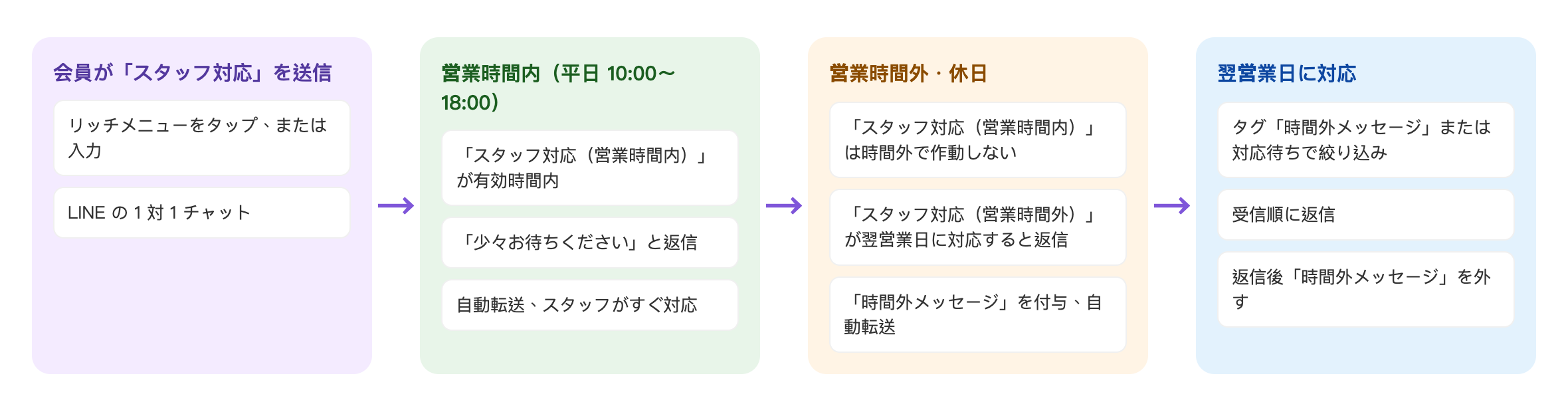
- メンバーが LINE で「スタッフ対応」と送る(リッチメニューをタップするか、自分で入力する)。
- 営業時間内(平日 10:00〜18:00)は「スタッフ対応(営業時間内)」が有効期間内なので、「少々お待ちください」と返信してカスタマーサービスへ自動転送し、エージェントがすぐに対応する。
- 営業時間外と休日は「スタッフ対応(営業時間内)」が期間外でトリガーされず、代わりに「スタッフ対応(営業時間外)」が翌営業日に対応すると返信し、同時に「時間外メッセージ」を付けてカスタマーサービスへ自動転送する。
- 翌営業日、エージェントはカスタマーサービスセンターで「時間外メッセージ」または対応待ちのチャットを絞り込み、メッセージが届いた順に返信して、返信後に「時間外メッセージ」を外す。
設定方法
| 手順 | 設定する場所 | この場面での設定 |
|---|---|---|
| 1. タグを作る | メンバーとタグ › タグ管理 | 「時間外メッセージ」 |
| 2. 先に営業時間外のボットを作る | LINE › チャットボット | 「スタッフ対応(営業時間外)」:時間帯の制限なし。トリガーキーワード(等しい)にスタッフ対応。タグを追加するトリガーで「時間外メッセージ」。サービスセンター転送 |
| 3. 次に営業時間内のボットを作る | LINE › チャットボット | 「スタッフ対応(営業時間内)」:毎週の有効期間は月曜日〜金曜日 10:00〜18:00。トリガーキーワード(等しい)にスタッフ対応。サービスセンター転送 |
| 4. 翌営業日に引き継ぐ | カスタマーサービスセンター | タグ「時間外メッセージ」と対応待ちで絞り込み、返信後にタグを外す |
作成する順番が重要です。先に営業時間外、次に営業時間内のボットを作ります。 2 つのボットはキーワードが同じなので、同時に一致したときは最後に作成したほうだけが返信します(理由は下の「しくみと制限」を参照)。営業時間内のボットをあとで作れば、営業時間内はこちらが返信し、営業時間外は期間外で一致しないので、営業時間外のボットに回ります。
1. 「時間外メッセージ」タグを作る
メンバーとタグ › タグ管理で「時間外メッセージ」を追加し、カスタマーサービス用のフォルダに入れます(この例では「サポート振り分け」)。作成方法はタグを作成・管理するを参照してください。
2. 先に営業時間外のボットを作る
LINE › チャットボットのキーワードチャットボットに「スタッフ対応(営業時間外)」を追加します。
- 「毎週の有効期間」はオフのままにし、いつでもトリガーされるようにします。
- 「トリガーキーワード(等しい)」に「スタッフ対応」と入力し、Enter を押します。
- 「タグ設定」の「タグを追加するトリガー」で「時間外メッセージ」を選びます。
- 「後続アクション」の「サービスセンター転送」をオンにします。
- 「メッセージを編集」でテキストメッセージを追加します。「メッセージを受け付けました!ただいま営業時間外のため、次の営業日(平日 10:00 以降)にスタッフが優先してご返信します。よろしければ、注文番号やお問い合わせの商品を先にお送りください。翌営業日にすぐ対応いたします。」
- 「保存する」をクリックします。
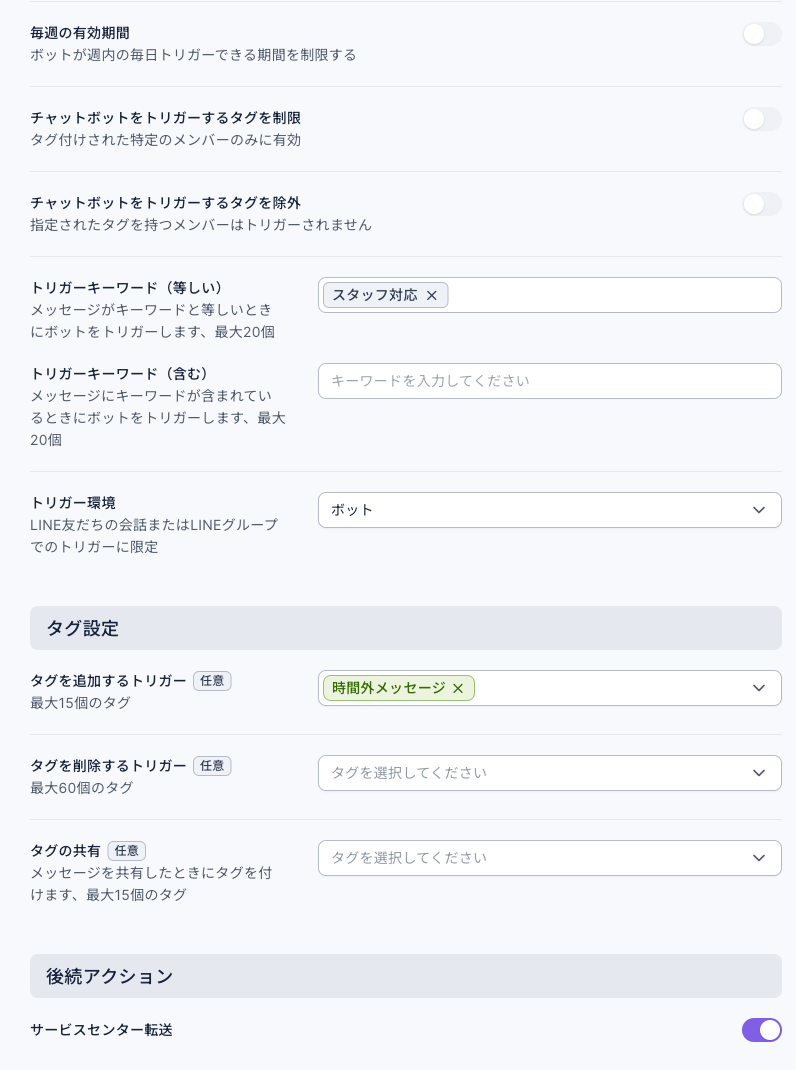
メッセージで注文番号と質問を先に送ってもらえば、翌日エージェントはチャットを開いてすぐに対応でき、もう一度聞き直す必要がありません。
3. 次に営業時間内のボットを作る
同じフォルダに「スタッフ対応(営業時間内)」を追加します。
- 「毎週の有効期間」をオンにし、「時間範囲設定」で「月曜日」を開いて「時間帯を追加」をクリックし、時間帯 1 に 10:00 から 18:00 を入力します。
- 月曜日の右側のコピーアイコンをクリックし、「時間帯をコピー」で火曜日から金曜日にチェックを入れて「確認する」をクリックします。土曜日と日曜日は「トリガー時間帯なし」のままにします。
- 「トリガーキーワード(等しい)」に「スタッフ対応」と入力し、Enter を押します。
- 「後続アクション」の「サービスセンター転送」をオンにします。
- 「メッセージを編集」でテキストメッセージを追加します。「承知しました!森日スキンケアのスタッフにおつなぎします。少々お待ちください。できるだけ早くご返信いたします。」
- 「保存する」をクリックします。
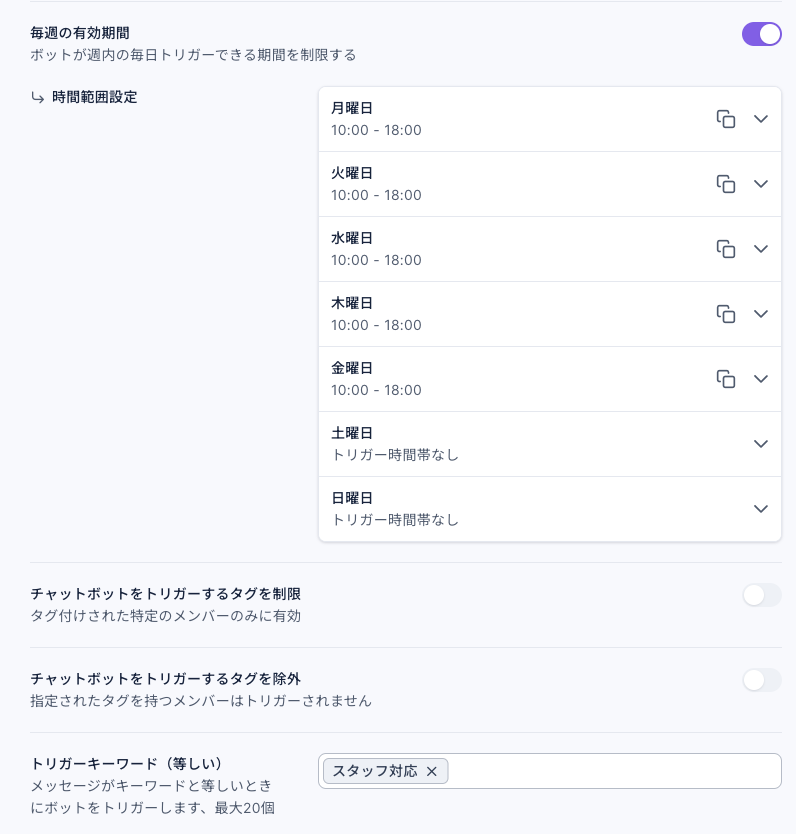
1 日を 2 つに分けたい場合(例:昼休み 12:00〜13:00 は対応しない)は、同じ曜日で「時間帯を追加」をクリックして時間帯 2 を加え、ほかの曜日にコピーします。時間帯は「チャットボットタイムゾーン」で計算されます。この例では「台湾 / 香港 / 中華人民共和国 (UTC+8)」です。
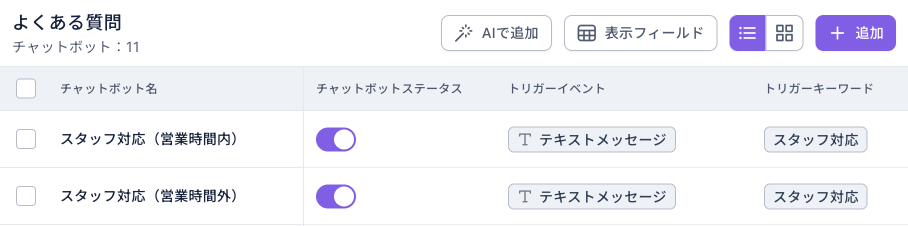
保存すると、フォルダの 2 つのボットはどちらもキーワードが「スタッフ対応」で、営業時間内のボット(あとで作成したほう)が上に並びます。
設定の詳細はLINE チャットボットを設定するを参照してください。
4. 営業日の朝は前の晩のメッセージから対応する
始業したら、まずカスタマーサービスセンターを開きます。
- 検索の横の詳細フィルターで条件に「強度タグ」「時間外メッセージ」を選ぶか、上部の「チャットステータス」で「対応待ち」を選び、前の晩と休日に届いたチャットを探します。
- いちばん早くメッセージを送ったメンバーから返信します。多くのメンバーは注文番号を送ってくれているので、そのまま対応できます。
- 返信したら会員情報の「ラベル情報」で「時間外メッセージ」を外し、対応が終わったらチャットを「対応済」にします。
カスタマーサービスセンターの絞り込みとステータスはカスタマーサービスセンターでチャットに対応するを参照してください。
しくみと制限
| 状況 | 結果 | 対処 |
|---|---|---|
| 2 つのボットのキーワードが同じで、同時に一致した | 返信は 1 つだけ。「限定タグ」があって一致するものが優先され、なければ最後に作成したボットが返信する | 上の順番どおり、先に営業時間外、次に営業時間内のボットを作る |
| 営業時間内のボットを先に、営業時間外のボットをあとで作ってしまった | 営業時間外のボットは時間帯の制限がなく、あとで作成したので、営業時間内もこちらが「翌営業日に返信します」と返信してしまう | 営業時間内のボットを削除して作り直す。または下の「両方に時間帯を設定する」方法に切り替える |
| 作成の順番に頼りたくない | — | 営業時間外のボットも「毎週の有効期間」をオンにする:月曜日〜金曜日は 00:00〜09:59 と 18:01〜23:59、土曜日と日曜日は 00:00〜23:59。2 つの時間帯が重ならなければ、どちらを先に作っても問題ない |
| 終了時刻がちょうど 18:00 | 終了時刻の 1 分間(18:00:59 まで)は時間帯内として扱われる | 営業時間外のボットの時間帯は 18:01 から始める |
| 祝日、台風などの臨時休業 | 「毎週の有効期間」は曜日だけを見るので、祝日を区別しない | 休みの前に営業時間内のボットの「チャットボットステータス」をオフにし、休み明けにオンに戻す |
| もともと「スタッフ対応」のボットがある(例:カスタマーサービスセンター導入の 1 週間:有効化から割り当て、自動終了、通知までで作った「有人チャットへの転送」) | そちらのほうが先に作成されているので、新しい 2 つのボットが一致したときには返信しない | 管理しやすいように、古いボットはオフにするか削除する |
| チャットがすでにカスタマーサポート中で、メンバーがまた「スタッフ対応」と送った | キーワードチャットボットはいつもどおり返信し、タグを付ける。チャットは元のグループとエージェントのまま | 対処は不要 |
| メンバーが営業時間外に送ったのが「スタッフ対応」ではなく一般的な質問 | この 2 つのボットはトリガーされない | よくある質問をセルフサービスに:リッチメニューとチャットボットで振り分け、答えられないときだけスタッフへの「デフォルト返信」と組み合わせ、「スタッフ対応」と送るように案内する |
「対応済」後の自動的なカスタマーサポート終了は対応済のチャットにだけ働くので、前の晩に届いた対応待ちのチャットが翌営業日の始業前に自動で終了することはありません。自動終了のルールは対応済のチャットを自動でカスタマーサポート終了にするを参照してください。
メンバー側に見えるもの
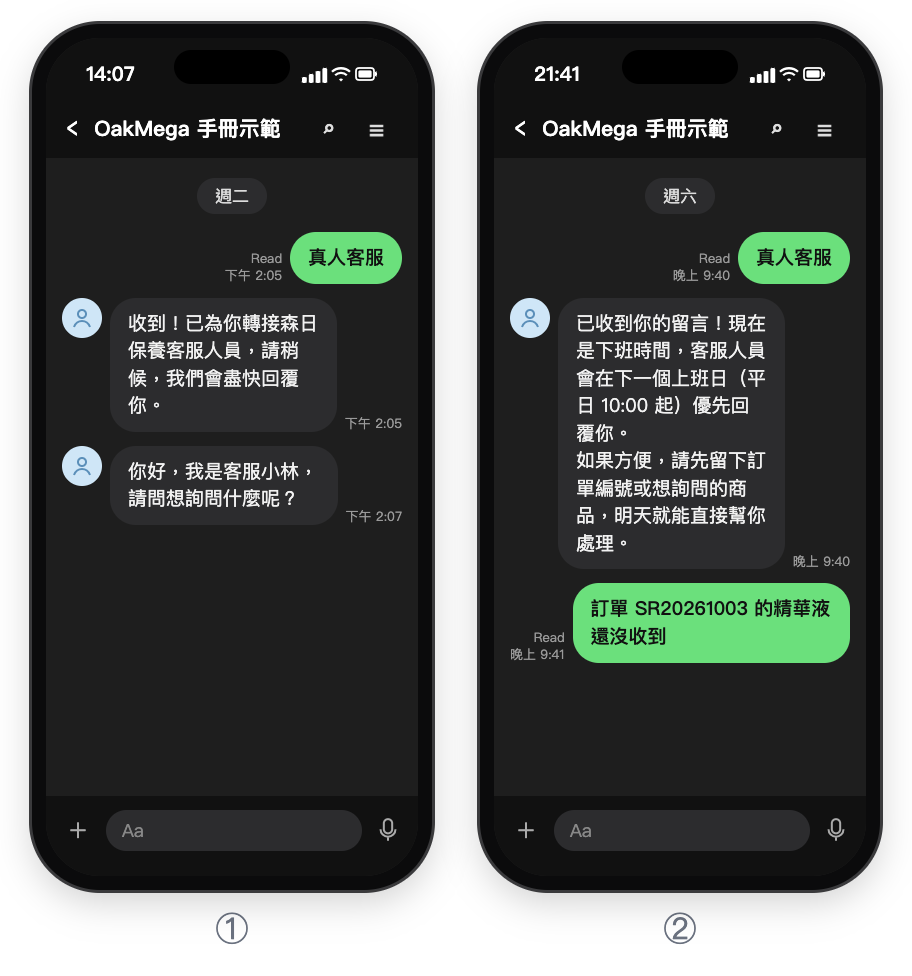
同じ「スタッフ対応」でも、火曜日の午後は「少々お待ちください」が届いてエージェントの小林さんが対応し、土曜日の夜は営業時間外の案内が届きます。メンバーは続けて注文番号を送り、次の営業日の対応を待ちます。画像は中国語のデモです。
効果を確認する
| 知りたいこと | 見る場所 |
|---|---|
| 営業時間外にどれくらいの人がスタッフを呼んでいるか | チャットボット「スタッフ対応(営業時間外)」の総トリガー回数。「時間外メッセージ」のタグ付けされた人数の合計 |
| 前の晩のメッセージで、まだ返信していないものはどれか | カスタマーサービスセンターの詳細フィルターで「強度タグ」「時間外メッセージ」を絞り込む |
| 昨夜のメッセージに返信し終えたか | カスタマーサービスセンターで「時間外メッセージ」と対応待ちで絞り込み、残りの件数を確認。カスタマーサービスデータセンターは現在のステータス別件数のみで、返信時間はありません |
営業時間外のトリガー回数がずっと多い場合は、カスタマーサービスの時間を延ばすか、よくある質問をよくある質問をセルフサービスに:リッチメニューとチャットボットで振り分け、答えられないときだけスタッフへのようにセルフサービスにすることを検討してください。
アレンジ
- 営業時間外はまず AI に返信させる:グループで「カスタマーサービスへ転送 → AI Agent を起動」をオンにすると、営業時間外は AI が先に答え、答えられないものを翌営業日にスタッフが引き継ぎます。グループのチャットを AI カスタマーサービスに任せるを参照してください。
- 店舗ごとの営業時間で振り分ける:店舗によって営業時間が違う場合は、「限定タグ」と店舗のタグを組み合わせ、店舗ごとに営業時間内と営業時間外のボットを 1 組ずつ作ります。
- 昼休みの時間帯:営業時間内のボットに 1 日 2 つの時間帯(10:00〜12:00、13:00〜18:00)を設定すると、昼休みは営業時間外のボットが返信します。その場合、営業時間外のメッセージは「スタッフが戻りしだい順にご返信します」のように、翌日に限らない言い方にします。