
このレシピは、カスタマーサービスのマネージャーが同じ LINE オフィシャルアカウントのお客様を 2 つの AI に振り分けるためのものです。一般のお客様が「修理依頼」と送ればアフターサービス用 AI が、VIP のお客様が「VIP 専用窓口」と送れば VIP 用 AI が対応します。2 つの AI は話し方も、約束できる内容も異なります。
こんな人に
- カスタマーサービスのマネージャー:アフターサービスと VIP ではサービス内容が違うので、同じ AI が「修理は 7 日」と言ったり、VIP に無料の代替機を約束したりと、案内がぶれるのを避けたい。
- ブランドや部門が複数ある CRM 管理者:1 つのオフィシャルアカウントの下に複数のブランド、店舗、部門があり、それぞれ専用の AI を持たせたい。
完成すると、AI と連携した 2 つのグループ、メンバーをカスタマーサービスに転送する 2 つのチャットボット、タグに基づく自動振り分けのルールがそろいます。メンバーがカスタマーサービスに転送されると、対応する AI がまず返信し、担当者はいつでも引き継げます。
以下は架空の家電ブランド「デモ家電」の例です。すべて OakMega マニュアル用のデモワークスペースで実際に設定し、スマートフォンから実際にメッセージを送ってテストしています。
使う機能
この場面で使う機能と、それぞれの役割は次のとおりです。
| 機能 | この場面での役割 | 最低プラン | 開通が必要か |
|---|---|---|---|
| OakXgen の AI エージェントと SCRM 連携 | アフターサービス用と VIP 用の 2 つの AI を用意し、それぞれ 1 つのグループと連携する | — | OakXgen のアカウントが必要 |
| タグ | 「アフターサービス」「VIP 会員」の 2 つのタグで、チャットをどのグループに割り当てるかを決める | 全プラン | 不要 |
| LINE チャットボット | メンバーがキーワードを送ったら一言返信し、タグを付けてカスタマーサービスへ転送する | 全プラン | 不要 |
| グループの割り当て条件 | 担当タグでチャットをアフターサービスか VIP のグループに割り当てる | 全プラン | エージェント座席は別途開通が必要 |
| カスタマーサービスへ転送 → AI Agent を起動 | チャットがグループに割り当てられたらすぐ AI をオンにする | 全プラン | カスタム開発の AI 機能が必要。先に AI Agent の設定が必要(OakXgen で連携、または SCRM で指定) |
流れ
下の図は、メンバーが用件を伝えてから AI の返信を受け取るまでの流れです。
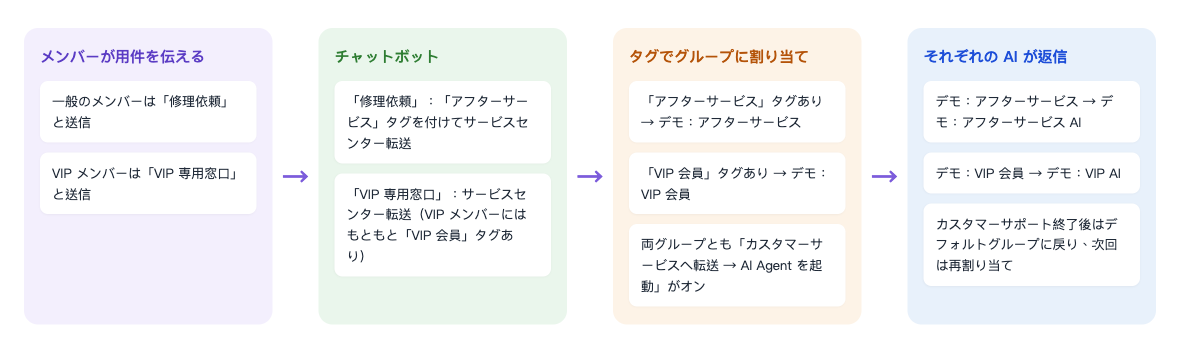
- 一般のメンバーは「修理依頼」、VIP メンバーは「VIP 専用窓口」と送ります。
- チャットボットが一言返信してカスタマーサービスへ転送します。「修理依頼」のボットは同時に「アフターサービス」タグも付けます。VIP メンバーにはもともと「VIP 会員」タグが付いています。
- システムが担当タグに基づいてチャットを「デモ:アフターサービス」か「デモ:VIP 会員」に割り当てます。どちらのグループも「カスタマーサービスへ転送 → AI Agent を起動」がオンなので、AI スイッチが自動でオンになります。
- 各グループと連携した AI がメンバーに返信します。カスタマーサポートを終了するとチャットはデフォルトグループに戻り、次にカスタマーサービスに転送されたときに、その時点のタグで再び割り当てられます。
設定方法
1. OakXgen で 2 つの AI を作り、それぞれ 1 つのグループと連携する
まず SCRM のカスタマーサービスセンター設定で「デモ:アフターサービス」と「デモ:VIP 会員」の 2 つのグループを作り、次に OakXgen で SCRM 用の AI を 2 つ作ります。
- デモ:アフターサービス AI:役割に「保証は 1 年」「修理は約 7 営業日」「無料修理を事前に約束しない」と書きます。
- デモ:VIP AI:お客様を「VIP 会員様」と呼び、修理期間中は同等クラスの代替機を無料で提供すること、VIP 専用窓口の受付時間を案内するように書きます。
各 AI の「連携」タブでは、自分のグループだけと連携します。「すべてのカスタマーサービス組織」とは連携しないでください(カスタマーサービスセンターのデフォルト AI Agent を設定するのと同じです)。連携すると、デフォルトグループやあとから追加したグループもその AI に任されてしまいます。グループ単位で連携すると、SCRM のグループ情報にはそのグループが「指定 Agent」を使っていると表示されます。OakXgen を使わない場合は、SCRM で直接グループに Agent を指定することもできます。グループのチャットを AI カスタマーサービスに任せるをご覧ください。操作手順は OakXgen マニュアル「ブランド/部門ごとに別々の AI を連携する」(繁体字中国語)をご覧ください。
2 つの AI の知識は共有されません。VIP AI にも修理日数を知らせたい場合は、VIP AI 自身の設定に書き込みます。
2. 2 つのタグを用意する
メンバーとタグ › タグ管理でフォルダ「サポート振り分け」を作り、その中にタグ「アフターサービス」を作ります。「VIP 会員」タグは、会員ランク分けで使っている既存のもの(「メンバーランク」フォルダ内)をそのまま使います。手順はタグを作成・管理するをご覧ください。
VIP メンバーのタグは、カスタマーサービスに転送される前に付けておく必要があります。たとえば会員ランクのルール、フォーム、エージェントによる手動付与などです。この例では、エージェントがメンバー情報から手動で付けています。
3. 2 つのグループの割り当て条件と AI を設定する
カスタマーサービスセンター › カスタマーサービスセンター設定 › グループで、2 つのグループをそれぞれ編集します。
| 設定 | デモ:アフターサービス | デモ:VIP 会員 |
|---|---|---|
| 割り当て条件 › システムの自動割り当てを受け入れる | オン | オン |
| 担当アカウント | アカウントを限定しない | アカウントを限定しない |
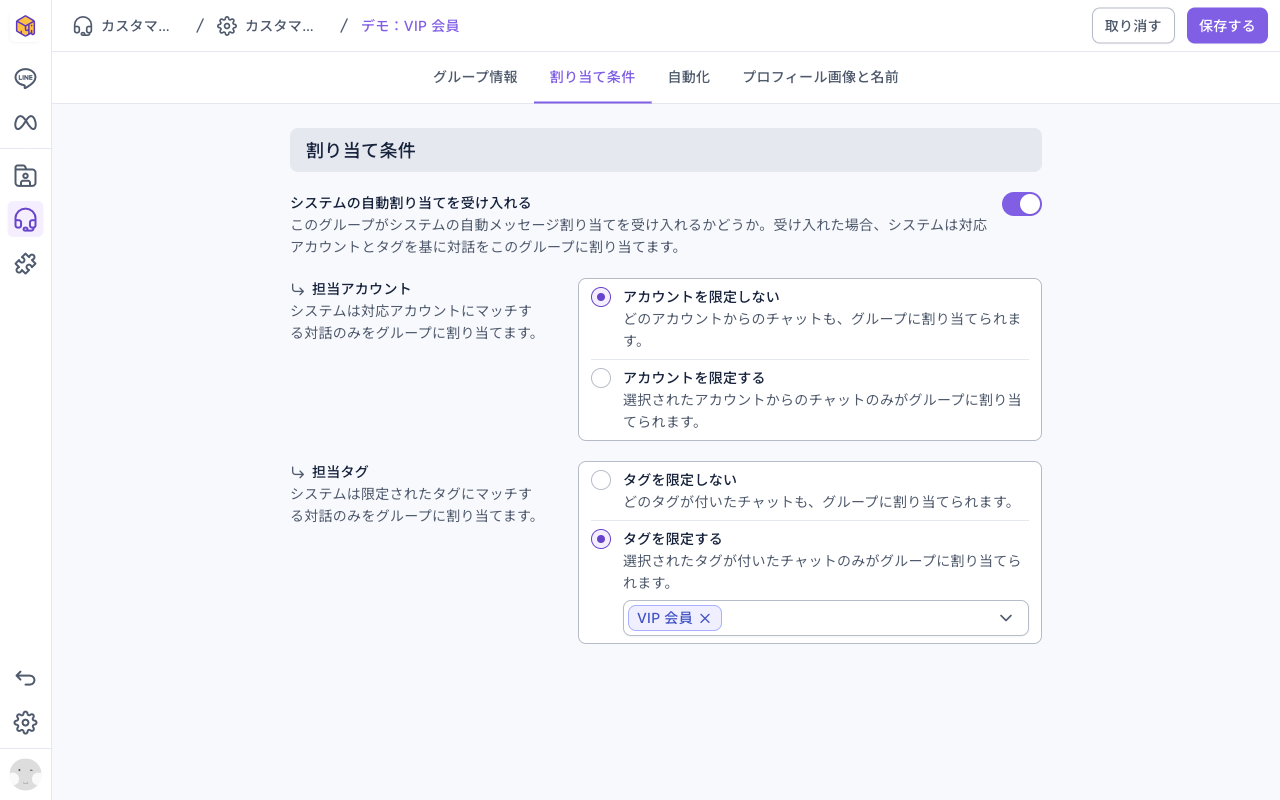
| 担当タグ | タグを限定する:アフターサービス | タグを限定する:VIP 会員 |
| 自動化 › カスタマーサービスへ転送 → AI Agent を起動 | オン | オン |
| 自動化 › カスタマーサポート終了 → グループ変更 | デフォルトグループに変更し、エージェントを削除 | デフォルトグループに変更し、エージェントを削除 |
下の画像は「デモ:VIP 会員」の割り当て条件です。システムの自動割り当てを受け入れ、担当アカウントは限定せず、担当タグは「VIP 会員」に限定しています。
「カスタマーサービスへ転送 → AI Agent を起動」をオンにする操作は、グループのチャットを AI カスタマーサービスに任せるのアニメーションをご覧ください。
特に注意すべき点が 2 つあります。
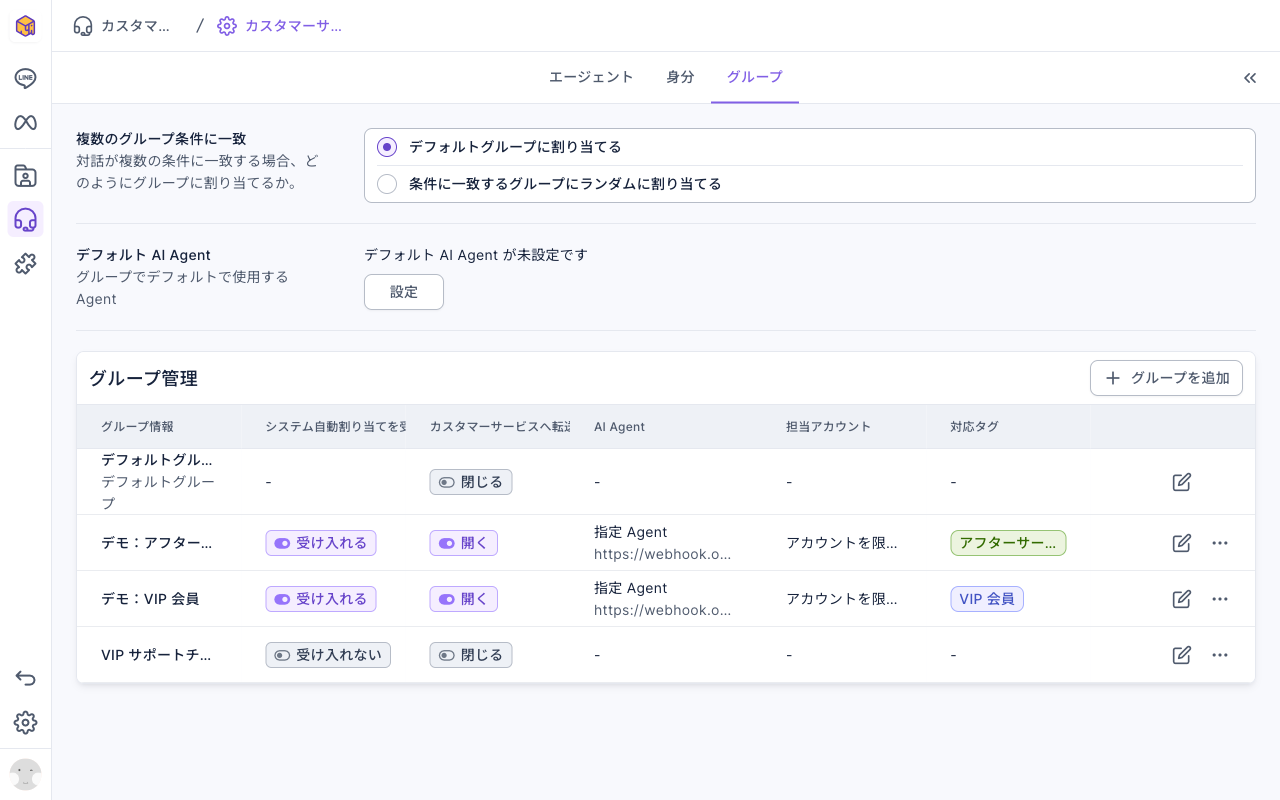
- ほかのグループで同じタグを限定しないでください。 デモワークスペースにはもともと「VIP 会員」タグに限定した「VIP サポートチーム」がありました。2 つのグループが同時に一致すると、「複数のグループ条件に一致」の設定が「デフォルトグループに割り当てる」になっているため、VIP のお客様がかえってデフォルトグループに残ってしまいます。そこで「VIP サポートチーム」はシステムの自動割り当てを受け入れない設定に変えました。
- カスタマーサポート終了後はデフォルトグループに戻します。 再割り当てされるのはデフォルトグループにあるチャットだけです。元のグループに残ると、同じメンバーが次にタグが変わっていても、元のグループと元の AI が対応し続けます。
下の画像は設定が終わったグループ一覧です。
4. 2 つのチャットボットを作る
LINE › チャットボットのキーワードチャットボットのフォルダ「よくある質問」に、2 つのチャットボットを追加します。手順は LINE チャットボットを設定するをご覧ください。
| 設定 | 修理依頼 | VIP 専用窓口 |
|---|---|---|
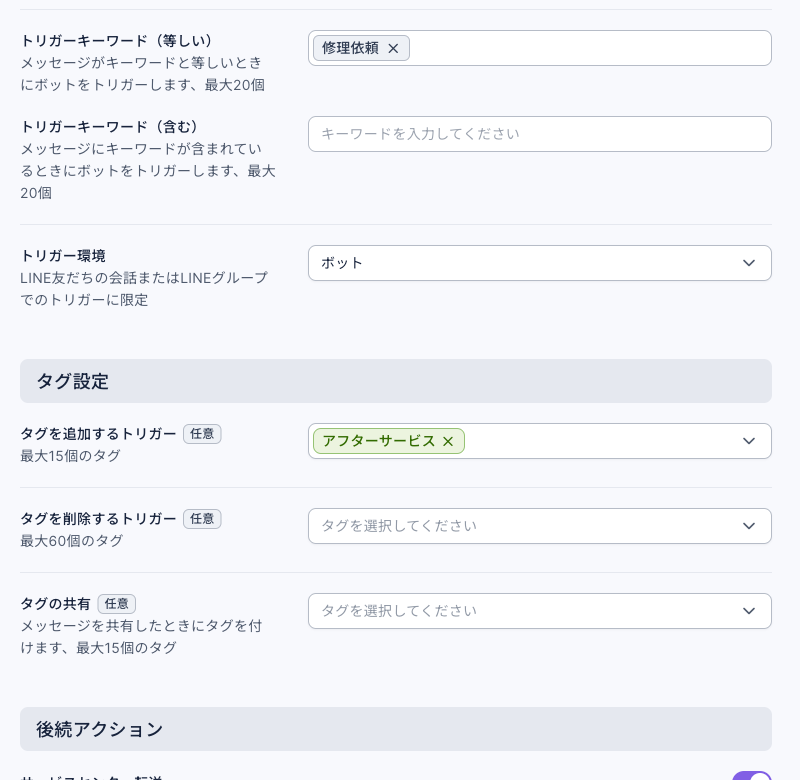
| トリガーキーワード(等しい) | 修理依頼 | VIP 専用窓口 |
| タグを追加するトリガー | アフターサービス | (設定しない) |
| 後続アクション › サービスセンター転送 | オン | オン |
| 返信メッセージ | 承知しました!アフターサービスにおつなぎしました。製品の型番と症状をそのままお送りください。まず AI カスタマーサービスがご案内します。 | VIP 会員様、VIP 専用窓口におつなぎしました。ご用件をそのままお聞かせください。 |
下の画像は「修理依頼」ボットの設定の下半分です。トリガーキーワード(等しい)は「修理依頼」、タグを追加するトリガーは「アフターサービス」、いちばん下の「サービスセンター転送」はオンです。
チャットボットが付けたタグは、同じ回のカスタマーサービス転送でグループを割り当てるときに参照されます。タグが付く前にグループが決まってしまう心配はありません。
チャットボットの返信は AI の返信と一緒にメンバーに届くので、「おつなぎしました」と一言だけにして、詳しい回答は AI に任せましょう。
メンバー側に見えるもの
下の 2 枚は、同じテストの友だちが LINE で実際にメッセージを送ったときの画面です(2026 年 10 月 6 日)。どちらも同じ質問「掃除機が故障したので修理に出したいのですが、どのくらいかかりますか?修理の間、代替機は借りられますか?」を送っています。(画面は中国語のデモアカウントでの実機テストです。会話の内容は本文で日本語にしています。)
① 「修理依頼」と送ると、まずチャットボットの「承知しました!アフターサービスにおつなぎしました……」が届き、続いてアフターサービス AI が型番と購入日を尋ねます。修理期間と代替機について質問すると、アフターサービス AI は修理には約 7 営業日かかると答え、代替機については店舗に問い合わせるよう案内しました。
カスタマーサポートを終了し、タグを「VIP 会員」に付け替えてから「VIP 専用窓口」と送ると、まず「VIP 会員様、VIP 専用窓口におつなぎしました……」が届き、続いて VIP AI が返信しました。「VIP 会員様」と呼びかけ、修理期間中は同等クラスの代替機を無料で使えると案内し、修理期間については点検後でないと確定できないと答えています。VIP AI の返信は次のとおりです。
② - 1 回目:「VIP 会員様、デモ家電 VIP 専用窓口にお問い合わせいただきありがとうございます。修理期間中は同等クラスの代替機を無料でご利用いただけます。先ほどの回答に誤りがありました。申し訳ございません。掃除機の型番と故障の状況をお知らせいただければ、修理受付をお手伝いいたします。VIP 専用窓口の受付時間は月曜〜土曜 9:00〜21:00 です。」
- 修理期間を再度尋ねたとき:「VIP 会員様、修理期間は故障状況を点検したうえで確定するため、現時点でお伝えできる日数はございません。先ほどお伝えした約 7 営業日には根拠となる情報がなく、申し訳ございません。修理期間中は同等クラスの代替機を無料でご利用いただけます。修理受付をご希望の場合は、掃除機の型番と故障の状況をお知らせください。」
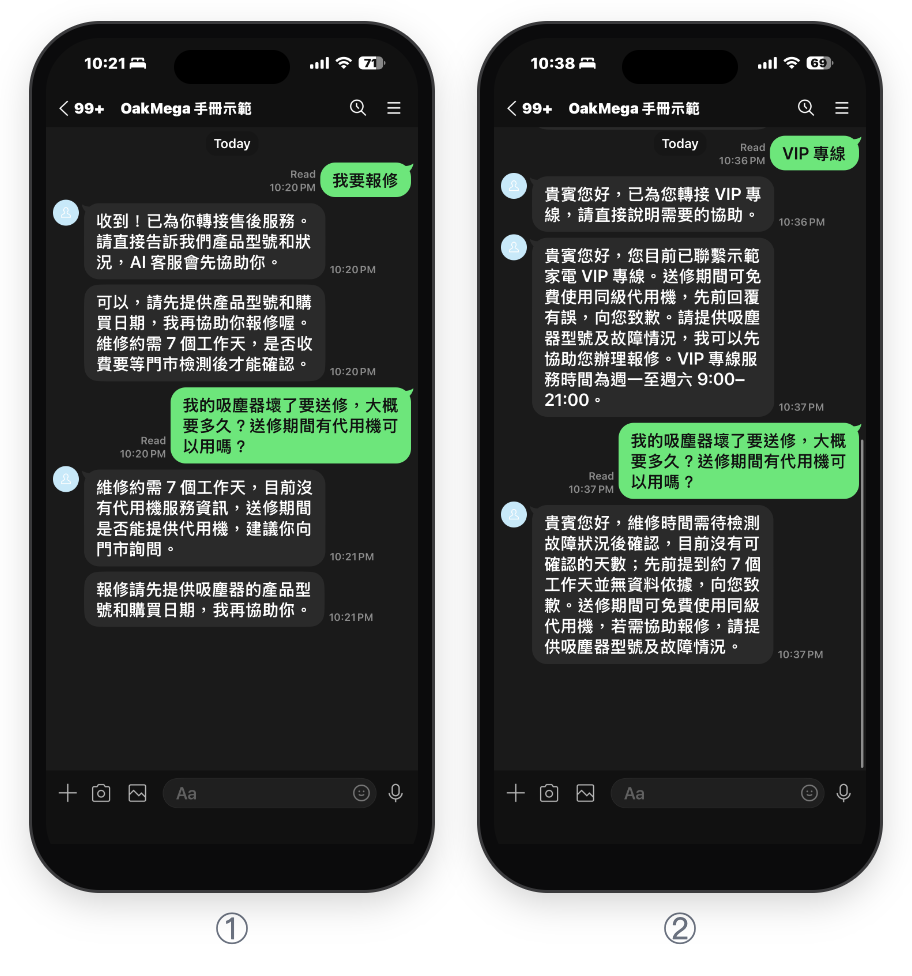
VIP AI の返信に「先ほどの回答に誤りがありました。申し訳ございません」という一文がある点に注目してください。これは、AI に送られるやり取りの履歴には直近 10 件のメッセージが含まれ、前の AI の返信も含まれるためです。同じメンバーがついさっきアフターサービス AI と「7 営業日」について話していたので、VIP AI は自分の設定にないこの日数を誤りとして訂正しました。実際の運用では、同じメンバーが数分のうちにグループを移ることはまれですが、メンバーが 2 つの AI の間を行き来する流れになる場合は、両方の設定をそろえるか、AI の役割設定に「以前の返信はほかの部門からのものである可能性がある」と書いておきましょう。
効果を確認する
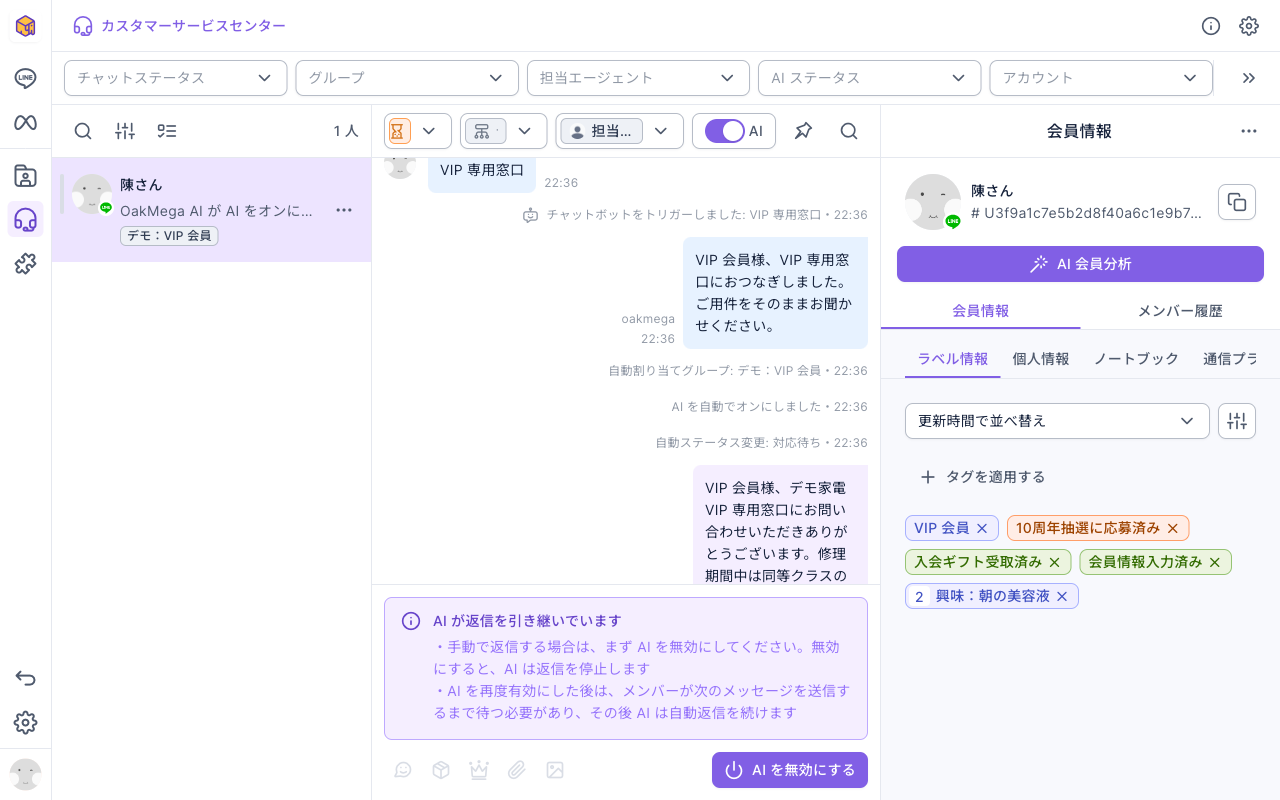
- カスタマーサービスセンターのチャットルーム:システムメッセージに「自動割り当てグループ: デモ:VIP 会員」「AI を自動でオンにしました」「自動ステータス変更: 対応待ち」が順に表示され、上部の AI スイッチがオンになっている。
- カスタマーサービスセンターの絞り込み:「グループ」で 2 つのグループを、「AI ステータス」で「AI が有効」を選び、各グループで今 AI が対応しているチャットが何件あるかを確認する。
- タグの人数:タグ管理で「アフターサービス」の「タグ付けされた人数の合計」を見れば、「修理依頼」を送った人数がわかる。
- OakXgen の会話履歴:OakXgen で各 AI が実際に何を返信したかを確認し、役割設定を調整する。
アレンジ
- ブランドや店舗ごとに分ける:「アフターサービス/VIP」をブランド A/ブランド B に置き換え、それぞれのキーワードやリッチメニューのボタンでブランドのタグを付けて、ブランドごとに専用の AI を割り当てる。
- それ以外は共通の AI に任せる:この 2 つのグループに加えて、OakXgen で汎用の AI を「すべてのカスタマーサービス組織」と連携させる(またはカスタマーサービスセンター設定で「デフォルト AI Agent」を入力する)と、「デフォルト Agent」を選んでいるグループ(デフォルトグループを含む)はその AI が返信する。
- 営業時間外だけ AI に任せる:OakXgen で AI サービス時間を「指定した時間帯以外だけ返信する」に設定し、営業時間内のチャットは担当者に任せる。
- AI が有人対応に切り替えたら担当エージェントが引き継ぐ:2 つのグループにエージェントを追加して「エージェントへ自動割り当て」をオンにすると、チャットがカスタマーサービスに転送された時点で担当エージェントが決まります。AI が有人対応に切り替えて AI をオフにしたあとは、そのエージェントが引き継ぎます。手順はカスタマーサービスセンター導入の 1 週間をご覧ください。