
このレシピは、カスタマーサービスの責任者が LINE に届いたクレームをすぐに受け止めるためのものです。メンバーのメッセージにクレーム、返金、返品、アレルギーといった言葉が含まれていれば、まずお詫びと対応時間の案内が返信され、同時にチャットにタグが付いて責任者に直接割り当てられます。一般的な問い合わせに埋もれて放置されることはありません。
こんな人に
- カスタマーサービスの責任者:クレームが一般的な問い合わせに混ざり、エージェントが気づいてから責任者に回すころには半日たっていて、お客様の不満がさらに大きくなっている。
- ブランドの CRM 担当者:毎月クレームが何件あり、対応が終わったかどうかを把握したい。
完成すると、クレームのキーワードを受け止めるチャットボット、「責任者対応待ち/対応済み」の 2 つのタグ、クレームだけを受け持つグループ、そして責任者が取りこぼしたクレームを見つける方法がそろいます。
以下は、架空のスキンケアブランド「森日スキンケア」の例です。タグ、グループ、チャットボットは OakMega マニュアル用のデモワークスペースで実際に作成しています。カスタマーサービスセンターのチャット画面は、実際のメッセージ形式をもとに再現したデモです。
使う機能
| 機能 | この場面での役割 | 最低プラン | 開通が必要か |
|---|---|---|---|
| LINE チャットボット | クレームのキーワードを受け止め、お詫びの返信、タグ付け、カスタマーサービスへの自動転送を行う | 全プラン | 不要 |
| タグ管理 | 「クレーム:責任者対応待ち」で割り当て先を決め、「クレーム:対応済み」で完了を記録する | 全プラン(Free はタグ 10 個まで) | 不要 |
| グループと割り当てルール | 「クレーム対応チーム」が担当タグでクレームだけを受け持つ | 全プラン | エージェント座席は別途開通が必要 |
| 対応済後に自動的にカスタマーサポートを終了 | 対応済にしたあと自動で終了し、デフォルトグループに戻す | 全プラン | エージェント座席は別途開通が必要 |
流れ
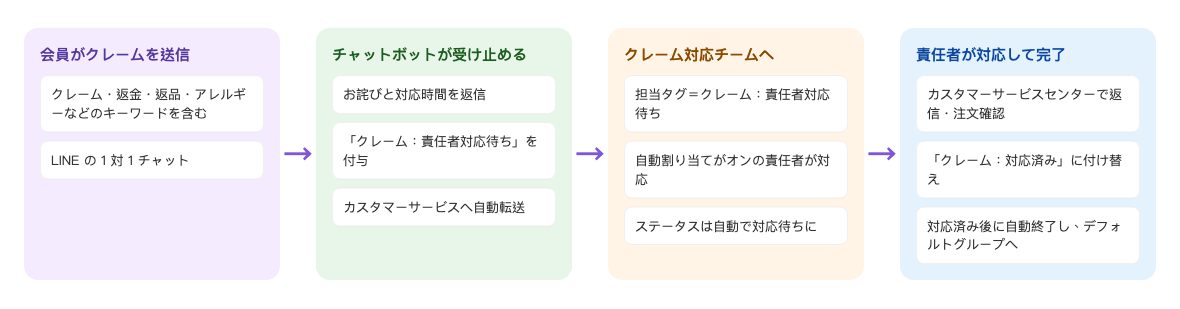
- メンバーが LINE で送ったメッセージに、クレーム、返金、返品、アレルギーなどのキーワードが含まれる。
- チャットボットがお詫びと対応時間を返信し、同時に「クレーム:責任者対応待ち」を付けてカスタマーサービスへ自動転送する。
- 「クレーム対応チーム」の担当タグが「クレーム:責任者対応待ち」なので、チャットはこのグループに割り当てられ、グループ内の責任者が担当になる。
- 責任者がカスタマーサービスセンターで対応を終えたら、タグを「クレーム:対応済み」に付け替え、対応済にすると自動でカスタマーサポートが終了する。
設定方法
| 手順 | 設定する場所 | この場面での設定 |
|---|---|---|
| 1. タグを作る | メンバーとタグ › タグ管理 | フォルダ「クレーム」:クレーム:責任者対応待ち、クレーム:対応済み |
| 2. クレーム対応チームを作る | カスタマーサービスセンター › カスタマーサービスセンター設定 › グループ | エージェントに責任者を選び、エージェントへ自動割り当てをオン。担当タグは「クレーム:責任者対応待ち」。対応済から 24 時間後に自動終了し、デフォルトグループに変更 |
| 3. チャットボットを作る | LINE › チャットボット | 「トリガーキーワード(含む)」にクレーム、苦情、返金、返品、アレルギー、補償。タグを追加するトリガー。サービスセンター転送 |
| 4. 責任者が毎日確認する | カスタマーサービスセンター | クレーム対応チームで絞り込む。詳細フィルターでほかのグループに入ったクレームを探す |
1. クレームのタグを作る
メンバーとタグ › タグ管理でフォルダ「クレーム」を追加し、「強度タグ」を 2 つ入れます。
| タグ | 用途 |
|---|---|
| クレーム:責任者対応待ち | チャットボットが自動で付ける。クレーム対応チームはこのタグでチャットを受け持つ |
| クレーム:対応済み | 責任者が対応を終えたときに手動で付け、同時に「責任者対応待ち」を外す |
作成方法はタグを作成・管理するを参照してください。
2. クレームだけを受け持つグループを作る
カスタマーサービスセンター › カスタマーサービスセンター設定の「グループ」タブで「グループを追加」をクリックします。
- 「グループ情報」:「グループ名」に「クレーム対応チーム」と入力し、「エージェントを追加」でカスタマーサービスの責任者を選んで、「エージェントへ自動割り当て」をオンにします。
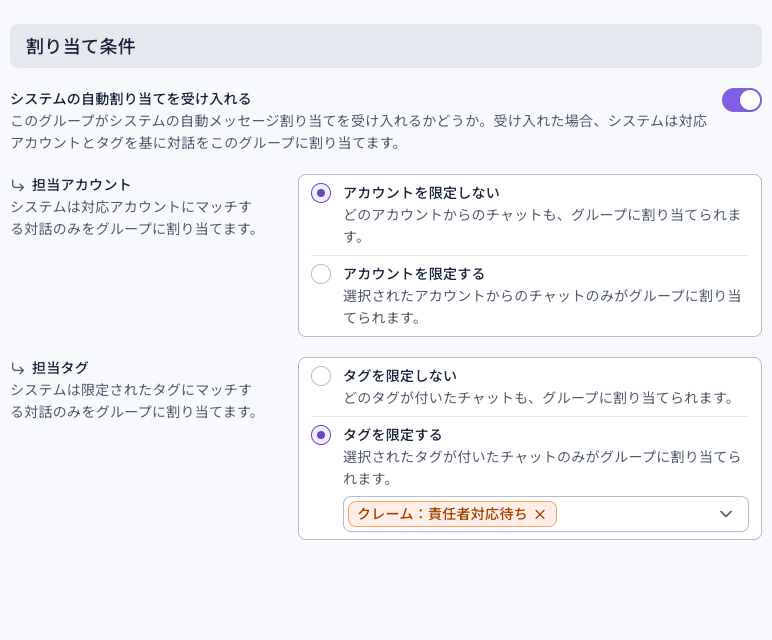
- 「割り当て条件」:「システムの自動割り当てを受け入れる」をオンにし、「担当タグ」で「タグを限定する」を選んで、タグ「クレーム:責任者対応待ち」を選びます。
- 「自動化」:「対応済 → カスタマーサポート終了」で「自動的にカスタマーサポートを終了」を選んで 24 時間と入力し、「カスタマーサポート終了 → グループ変更」で「デフォルトグループに変更し、エージェントを削除」を選びます。こうしておくと、このメンバーが次に一般的な問い合わせを送ったときに、またクレーム対応チームに割り当てられることはありません。
- 「保存する」をクリックします。
下の画像はクレーム対応チームの割り当て条件です。システムの自動割り当てを受け入れ、担当タグは「クレーム:責任者対応待ち」に限定しています。
詳しいルールはチャットのグループと担当者への割り当てルールを確認するを参照してください。
3. チャットボットでクレームのキーワードを受け止める
LINE › チャットボットのキーワードチャットボットに「クレームを責任者へ」を追加します。
- 「トリガーキーワード(含む)」に「クレーム」「苦情」「返金」「返品」「アレルギー」「補償」を 1 つずつ入力し、そのたびに Enter を押します(最大 20 個)。
- 「タグ設定」の「タグを追加するトリガー」で「クレーム:責任者対応待ち」を選びます。
- 「後続アクション」の「サービスセンター転送」をオンにします。
- 「メッセージを編集」でテキストメッセージを追加します。「ご不便をおかけして申し訳ありません。森日スキンケアのサポート責任者におつなぎしました。1 営業日以内にご連絡いたします。よろしければ、注文番号と状況を先にお知らせください。責任者が改めてお伺いせずに済みます。」
- 「保存する」をクリックします。
下の画像は、このチャットボットのキーワード、タグ、後続アクションです。
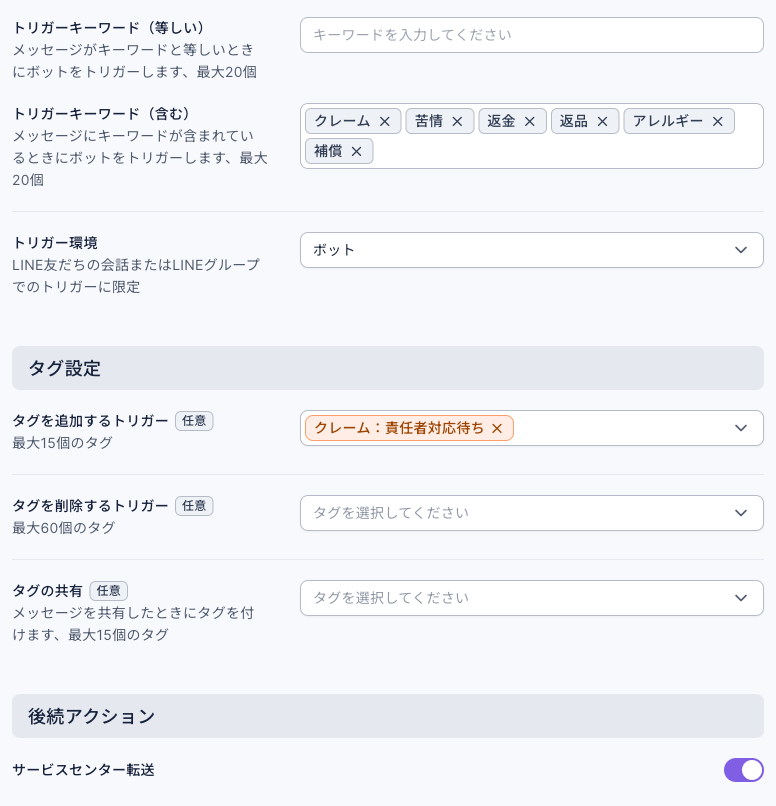
チャットボットはタグを付けてからカスタマーサービスへ転送するので、割り当てのときには付いたばかりの「クレーム:責任者対応待ち」が見え、チャットはそのままクレーム対応チームに入ります。設定の詳細はLINE チャットボットを設定するを参照してください。
4. 責任者がカスタマーサービスセンターで対応する
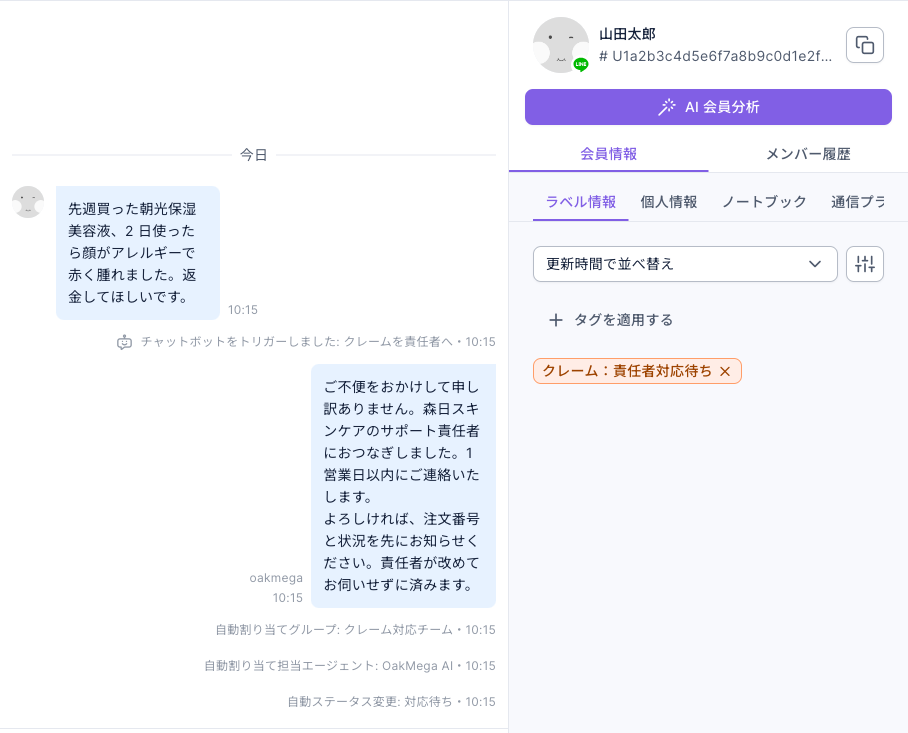
メンバーがクレームを送ると、カスタマーサービスセンターのチャットには「チャットボットをトリガーしました: クレームを責任者へ」「自動割り当てグループ: クレーム対応チーム」「自動割り当て担当エージェント:」「自動ステータス変更: 対応待ち」が順に記録され、右側の会員情報のタグは「クレーム:責任者対応待ち」になります。
責任者は対応を終えたら、次のようにします。
- 会員情報の「ラベル情報」で「クレーム:責任者対応待ち」を外し、「クレーム:対応済み」を付けます。
- チャットを「対応済」にします。24 時間後に自動でカスタマーサポートが終了し、デフォルトグループに戻ります。
しくみと制限
| 状況 | 結果 | 対処 |
|---|---|---|
| メンバーが初めてクレームを伝え、チャットはカスタマーサポート中ではない | タグが付いてカスタマーサービスへ転送され、クレーム対応チームに割り当てられる | 対処は不要 |
| チャットがすでにカスタマーサポート中(一般のエージェントとやり取りしている) | タグは付くが、再割り当てはされず、元のグループとエージェントのまま | 責任者が詳細フィルターでタグ「クレーム:責任者対応待ち」を絞り込み、手動でクレーム対応チームに移す |
| メンバーがほかのグループの担当タグも持っている(例:VIP 会員) | 複数のグループが一致し、「複数のグループ条件に一致」の設定に従ってデフォルトグループか、ランダムに選んだグループに割り当てられる | 上と同じく責任者が毎日絞り込む。または VIP グループの責任者にもクレームのタグを見てもらう |
| メッセージにたまたまキーワードが含まれているだけ(「返品の手順を教えてください」) | 同じように責任者に転送される | キーワードははっきりした言葉を選ぶ。誤って転送されたチャットは責任者が一般のグループに戻し、タグを外す |
| チャットボットで「毎週の有効期間」を設定している | 期間外はトリガーされず、クレームを受け止められない | クレーム用のチャットボットには期間を設定しない。営業時間外も返信と転送は行われ、責任者が翌営業日に対応する |
キーワードは「含む」で照合します。前後の文脈は考慮しません。キーワードが短いほど誤って反応しやすくなります。たとえば「返」だけにすると、「返信お待ちしています」にも反応します。
メンバー側に見えるもの
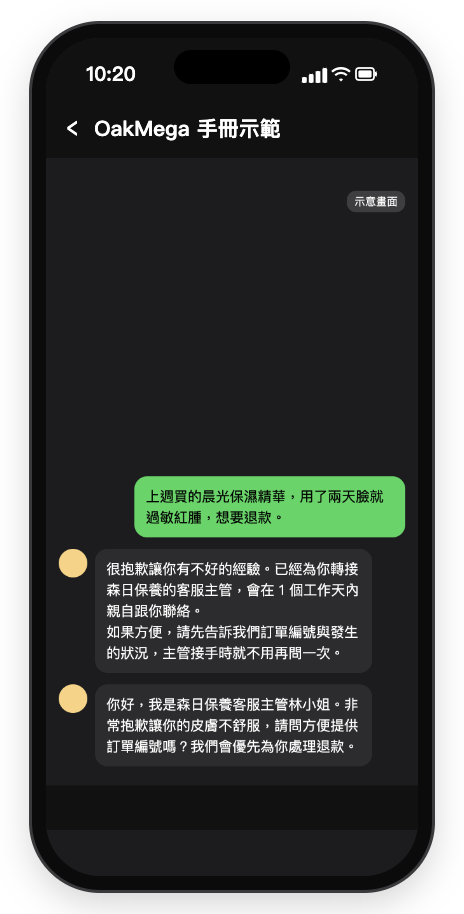
メンバーが不満を送ると、すぐにチャットボットからお詫びと対応時間の案内が届きます。責任者が対応を始めると、同じ公式アカウントから直接返信が届きます。画像は中国語のデモです。
効果を確認する
| 知りたいこと | 見る場所 |
|---|---|
| 今月クレームが何件あったか | 「クレーム:責任者対応待ち」と「クレーム:対応済み」のタグ人数。チャットボット「クレームを責任者へ」の総トリガー回数 |
| まだ対応が終わっていないクレーム | カスタマーサービスセンターでグループ「クレーム対応チーム」、ステータス対応待ちと対応中で絞り込む |
| ほかのグループに入ったクレームがないか | カスタマーサービスセンターの詳細フィルターでタグ「クレーム:責任者対応待ち」を絞り込み、グループを見る |
| 責任者の対応が滞っていないか | カスタマーサービスデータセンターでグループ「クレーム対応チーム」に絞り込み、対応待ちと対応中の件数を見る(現在の件数のみで、返信時間はありません) |
アレンジ
- クレームもまず AI に受け止めてもらう:クレーム対応チームで「カスタマーサービスへ転送 → AI Agent を起動」をオンにすると、AI が先に注文番号や写真を聞き取り、そのあと責任者が引き継ぎます。グループのチャットを AI カスタマーサービスに任せるを参照してください。
- 種類ごとに振り分ける:「アレルギー」「けが」など健康に関わるものには別のタグを付けて品質保証チームに、「返金」「返品」は注文対応チームに割り当てます。
- 対応後のフォロー:1 週間後に「クレーム:対応済み」のメンバーへフォローの記事を投稿し、お詫びのパスを添えます。