
このレシピは、店長が 1 回の来店体験を 1 回のリピート購入につなげるためのものです。会員が LINE で無料の診断を予約し、来店時にリピート購入用のパスを受け取り、会計でそのパスを使います。購入しなかった人には、パスの期限が切れる前にもう一度リマインドします。各ステップで自動的にタグが付くので、誰が来店し、誰が購入したかをスタッフが手で記録する必要はありません。
こんな人に
- 店長:来店体験を実施しているが、お客さまは体験だけして帰ってしまい、その後買いに来たかどうかがわからない。購入していない人だけを追いかけることもできない。
- ブランドの CRM 担当:「予約 → 来店 → リピート購入」の各段階に何人残っているかを知りたい。
完成すると、オンラインで予約できる診断の予約項目、予約フォーム、予約した人だけが見られるリピート購入用のパス、そして「来店したがまだ購入していない」人だけに送るリマインドの投稿がそろいます。
以下は、架空のスキンケアブランド「森日スキンケア」の信義店で行う「無料肌診断」の例です。予約項目、フォーム、パス、投稿は OakMega マニュアル用のデモワークスペースで実際に作成し、テスト用の友だちで予約とパスの受け取りを 1 回ずつ行っています。会員側のフォームと券面は実際の画面で、LINE のトーク画面は実際のメッセージ内容をもとに再現したイメージです。
使う機能
| 機能 | この場面での役割 | 最低プラン | 開通が必要か |
|---|---|---|---|
| 予約センター | 時間帯を開放し、予約完了・キャンセル時にタグを付与・解除する | Enterprise | 予約センターの開通が必要 |
| フォーム | 会員にログインして時間帯を選んでもらい、送信後に確認メッセージを送る | Enterprise | フォームの開通が必要 |
| LINE メッセージテンプレート | 予約完了の確認メッセージ | 全プラン | 不要 |
| パス | リピート購入用のパス。受け取り時に「来店肌診断済み」、利用時に「リピート購入済み」を付与 | Enterprise | パスの開通が必要 |
| 記事を投稿 | タグを含む/除外タグで、まだ購入していない人だけにリマインド | 全プラン | 不要 |
流れ
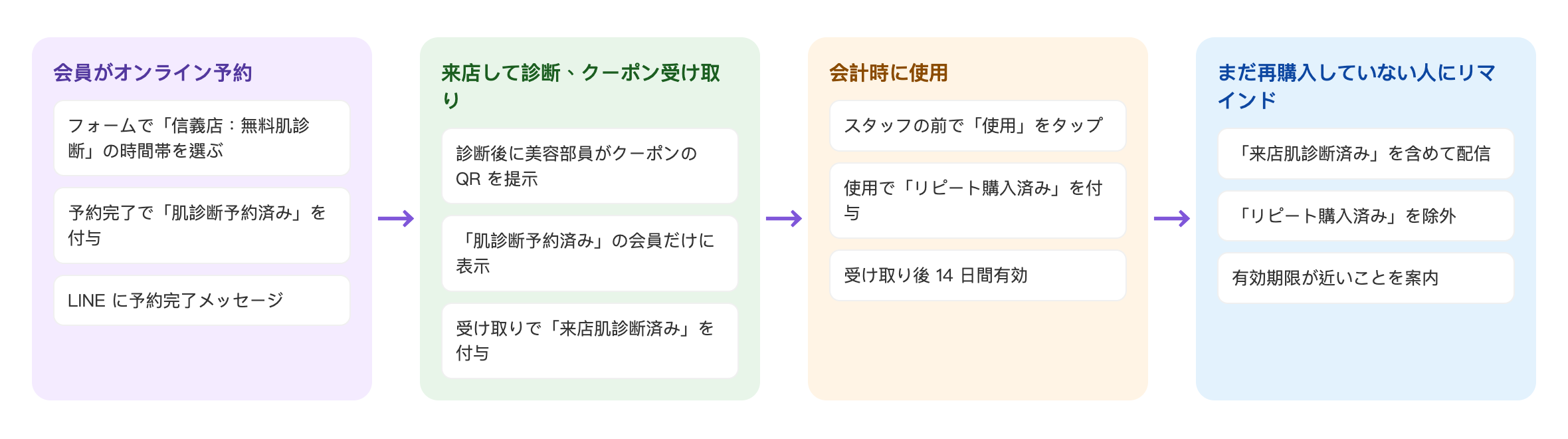
- 会員が予約フォームを開き、「信義店:無料肌診断」の時間帯を選んで送信します。予約が完了すると「肌診断予約済み」が付き、LINE に予約完了メッセージが届きます。
- 来店して診断が終わったら、美容部員がリピート購入用パスの QR コードを見せます。このパスは「肌診断予約済み」の会員にしか表示されません。会員が受け取ると「来店肌診断済み」が付きます。
- 会計時に会員がパスを開き、スタッフの前で「使用」をタップすると「リピート購入済み」が付きます。パスは受け取りから 14 日間有効です。
- 期限が切れる前に、「来店肌診断済み」を含み「リピート購入済み」を除外した会員に投稿を送り、パスの期限が近いことを知らせます。
設定方法
| 手順 | 設定する場所 | この場面での設定 |
|---|---|---|
| 1. タグを作る | メンバーとタグ › タグ管理 | フォルダ「店舗肌診断」:肌診断予約済み、肌診断キャンセル、来店肌診断済み、リピート購入済み |
| 2. 予約項目を作る | ウェブベースツール › 予約センター | 30 分。今後 14 日以内。毎日 11:00〜20:30。予約時とキャンセル時でタグを入れ替える |
| 3. 確認メッセージを用意する | LINE › テンプレート管理 | 「肌診断:予約完了」:場所、来店時の受付方法、パスを渡すこと、日程変更の方法 |
| 4. 予約フォームを作る | ウェブベースツール › フォーム管理 | 質問:予約項目、本名、電話。フォローアップアクションで「肌診断:予約完了」を送信 |
| 5. リピート購入用パスを作る | ウェブベースツール › パス | タグ限定公開「肌診断予約済み」。1 人 1 枚。受け取りから 14 日以内。受け取り時に「来店肌診断済み」、利用時に「リピート購入済み」を付与 |
| 6. 期限前にリマインドする | LINE › 記事を投稿 | OakMega セグメント › タグフィルター:「来店肌診断済み」を含む、「リピート購入済み」を除外 |
1. タグを作る
メンバーとタグ › タグ管理でフォルダ「店舗肌診断」を作り、「肌診断予約済み」「肌診断キャンセル」「来店肌診断済み」「リピート購入済み」の 4 つのタグを入れます。方法はタグを作成・管理するをご覧ください。
2. 予約項目を作る
ウェブベースツール › 予約センターでフォルダ「信義店」を作り、予約項目を追加します。
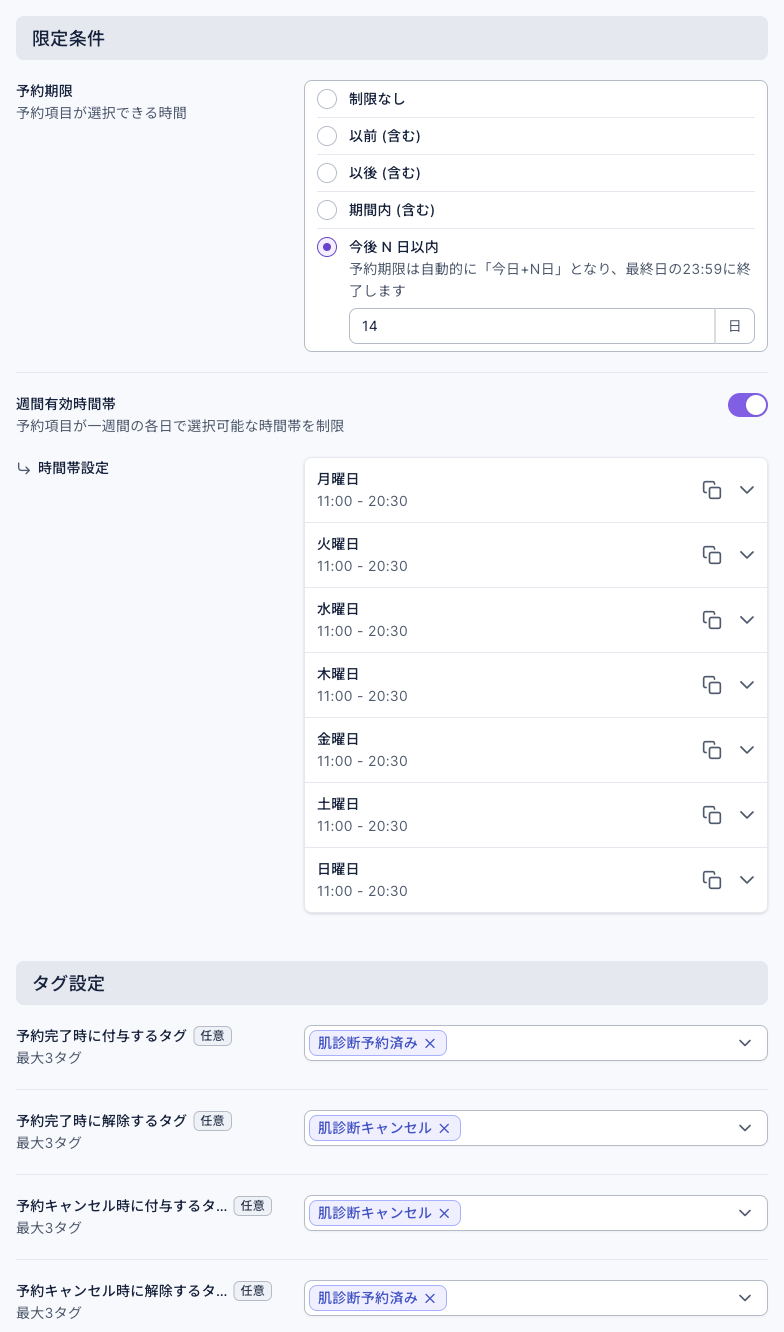
- 「予約項目名」に「信義店:無料肌診断」と入力し、「予約時間」を 30 分、「開放時間帯の間隔」を 30 分にします。
- 「予約期限」で「今後 N 日以内」を選んで 14 と入力します。常に 2 週間先までの時間帯だけを開放します。
- 「週間有効時間帯」をオンにし、月曜日に 11:00〜20:30 の時間帯を追加して、コピーのアイコンで火曜日〜日曜日に適用します。最後に予約できる時間帯は 20:00 です。
- 「タグ設定」:
- 「予約完了時に付与するタグ」で「肌診断予約済み」、「予約完了時に解除するタグ」で「肌診断キャンセル」を選びます。
- 「予約キャンセル時に付与するタグ」で「肌診断キャンセル」、「予約キャンセル時に解除するタグ」で「肌診断予約済み」を選びます。 これで、同じ人がキャンセルしてから再予約しても 2 つのタグが入れ替わり、同時に付くことはありません。
- 「保存」をクリックします。
各項目の説明は予約センターで予約を受け付けるをご覧ください。
3. 確認メッセージを用意する
LINE › テンプレート管理でフォルダ「店舗肌診断」とテキストテンプレート「肌診断:予約完了」を作ります。店舗の場所、来店時にこのメッセージを見せること、診断後にリピート購入用のパスを渡すこと、「日程を変更したい場合はこちらにメッセージをお送りください」を書きます。方法はLINE メッセージテンプレートを作成するをご覧ください。
4. 予約フォームを作る
予約は必ずフォームを通します。ウェブベースツール › フォーム管理でフォルダ「店舗肌診断」を作り、フォームを追加します。
- 「フォーム名」に「信義店|無料肌診断のご予約」と入力し、「フォームの説明」に診断の内容、所要時間、「診断後にリピート購入 10% オフ券をプレゼント」と書きます。
- 「コミュニケーションプラットフォームでログイン」はオンのままにし、「友だち追加後にフォームを記入」もオンにします。こうしないとあとでリマインドを送れません。
- 「質問設定」で「+」をクリックし、「予約項目」から「信義店:無料肌診断」を選びます。さらに「本名」と「電話」を追加して「必須」にします。
- 「フォローアップアクション」で「コミュニケーションプラットフォームでメッセージを送信」をオンにし、テンプレート「肌診断:予約完了」を選びます。
- 「保存」をクリックし、フォームのリンクをリッチメニューや記事の投稿、店頭ポスターの QR コードに載せます。
会員がフォームを開くと、まず日付を選び、次にまだ予約されていない時間帯を選びます。詳しい操作はフォームを作成するをご覧ください。
5. リピート購入用パスを作る
ウェブベースツール › パスでフォルダ「店舗肌診断」を作り、パス「肌診断リピート 10% オフ券」を追加します。
- 「配信タイプ」で「会員が自分で受け取る」、「ウォレットの表示」で「タグ限定公開」を選び、タグに「肌診断予約済み」を指定します。予約していない人には表示されず、受け取ることもできません。
- 「プロモコード」で「共通プロモコードを表示」を選び、店舗の POS で使うコードを入力します(この例では SKIN90)。「パス総枚数」は 300 枚に制限し、「1人あたりの受け取り枚数」は 1 枚にします。
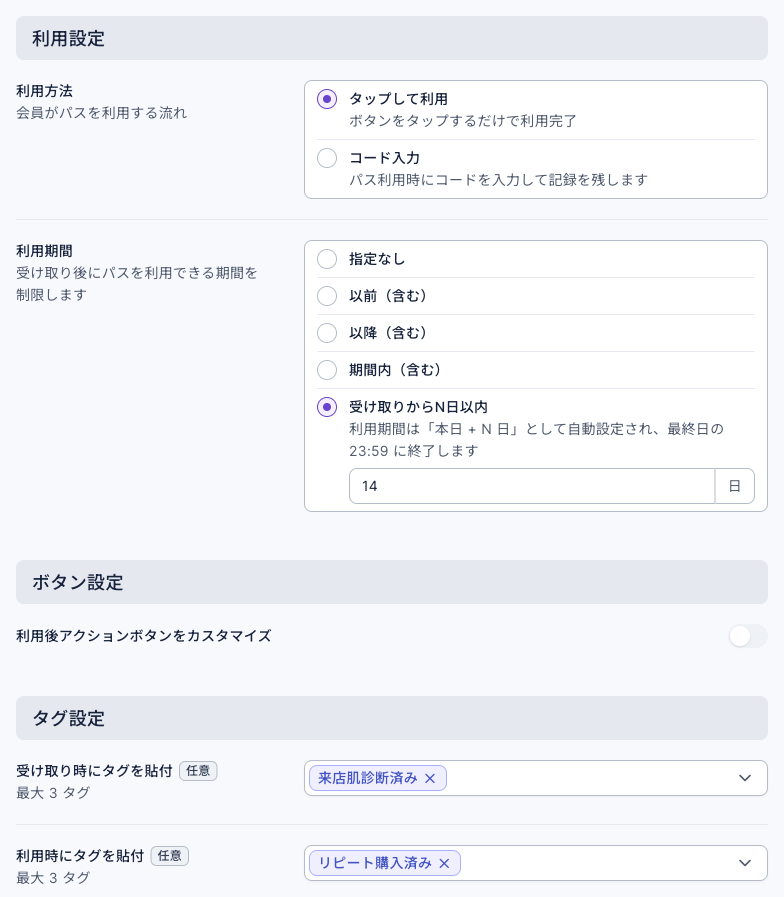
- 「利用設定」タブに切り替え、「利用方法」で「タップして利用」、「利用期間」で「受け取りからN日以内」を選んで 14 と入力します。
- 「タグ設定」で、「受け取り時にタグを貼付」に「来店肌診断済み」、「利用時にタグを貼付」に「リピート購入済み」を選びます。
- 「保存」をクリックして確認します。右側の「パス情報」で「パスを表示するリンク」の QR コードを開いてカウンターに置き、診断後に会員に読み取ってもらいます。
詳しい操作はパス(クーポン)を配るをご覧ください。
6. 期限前にまだ購入していない人にリマインドする
パスは受け取りから 14 日で期限が切れるので、診断から 11 日目ごろにリマインドします。LINE › 記事を投稿で投稿を作成します。
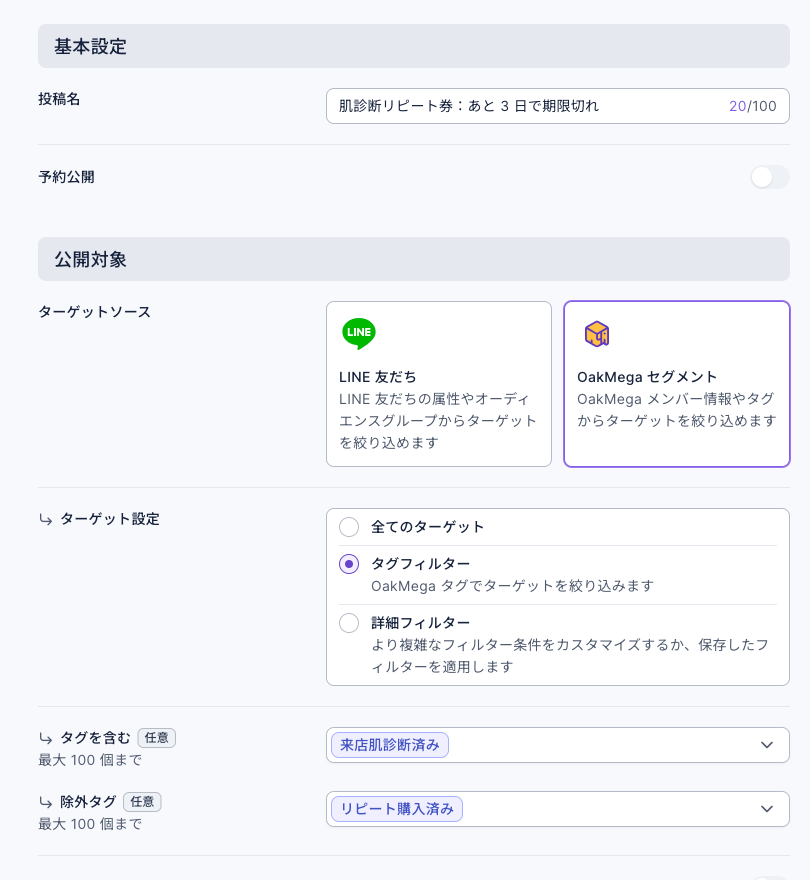
- 「ターゲットソース」で「OakMega セグメント」、「ターゲット設定」で「タグフィルター」を選びます。
- 「タグを含む」に「来店肌診断済み」、「除外タグ」に「リピート購入済み」を選びます。
- 「肌診断リピート 10% オフ券の期限まであと 3 日です!店舗でのお会計時にウォレットを開き、スタッフに『使用』をタップしてもらってください。」といったテキストメッセージを追加し、ウォレットのリンクを付けます。パス自体はメッセージで会員に通知しません。
- 右側の「ターゲット数 / 残りメッセージクォータ」で人数を確認してから公開するか、先に「下書きとして保存する」をクリックします。この例ではターゲット数は 1 で、予約してパスを受け取り、まだ使っていないテスト用の友だちです。
詳しい操作はLINE 友だちに記事を投稿するをご覧ください。
仕組みと制限
| 状況 | 結果 | 対処 |
|---|---|---|
| 予約したが来店しなかった | 「肌診断予約済み」が付いているので、ウォレットでリピート購入用のパスを見つけて自分で受け取れる | 来店した人だけに厳密に限りたい場合は、ウォレットの表示を「非公開」にし、診断後にスタッフが記事の投稿で来店した人を受け取り対象者リストに追加する |
| 会員が予約をキャンセルした | 「肌診断キャンセル」に切り替わり、パスがウォレットに表示されなくなる。すでに受け取ったパスは取り消されない | 対処は不要。呼び戻したい場合は「肌診断キャンセル」に投稿して日程変更を案内する |
| 予約センターの「完了」ステータス | 予約時間を過ぎたことを示すだけで、実際に来店したかどうかはわからない | 来店したかどうかは「来店肌診断済み」で判断する |
| 予約前のリマインド | 予約センターは会員に自動でリマインドを送らない | 前日に「肌診断予約済み」に投稿する。予約センターで予約を受け付け、予約の状態でタグを付けてリマインドするを参照 |
| 同じ時間帯に 2 人を受け入れたい | 1 つの時間帯は 1 回しか予約できない | 予約項目を複製する(たとえば「診断 A 席」「診断 B 席」) |
| 会員が会計時以外に誤って「使用」をタップした | パスが使用済みになり、「リピート購入済み」が付く | 「利用方法」を「コード入力」にすると、利用時にコードの入力が必要になり、誤操作が起きにくくなる |
メンバー側に見えるもの
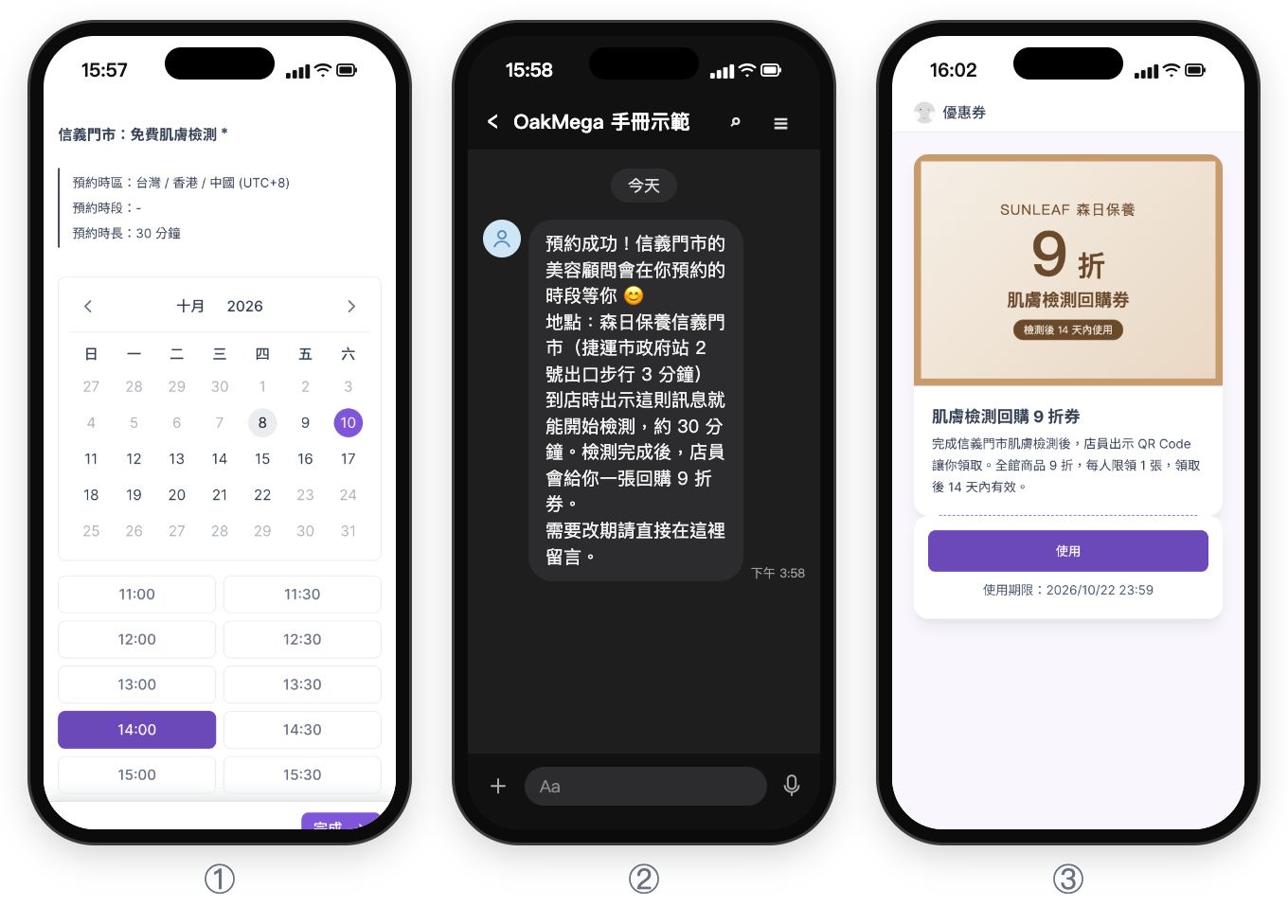
① 会員が予約フォームを開き、日付と時間帯を選びます。② 送信すると LINE に予約完了メッセージが届きます。③ 診断後に店内の QR を読み取ってリピート購入用のパスを受け取ります。券面に利用期限が表示され、会計時に「使用」をタップします。① と ③ はテスト用の友だちが実際に操作した画面、② は実際のメッセージ内容をもとに再現したイメージです。画像は中国語のデモです。
効果を確認する
| 知りたいこと | 確認する場所 |
|---|---|
| 予約した人数、キャンセルした人数 | 予約センター › 予約履歴で、ステータスで絞り込む |
| 実際に来店した人数 | リピート購入用パスの「受け取り枚数」、または「来店肌診断済み」タグの人数 |
| リピート購入した人数 | リピート購入用パスの「利用済み枚数」、または「リピート購入済み」タグの人数 |
| リマインドの効果 | リマインドの投稿を公開したあと、「リピート購入済み」の人数の変化を比べる |
予約数 → 受け取り枚数 → 利用済み枚数が、この体験イベントのコンバージョンファネルです。
アレンジ
- リピート購入後にランク分け:「リピート購入済み」の会員にランクのタグを付け、会員専用のメニューに切り替えます。VIP と一般会員に別々のリッチメニューを見せる:VIP 専用メニューと限定パスをご覧ください。
- 複数の店舗:店舗ごとに予約項目とリピート購入用パスを 1 つずつ作り、タグに店舗名を入れて(たとえば「来店肌診断済み:台中」)、店舗ごとのコンバージョンを比べます。
- 使い切ったら再予約:「リピート購入済み」の会員に 1 か月後に投稿し、同じ予約フォームを付けてもう一度診断を受けるよう案内します。