
このレシピは、店舗で「予約が入る」から「お客さまが実際に来る」までの間に必要なことをまとめたものです。予約が完了すると自動でタグを付けて確認メッセージを送り、来店の前日には明日来る人だけにリマインドします。キャンセルした人にはタグを自動で切り替え、あとで日程変更を案内します。
こんな人に
- 店長:来店体験や相談のオンライン予約を受け付けているが、来店を忘れる人が多く、どうリマインドすればよいかわからない。キャンセルした人もそのまま離れてしまう。
- カスタマーサービスや予約窓口の担当者:お客さまの予約の日程変更やキャンセルを行い、予約が入ったときに通知を受け取りたい。
完成すると、オンラインで予約できる予約項目、予約完了時とキャンセル時に自動で入れ替わる 2 つのタグ、前日に明日の予約者を選び出すリマインドの流れ、キャンセルした人だけに送る日程変更の案内がそろいます。
以下は、架空のスキンケアブランド「森日スキンケア」の信義店で行う「無料肌診断」の例です。予約項目、フォーム、タグ、2 本の投稿は OakMega マニュアル用のデモワークスペースで実際に作成し、テスト用の友だちで 2 つの時間帯を実際に予約しています。来店リマインドのステップでは実際に予約履歴をダウンロードしてタグを一括で付けており、投稿のターゲット数は実際の数字です。予約履歴の氏名、メールアドレス、電話番号はデモ用の値に置き換えています。LINE のトーク画面は投稿の内容をもとに再現したイメージです。
来店体験をリピート購入につなげたい場合(来店時にリピート購入用のパスを受け取り、会計で使う)は、来店体験の予約を受け付け、来店後にリピート購入用のパスを渡し、まだ購入していない人にリマインドするをご覧ください。このレシピでは来店前を扱います。
使う機能
| 機能 | この場面での役割 | 最低プラン | 開通が必要か |
|---|---|---|---|
| 予約センター | 時間帯を開放し、予約完了・キャンセル時にタグを付与・解除する。予約履歴のダウンロード、日程変更とキャンセル | Enterprise | 予約センターの開通が必要 |
| フォーム | 会員にログインして時間帯を選んでもらい、送信後に確認メッセージを送る | Enterprise | フォームの開通が必要 |
| LINE メッセージテンプレート | 予約完了の確認メッセージ | Pro | 不要 |
| LINE メンバー管理 | LINE User ID の名簿で「明日予約」のタグを一括で付ける | Pro | 不要 |
| 記事を投稿 | タグで絞り込んで来店リマインドと日程変更の案内を送る | 全プラン | 不要 |
流れ
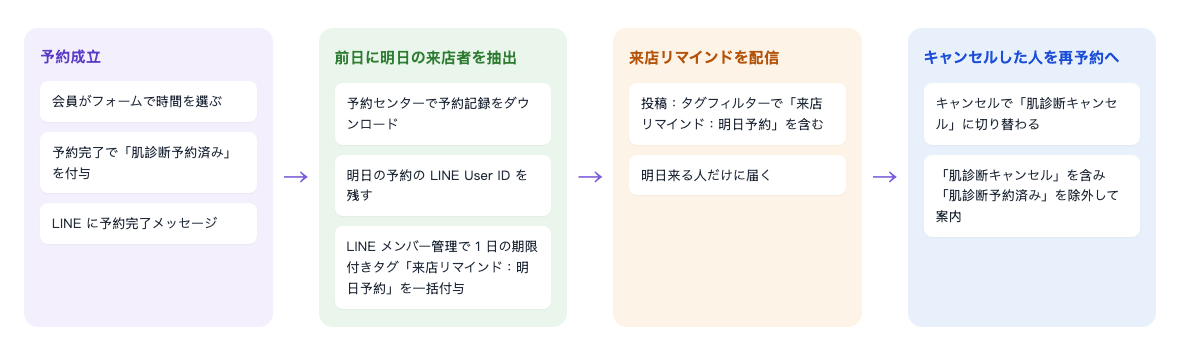
- 会員がフォームで時間帯を選んで送信します。予約が完了すると「肌診断予約済み」が付き、LINE に予約完了メッセージが届きます。
- 来店の前日に予約履歴をダウンロードして明日の予約を選び出し、その人たちの LINE User ID に 1 日の時間制限タグ「来店リマインド:明日予約」をまとめて付けます。
- 「来店リマインド:明日予約」の人だけにリマインドの投稿を送ります。タグは 1 日たつと自動で外れるので、翌日の分には影響しません。
- 予約をキャンセルした人はタグが自動で「肌診断キャンセル」に切り替わります。あとでその人たちに日程変更の案内を送ります。
「予約済み」タグでそのままリマインドできないのはなぜ?
タグが覚えているのは「この人は予約したことがある」ということだけで、何日に予約したかは覚えていません。1 日だけのイベントなら「予約済み」タグでリマインドすれば十分です。しかしこの例のように毎日予約を受け付ける場合、「肌診断予約済み」が付いた人には明日来る人も来週来る人も、すでに来店した人もいます(予約時間を過ぎるとステータスは「完了」になりますが、タグは自動では外れません)。そのため前日に明日来る人を別に選び出し、1 日だけ有効なタグを付けてから投稿します。
| 状況 | リマインドの送り方 |
|---|---|
| 1 日・1 回だけのイベント | 記事を投稿で「予約済み」タグを直接含める。回ごとに専用のタグ(たとえば日付入り)を使えば、ほかの回の人に届かない |
| 毎日予約を受け付ける | 前日に予約履歴をダウンロードし、明日来る人に 1 日の時間制限タグをまとめて付けてから、そのタグに送る(このレシピの方法) |
設定方法
| 手順 | 設定する場所 | この場面での設定 |
|---|---|---|
| 1. タグを用意する | メンバーとタグ › タグ管理 | フォルダ「店舗肌診断」:肌診断予約済み、肌診断キャンセル、時間制限タグ「来店リマインド:明日予約」(1 日) |
| 2. 予約項目 | ウェブベースツール › 予約センター | 予約時とキャンセル時に「肌診断予約済み」「肌診断キャンセル」を入れ替える |
| 3. 確認メッセージと予約フォーム | LINE › テンプレート管理、ウェブベースツール › フォーム管理 | フォームに予約項目の質問を追加。フォローアップアクションで「肌診断:予約完了」を送信 |
| 4. 前日に明日来る人を選ぶ | ウェブベースツール › 予約センター、LINE › メンバー管理 | 予約履歴をダウンロード → 明日の LINE User ID を残す → 「来店リマインド:明日予約」を一括で付ける |
| 5. 来店リマインドを送る | LINE › 記事を投稿 | OakMega セグメント › タグフィルター:「来店リマインド:明日予約」を含む |
| 6. キャンセルした人に日程変更を案内する | LINE › 記事を投稿 | 「肌診断キャンセル」を含み「肌診断予約済み」を除外、予約フォームのリンクを付ける |
1. タグを用意する
メンバーとタグ › タグ管理のフォルダ「店舗肌診断」に、3 つのタグを入れます。
- 「肌診断予約済み」「肌診断キャンセル」:強度タグです。予約項目で自動で付けます。
- 「来店リマインド:明日予約」:「タグの種類」で「時間制限タグ」を選び、期限時間を 1 日にします。付けてから 1 日たつと自動で外れるので、毎日同じタグを使い回せます。
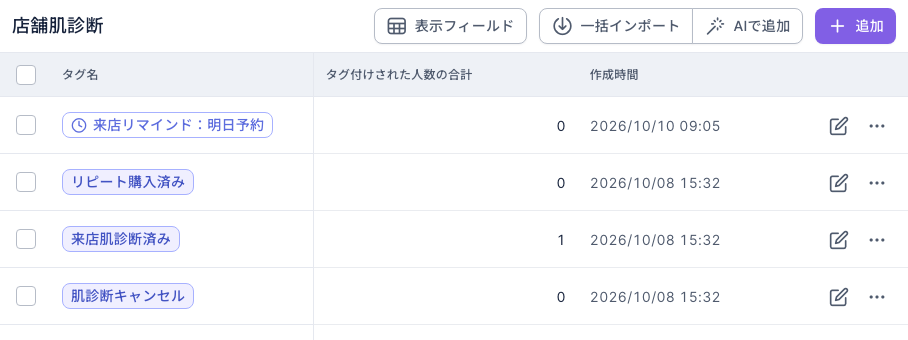
方法はタグを作成・管理するをご覧ください。
2. 予約項目
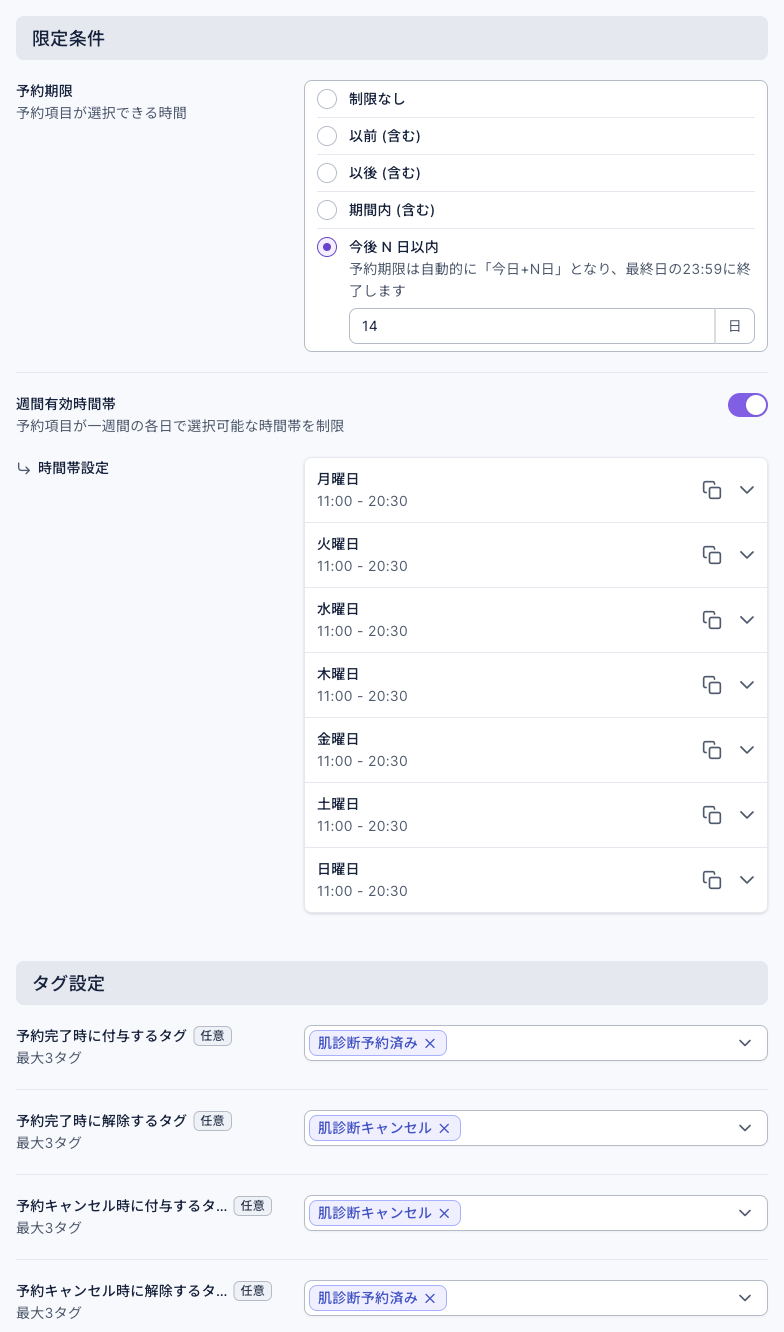
ウェブベースツール › 予約センターの予約項目「信義店:無料肌診断」で、「タグ設定」を次のようにします。
- 「予約完了時に付与するタグ」で「肌診断予約済み」、「予約完了時に解除するタグ」で「肌診断キャンセル」を選びます。
- 「予約キャンセル時に付与するタグ」で「肌診断キャンセル」、「予約キャンセル時に解除するタグ」で「肌診断予約済み」を選びます。
これで、同じ人がキャンセルしてから再予約しても 2 つのタグが入れ替わり、同時に付くことはありません。再予約した人に日程変更の案内が届くこともありません。
予約が入ったときに誰かに通知を受け取ってほしい場合は、「スタッフ設定」でスタッフを追加して予約項目に紐付けます。その同僚が「設定 › マイアカウント」で LINE を連携すると、予約の通知が LINE ですぐに届きます。各項目の説明は予約センターで予約を受け付けるをご覧ください。
3. 確認メッセージと予約フォーム
予約は必ずフォームを通します。ウェブベースツール › フォーム管理でフォームを追加し、「コミュニケーションプラットフォームでログイン」をオンにします。質問に「予約項目」を追加して「信義店:無料肌診断」を選び、「フォローアップアクション」の「コミュニケーションプラットフォームでメッセージを送信」でテンプレート「肌診断:予約完了」を選びます。テンプレートには、場所、来店時にこのメッセージを見せること、「日程を変更したい場合はこちらにメッセージをお送りください」をはっきり書きます。
このステップの詳しい設定とスクリーンショットは、来店体験の予約を受け付け、来店後にリピート購入用のパスを渡し、まだ購入していない人にリマインドするの「予約フォームを作る」をご覧ください。
4. 前日に明日来る人を選ぶ
毎日午後(たとえば 17:00)に 1 回行います。
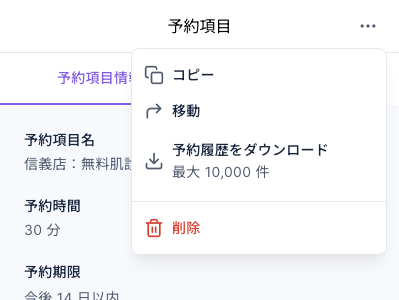
- ウェブベースツール › 予約センターで予約項目をクリックし、右側の「予約項目」右上の「⋯」から「予約履歴をダウンロード」を選びます(最大 10,000 件)。
- ダウンロードした Excel ファイルを開き、開始時間が明日でステータスが予約済みの行に絞り込みます。「LINE User ID」の列を新しい CSV ファイルにコピーし、1 行目の見出しを
line_id、その下に 1 行 1 つずつ ID を並べます。 - LINE › メンバー管理で右上のタグアイコン(「LINE User IDでタグを一括追加」)をクリックし、この CSV をアップロードします。「タグを追加」で「来店リマインド:明日予約」を選び、「確認」をクリックします。
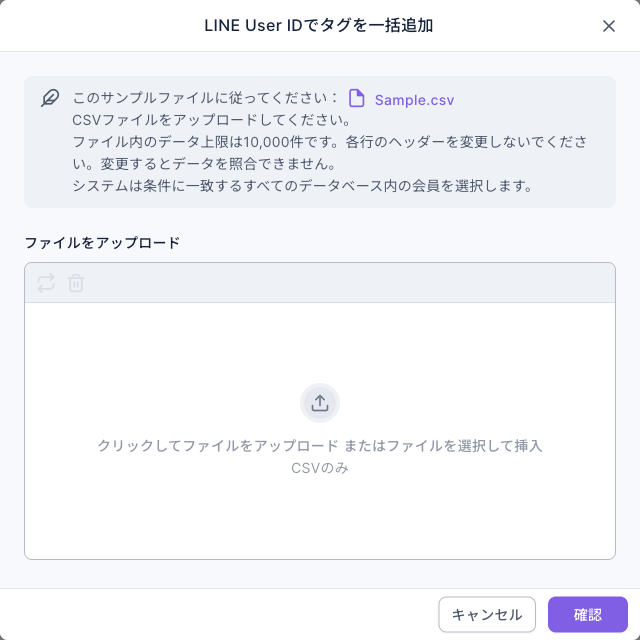
タグの一括追加はバックグラウンドで処理されるため、タグの人数が更新されるまで 1〜2 分かかることがあります。ダウンロードしたファイルには会員の氏名や電話番号などの個人情報が含まれるので、使い終わったら削除してください。ダウンロード権限のないアカウントには「ダウンロード権限がありません」と表示されます。
5. 来店リマインドを送る
LINE › 記事を投稿で投稿「肌診断:明日お待ちしています(来店リマインド)」を作成します。
- 「ターゲットソース」で「OakMega セグメント」、「ターゲット設定」で「タグフィルター」を選び、「タグを含む」に「来店リマインド:明日予約」を選びます。
- メッセージには「明日お待ちしています!森日スキンケア信義店の無料肌診断をご予約いただいています。ご来店時に予約完了メッセージをご提示ください(所要約 30 分)。ご都合が悪くなったら、ここにメッセージをいただければ時間を変更します。」と書きます。
- 右側の「ターゲット数 / 残りメッセージクォータ」を確認し、「今すぐ公開する」をクリックするか、「予約公開」をオンにして夕方に予約します。
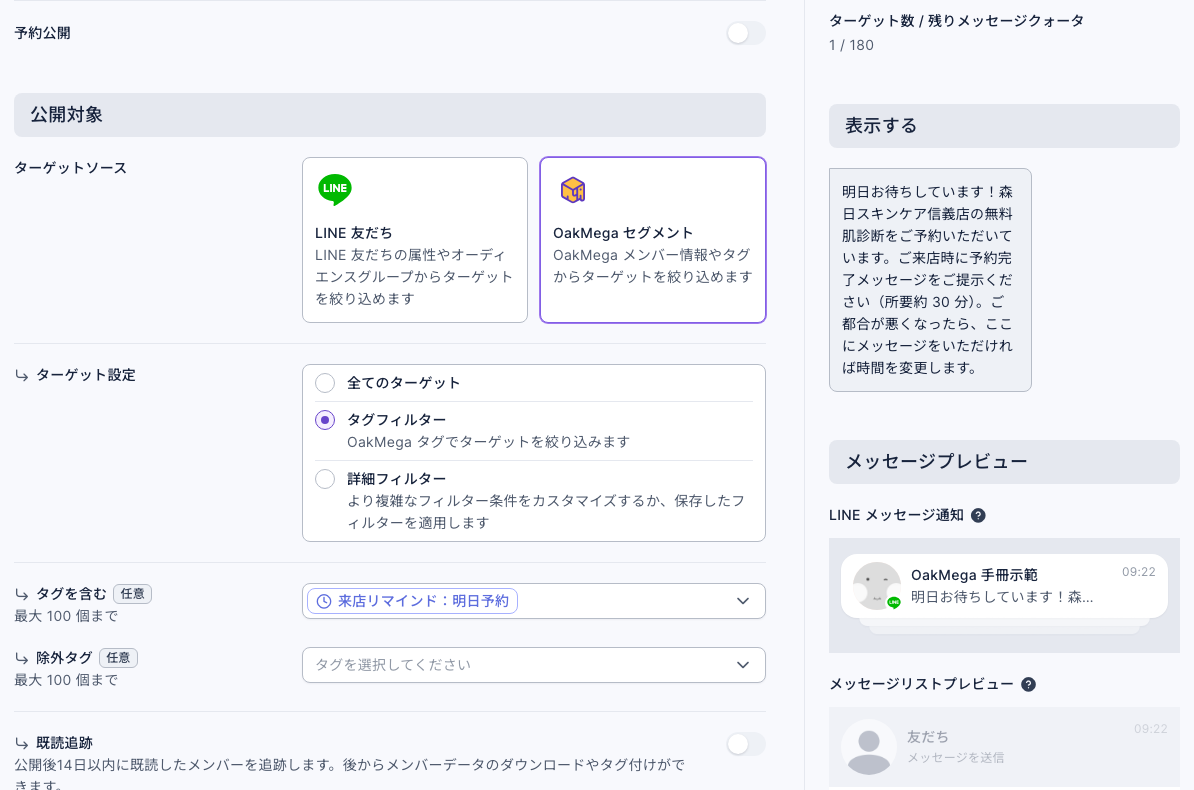
デモでは明日来るテスト用の友だちが 1 人だけなので、ターゲット数は 1 です。
6. キャンセルした人に日程変更を案内する
もう 1 本、投稿「肌診断:新しい枠をご用意しました(再予約のご案内)」を作成します。
- 「タグを含む」に「肌診断キャンセル」、「除外タグ」に「肌診断予約済み」を選びます。
- メッセージに案内の一言を書き、予約フォームのリンクを付けます。たとえば「前回の肌診断ではお会いできませんでした。今週もまだ空きがあります!こちらからご都合のよい時間をお選びください。診断後はリピート 10% オフ券も変わらずお渡しします。」です。
再予約した人は「肌診断予約済み」に戻るので、除外の条件で外れます。デモではキャンセルした人がいないためターゲット数は 0 で、画面には「フィルター条件に一致するターゲットがいません」と表示されますが、これは正常です。
詳しい操作はLINE 友だちに記事を投稿するをご覧ください。
メンバー側に見えるもの
画面は中国語のデモです。各画面の内容は下の説明と画像の説明文に日本語で書いています。
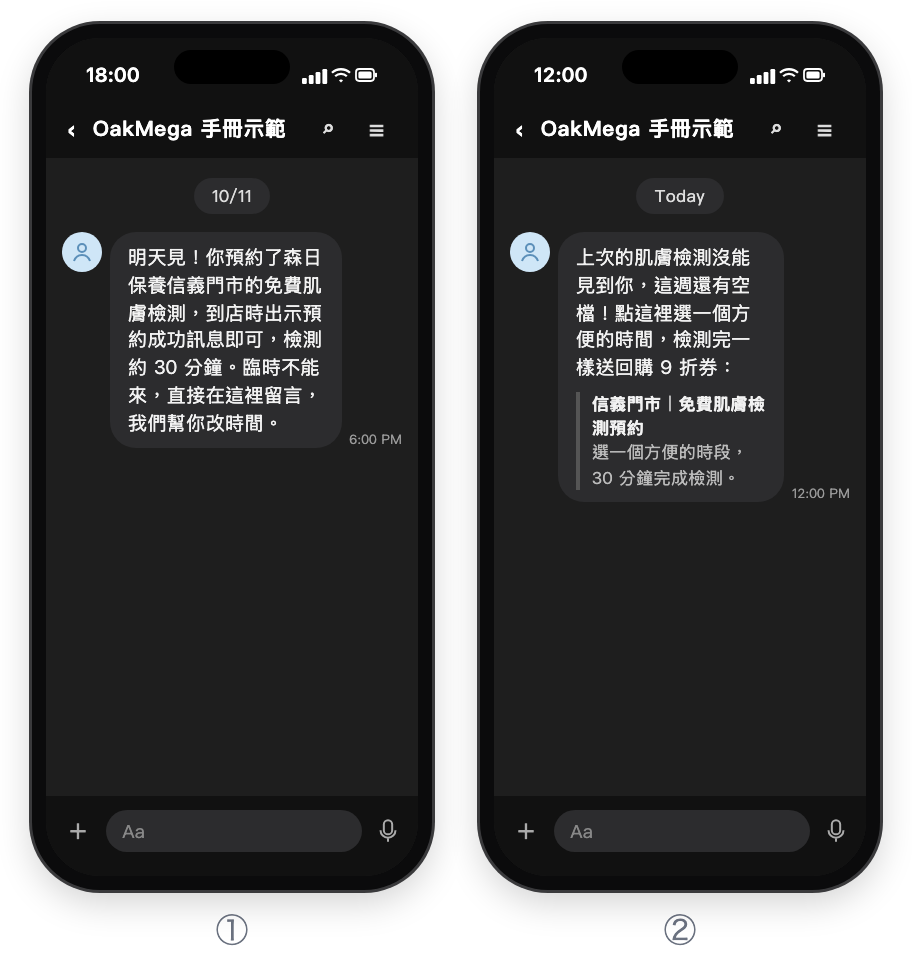
- ① 明日来る人だけが、前日の夕方に来店リマインドを受け取ります。
- ② キャンセルしてまだ再予約していない人が再予約の案内を受け取り、リンクから予約フォームに戻ります。
どちらも投稿の内容をもとに再現したイメージです。
日程変更、キャンセルと予約履歴
お客さまから日程変更やキャンセルのメッセージが届いたら、ウェブベースツール › 予約センター › 予約履歴で対応します。
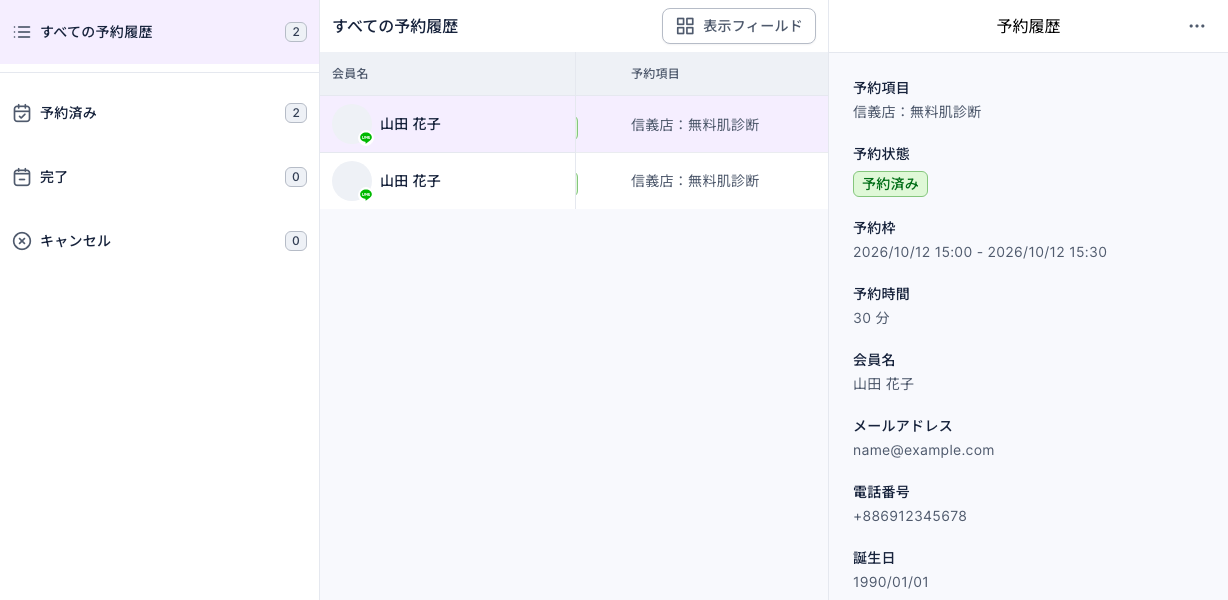
| やりたいこと | 操作 | 結果 |
|---|---|---|
| お客さまの日程を変更する | その 1 件をクリックし、「予約変更」で新しい時間帯を選ぶ | 予約者に通知が届く。タグは変わらない |
| お客さまの予約をキャンセルする | その 1 件をクリックし、右上の「⋯」から「キャンセル」を選ぶ | 予約者に通知が届く。タグは「肌診断キャンセル」に切り替わる。キャンセルは元に戻せない |
| 誰が来たかを見る | ステータス「完了」で絞り込む | 予約時間を過ぎると自動で完了になるだけで、お客さまが実際に来店したことを示すものではない |
予約項目が閉じていると予約変更はできません。先に「予約を開放」をオンにしてください。
効果を確認する
リマインドと日程変更の案内に効果があったかは、次の場所で確認します。
| 知りたいこと | 確認する場所 |
|---|---|
| 予約した人数、キャンセルした人数 | 予約センター › 予約履歴で、ステータスで絞り込む |
| 明日リマインドする人数 | 「来店リマインド:明日予約」のタグ付けされた人数の合計、またはリマインドの投稿のターゲット数 |
| 日程変更の案内に効果があったか | 案内を送ったあと「肌診断キャンセル」の人数が減り、「肌診断予約済み」が増えていれば、再予約した人がいる |
| リマインドが読まれたか | 投稿時に「既読追跡」をオンにし、あとで記事を投稿の一覧で開封率を見る |
アレンジ
- 同じ時間帯に複数のお客さまを受け入れる:1 つの時間帯は 1 回しか予約できません。同時に複数の人に対応するには、予約項目を複製します(たとえば「診断 A 席」「診断 B 席」)。
- 1 回だけのイベント:毎日ダウンロードする必要はありません。その回の「予約済み」タグで直接リマインドします。上の「「予約済み」タグでそのままリマインドできないのはなぜ?」の表をご覧ください。
- 来店後:スタッフがリピート購入用のパスを見せ、会員が会計でパスを使う流れは、来店体験の予約を受け付け、来店後にリピート購入用のパスを渡し、まだ購入していない人にリマインドするをご覧ください。