
この記事を読むと、フォーム(たとえばイベントの申し込み)を作成し、誰が記入できるか、記入後に何をするかを設定して、質問を追加し、テストリンクで試してから本番のリンクをメンバーに共有できるようになります。
始める前に
- Pro 以上のプランが必要です。ワークスペースごとにフォームの上限数があり、上限に達すると作成や複製のときに「フォームのクォータがいっぱいです」と表示されます。
- 「フォーム」の権限が必要です。「閲覧のみ」では一覧を見られます。作成・編集・複製・移動・クリア・削除には「編集可能」が必要で、ない場合はボタンに「編集権限がありません」と表示されます。
- ログインや友だち追加を条件にする、タグで制限する、タグを付ける、カスタマーサービスセンターへ転送する、LINE メッセージを送る場合は、先にワークスペースを LINE オフィシャルアカウントに接続してください。
- フォームには基本プランと「Plus」があります。「スキップロジックと条件」「スタイル設定」、利用規約同意、ファイルアップロード、カスタムフィールド質問、Regex による形式チェック、GTM トラッキングコードは Plus が必要です。画面に「Plus」と表示されている機能が該当します。アップグレードは OakMega の担当者にご相談ください。
フォームの一覧
ナビゲーションバーでウェブベースツールをクリックし、「フォーム管理」を選びます。
下の画像はフォームの一覧です。左側に「すべてのフォーム」と「フォルダ」、中央に選んでいるフォルダ内のフォームと「フォームのクォータ」があり、各行に「フォーム名」と「フォームステータス」が表示されます。右側の「フォーム情報」には、選んだフォームの「フォームリンク」、名前、説明、記入にログインが必要かどうかが表示されます。
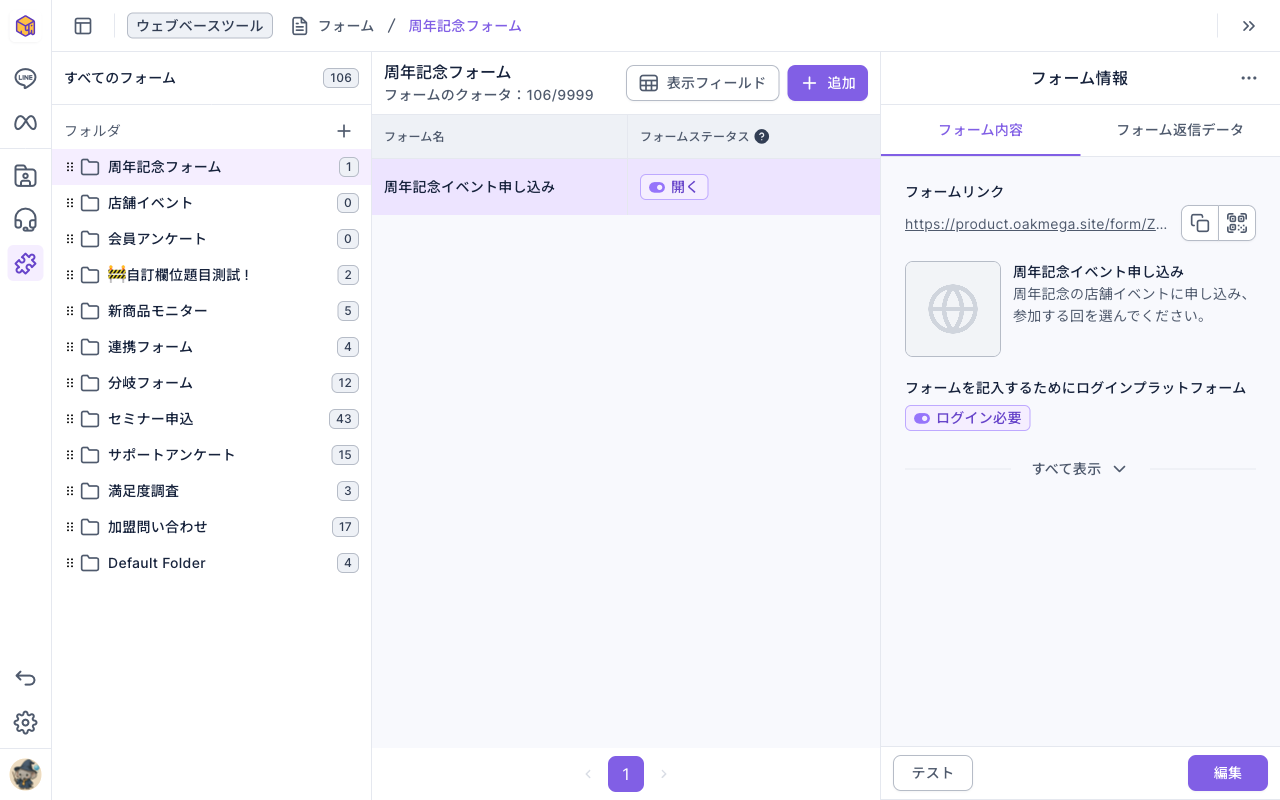
- リンク横のボタンでリンクのコピーや QR コードの表示ができます。「フォーム返信データ」に切り替えると、返信数と返信人数が見られます。
- 「フォルダ」右の「+」でフォルダを作成し、フォルダにカーソルを合わせて「⋯」から「名前を変更する」「削除する」を選べます。フォルダを削除すると、中のフォームも一緒に削除されます。
フォームを作成する
- 左側でフォームを入れるフォルダをクリックし、「追加」をクリックします。「すべてのフォーム」を選んでいる場合は、先にフォルダを選ぶ画面が出ます。
- 「フォーム設定」で「フォーム名」(100 文字まで)と「フォームの説明」(200 文字まで)を入力します。フォーム名はブラウザのタブ名にもなります。名前、説明、「フォームサムネイル」は、リンクを共有したときのプレビューに表示されます。
- 必要に応じてサムネイル(JPG・PNG、10 MB まで)をアップロードし、「フォーム言語」を選びます。言語を変えると、フォーム上の既定の文言(ボタンなど)がすべて新しい言語に置き換わります。
- 「制限設定」と「タグ設定」を必要に応じて調整します(下の表を参照)。
下のアニメーションでは、「周年記念フォーム」フォルダで「追加」をクリックし、フォーム名「周年記念イベント申し込み」と説明を入力しています。
下の画像は「フォーム設定」タブの全項目です。「フォームステータス」と「コミュニケーションプラットフォームでログイン」は最初からオンになっています。
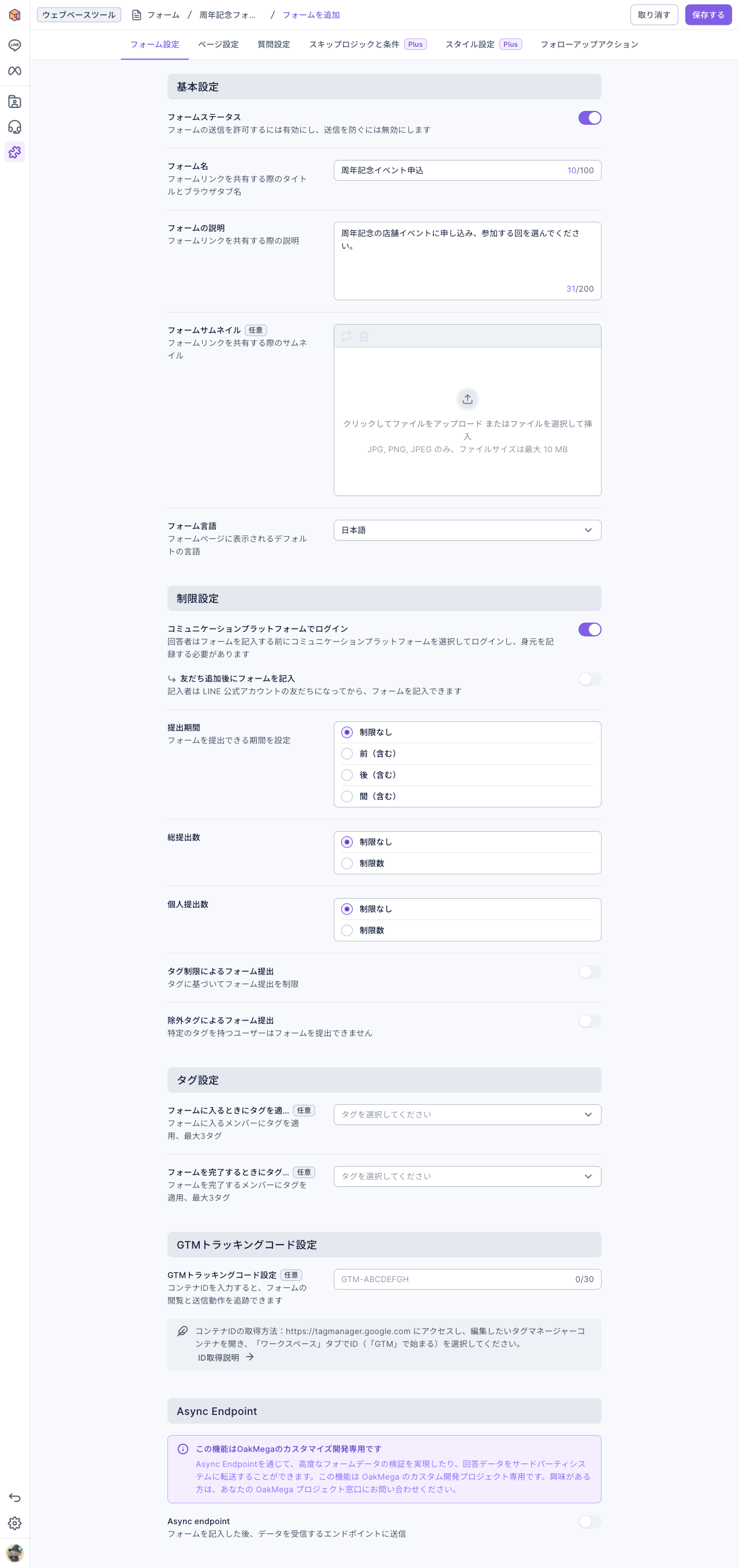
| 設定 | 役割 |
|---|---|
| フォームステータス | オンのときだけ記入できます。オフのときにリンクを開くと「フォーム閉鎖ページ」が表示されます |
| コミュニケーションプラットフォームでログイン | LINE でログインしてから記入するので、OakMega が誰が記入したかを把握できます。最初からオン |
| 友だち追加後にフォームを記入 | ログインをオンにすると表示されます。LINE オフィシャルアカウントの友だちだけが記入できます |
| 提出期間 | 「制限なし」、または「以前(含む)」「以後(含む)」「間(含む)」で記入できる期間を決めます |
| 総提出数、個人提出数 | フォーム全体で受け付ける件数と、1 人あたりの記入回数の上限。個人の回数制限にはログインが必要です |
| タグ制限によるフォーム提出、除外タグによるフォーム提出 | 指定したタグを持つメンバーだけが記入できる、または記入できないようにします。それぞれタグ 100 個まで |
| フォームに入るときにタグを適用、フォームを完了するときにタグを適用 | フォームを開いたメンバー、記入を終えたメンバーにタグを付けます。それぞれ 3 個まで |
| GTM トラッキングコード設定 | Google Tag Manager のコンテナ ID を入力して、閲覧と送信を追跡します(Plus) |
| Async endpoint | 回答データをリアルタイムで別のシステムに送ります。OakMega のカスタム開発専用です |
記入者が誰かを使う機能には、すべてログインが必要です:個人提出数、タグによる制限とタグ付け、メンバー連絡先情報質問、カスタマーサービスへの転送、メッセージ送信。ログインがオフだと、記入者を特定できない旨が表示されます。
質問を追加する
- 「質問設定」に切り替え、左上の「質問」右にある「+」(または中央のボタン)をクリックします。
- 質問の種類を選びます。例:「選択肢」。
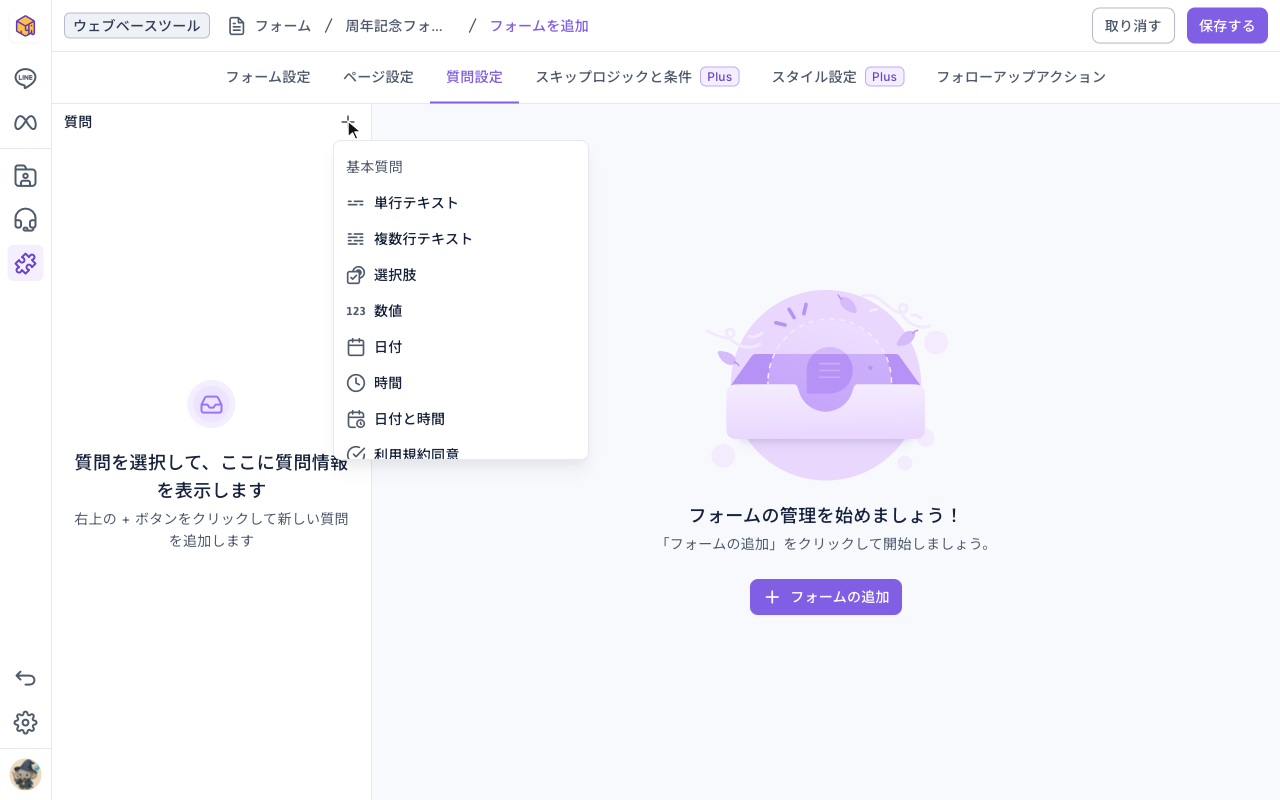
- 右側で「タイトル」を入力し、必要に応じて「必須」「説明テキスト」などをオンにします。
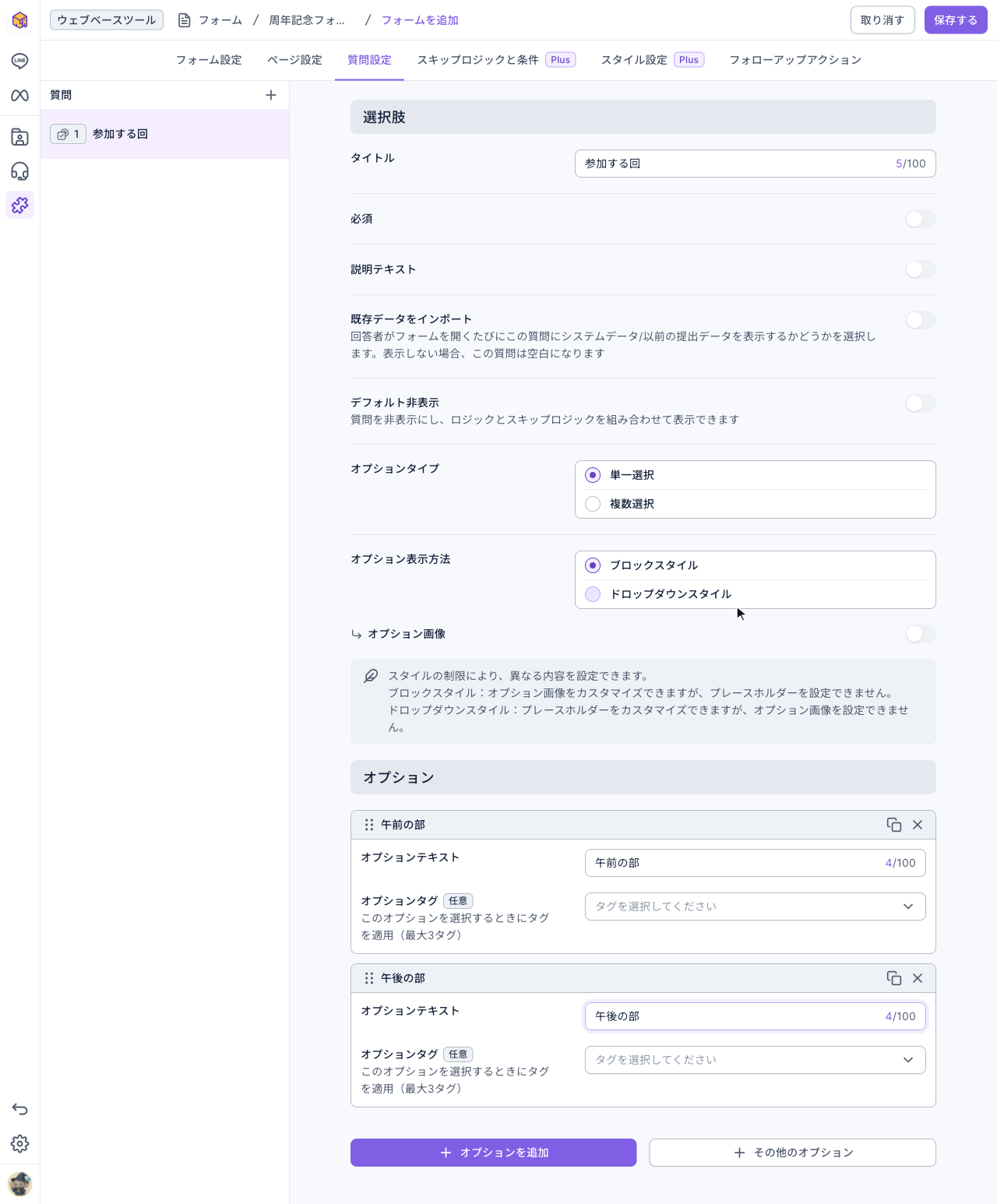
- 選択肢の質問では選択肢を入力します。「オプションテキスト」に 1 つ目を入力し、「オプションを追加」で次を追加します。各選択肢に「オプションタグ」を設定すると、その選択肢を選んだ人にタグが付きます(3 個まで)。
- 1〜4 を繰り返して質問を追加します。左の質問一覧はドラッグで並べ替えられます。
下のアニメーションでは、「+」から「選択肢」を選び、タイトル「参加する回」を入力して、「午前の部」「午後の部」の 2 つの選択肢を追加しています。
下の画像は入力を終えた選択肢の質問です。「単一選択」か「複数選択」、表示を「ブロックスタイル」か「ドロップダウンスタイル」から選べます。
質問の種類のメニューには次の分類があります。
| 分類 | 種類 | 補足 |
|---|---|---|
| 基本質問 | 単行テキスト、複数行テキスト、選択肢、数値、日付、時間、日付と時間、利用規約同意、ファイルアップロード | 利用規約同意とファイルアップロードは Plus が必要。ファイルアップロードはファイル保存先の接続も必要です |
| メンバー連絡先情報質問 | 本名、メール、誕生日、性別、電話、場所 | 回答がメンバー情報に保存されます。ログインが必要で、各種類 1 問まで |
| カスタムフィールド質問 | ワークスペースのカスタムフィールド | 回答が対応するカスタムフィールドに保存されます。ログインと Plus が必要です |
| 予約項目 | 予約センターの予約項目 | フォーム内で予約してもらえます。ログインが必要です |
| 説明/ページ区切り | 説明セクション、ページ区切り | 説明文を入れたり、質問を複数ページに分けたりします |
- 右上の「保存する」をクリックします。「作成に成功しました」と表示され、フォルダの一覧に戻ります。
ページ設定とフォローアップアクション
- 「ページ設定」では記入者に表示されるページを編集できます。「ウェルカムページ」(オフにすると質問から始まります)、「完了ページ」(記入後に「他のリンクにリダイレクト」することもできます)、フォームが閉じているとき・期限外・上限到達・記入資格がないときに表示されるページです。今の設定では表示されないページ(たとえば提出期間を設定していないときの提出期間外ページ)は、名前の横に警告アイコンが付き、開くと理由が表示されます。
- 「フォローアップアクション」は、メンバーが記入を終えたあとに自動で行われる処理です。「サービスセンター転送」で記入者をカスタマーサービスセンターに転送し、「コミュニケーションプラットフォームでメッセージを送信」でテンプレートを 1 つ選んで、記入した LINE 友だちに送ります(初回と 2 回目以降で別のテンプレートにできます)。
テストリンクで試す
共有する前に、テストリンクで質問を確認しましょう。
- フォームの行の右端にある「⋯」から「テスト」を選びます(右側のフォーム情報下部の「テスト」でも開けます)。
- 「テストフォームリンク」または QR コードでフォームを開いて記入します。
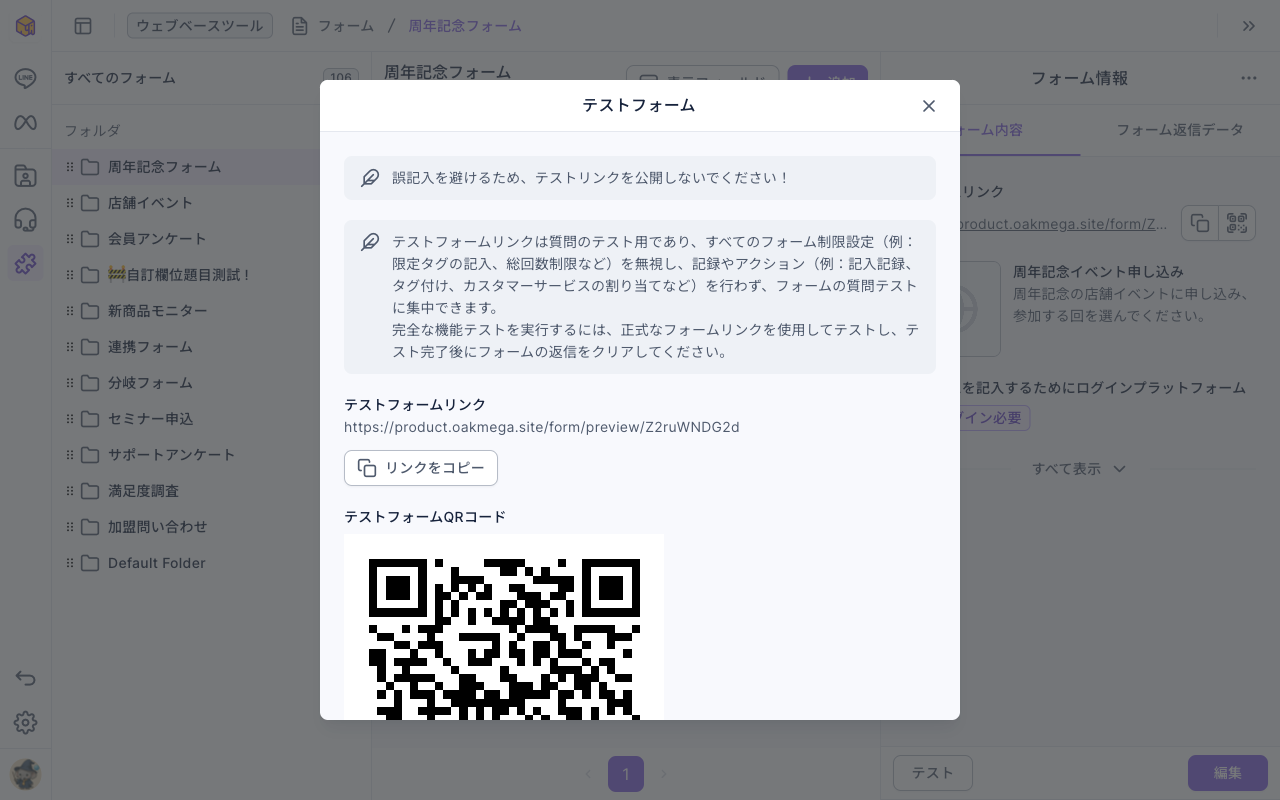
テストリンクはすべての制限設定を無視し、記入記録・タグ付け・カスタマーサービスの割り当てを行いません。質問の確認用です。本番リンクから試し入力して送信した回答は、総提出数と、ログインしたメンバーの個人提出数に数えられます。タグ付けやメッセージまで含めて試すときは本番のリンクで記入し、終わったら返信を「クリア」してください。テストリンクでは記入できても本番リンクで止められる場合は、メンバーがフォームを開けない・送信できないを参照してください。
フォームと返信を管理する
フォームの行の右端にある「⋯」から次の操作ができます。
| 操作 | 内容 |
|---|---|
| 編集 | フォームを変更し、「保存する」をクリック |
| 複製 | 同じフォームを作成します。フォームの上限数を 1 つ使います |
| 移動 | 別のフォルダに移します |
| テスト | テストリンクと QR コードを開きます |
| すべての返信データをダウンロード | 記入者ごとのすべての返信をダウンロード |
| 最新の返信データをダウンロード | 記入者ごとに最新の返信だけをダウンロード |
| クリア | 返信データを消去し、フォーム設定は残します |
| 削除 | フォームと返信データを削除します。元に戻せません |
返信数と人数、2 種類のダウンロードの違いはフォームの返信を確認してデータをダウンロードするを参照してください。
下のアニメーションでは、「周年記念イベント申し込み」の「⋯」から「削除」を選んでいます。確認画面に「フォームと返信データの両方が削除されます。」と表示され、「削除」をクリックすると一覧から消えます。
返信を Google スプレッドシートに自動で書き込むには、右側の「フォーム返信データ」で「Google Sheetsに接続」をクリックし、Google アカウントを認証してスプレッドシートを選びます。詳しい手順はフォームの返信を Google スプレッドシートに自動で同期するを参照してください。
仕組み
- なぜログインをオンにするのか? ログインをオンにすると、返信ごとにメンバーがひも付きます。そのため 1 人あたりの回数制限、タグ付け、メンバー連絡先情報の回答をメンバー情報に保存すること、記入後の LINE メッセージ送信やカスタマーサービスへの転送ができます。ログイン不要のフォームは誰でも記入できますが、返信は匿名になります。
- 質問を削除しても、受け取り済みの返信には影響しません。 新しい記入者にその質問が表示されなくなるだけです。
- 編集画面を離れても自動保存されません。 保存せずに離れようとすると「新しいフォームページを離れてもよろしいですか?」と表示され、離れると編集内容は保存されません。
よくある質問
フォームのクォータがいっぱいです
ワークスペースのフォーム数がプランの上限に達しています。不要なフォームを削除するか、OakMega の営業担当に上限の変更をご相談ください。
メンバー連絡先情報質問を選べない
メンバー連絡先情報質問、カスタムフィールド質問、予約項目は「コミュニケーションプラットフォームでログイン」をオンにする必要があります。メンバー連絡先情報質問は種類ごとに 1 問までで、追加済みの場合は「メンバー連絡先情報質問は重複できません」と表示されます。
最大 300 タグを設定できます
1 つのフォームで付けるタグ(フォームに入るとき、完了するとき、オプションタグなど)は合計 300 個までです。タグ付けの設定を減らしてから保存してください。
コピーに失敗しました。先にフォームを編集してエラー内容を修正してください
元のフォームに、現在のルールに合わない内容があります。編集画面を開いて表示されたエラーを直して保存してから、複製してください。