
この記事を読むと、ワークスペースで表示される自分の名称とアイコンを変更し、システム通知を受け取る LINE アカウントを接続できるようになります。
始める前に
マイアカウントは自分にだけ影響するため、権限は必要ありません。ワークスペースのメンバーなら誰でも変更できます。ただし、ここでの設定は今のワークスペースにだけ適用されます。ほかのワークスペースでの名称とアイコンは、それぞれのワークスペースで変更してください。
管理画面の言語とタイムゾーンはここにはありません。アカウント全体で共通の設定で、ワークスペース一覧の右上にある地球儀アイコンから変更します。詳しくは言語とタイムゾーンを設定するをご覧ください。
名称、アイコン、LINE アカウントを変更する
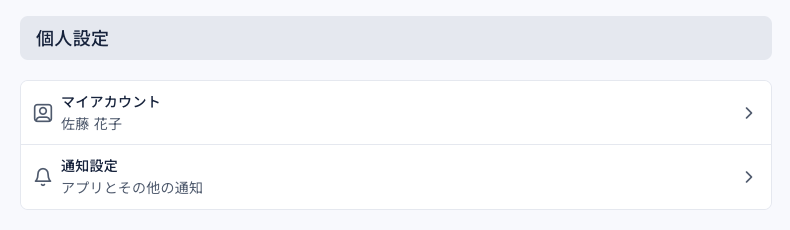
ナビゲーションバー下部の設定をクリックし、「個人設定」の「マイアカウント」をクリックします。
下の画像は設定ページの「個人設定」です。1 行目が「マイアカウント」で、その下の小さい文字が今の名称です。2 行目は「通知設定」です。
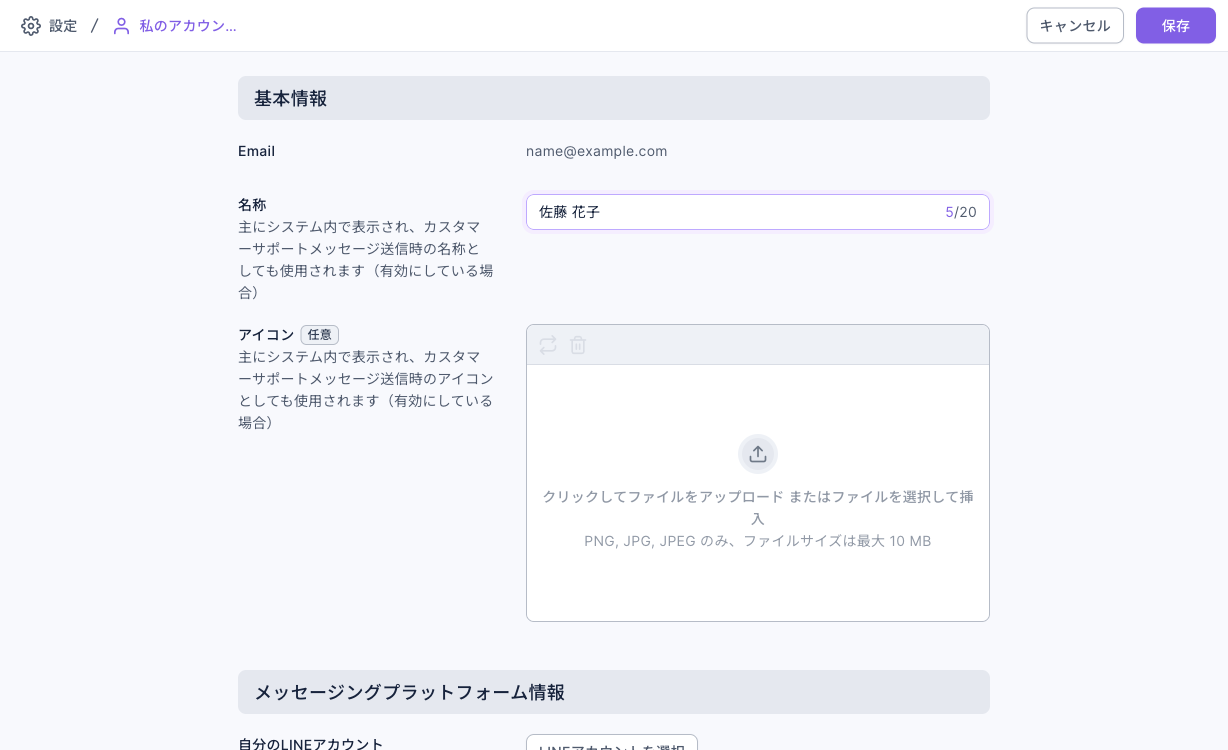
「基本情報」で名称を変更します(必須、最大 20 文字)。Email はログインに使うアカウントで、ここでは表示だけで変更できません。
必要に応じてアイコン(任意)をアップロードします。PNG、JPG、JPEG のみ、ファイルサイズは最大 10 MB です。
「メッセージングプラットフォーム情報」で「LINEアカウントを選択」をクリックし、自分の LINE アカウントを検索して選び、「確認」をクリックします。
右上の「保存」をクリックします。「保存成功」と表示されたら、設定ページに戻ります。
下の画像はマイアカウントのページです。上の「基本情報」には、上から Email、名称(右側に文字数 5/20)、アイコンのアップロード欄があります。下の「メッセージングプラットフォーム情報」には、自分のLINEアカウントと「LINEアカウントを選択」ボタンがあります。右上は「キャンセル」と「保存」です。
ページ上の各項目の用途と制限は次のとおりです。
| 項目 | 用途 | 制限 |
|---|---|---|
| OakMega にログインするアカウント | 表示のみ。ここでは変更できません | |
| 名称 | 管理画面の中で表示されます。カスタマーサービスセンターで対応する設定を有効にしている場合は、お客様に送るサポートメッセージの名称にもなります | 必須、最大 20 文字 |
| アイコン | 管理画面の中で表示されます。カスタマーサービスセンターで対応する設定を有効にしている場合は、サポートメッセージのアイコンにもなります | 任意。PNG、JPG、JPEG、最大 10 MB |
| 自分のLINEアカウント | システム通知を受け取る LINE アカウント | このワークスペースの LINE オフィシャルアカウントの友だちだけ選べます |
仕組み
名称とアイコンがワークスペースごとなのはなぜ
同じ人がブランド A ではカスタマーサービス、ブランド B ではマーケティングを担当することもあり、ブランドごとに呼び名を変えるほうが自然です。そのため名称とアイコンはワークスペースごとに保存されます。ワークスペース A で名称を変えても、ワークスペース B の名称は変わりません。
自分のLINEアカウントは何に使う?
画面の説明は「システム通知をあなたのLINEアカウントに送信するために使用します」です。接続すると、システムからあなたへのお知らせが自分の LINE に届きます。選べるのはこのワークスペースの LINE オフィシャルアカウントの友だちだけなので、先に自分の LINE でオフィシャルアカウントを友だち追加しておかないと検索に出てきません。設定 › 通知設定とは別物で、通知設定は OakMega アプリのカスタマーサービスセンター通知を管理します。詳しくは通知を設定するをご覧ください。
よくある質問
このフィールドは必須です
名称が空欄です。名称は空にできないので、入力してから「保存」をクリックしてください。
文字数制限を超えています
名称が 20 文字を超えています。20 文字以内にしてから保存してください。
自分の LINE アカウントが見つからない
選べるのは、このワークスペースの LINE オフィシャルアカウントの友だちだけです。自分の LINE でオフィシャルアカウントを友だち追加してから、LINE名、LINE UID、本名で検索してください。「一致する検索結果がありません」と表示された場合は、別のキーワードで試してください。
LINE でシステム通知を受け取りたくない
「自分のLINEアカウント」で「接続解除」をクリックし、「LINEアカウントの接続を解除しますか?」を確認してから「保存」をクリックします。いつでも再度選択できます。
名称を変えたのに保存せずにページを離れた
ページを離れるときに「アカウント設定ページを離れてもよろしいですか?」と表示され、離れると今回の変更は残りません。残したい場合はページにとどまって「保存」をクリックしてください。