
看完這篇,你可以修改自己在工作區裡顯示的名稱與大頭貼,並連接接收系統通知的 LINE 帳號。
開始前
「我的帳號」只影響你自己,不需要任何權限,工作區的每位成員都可以改。要注意的是,這裡的設定只套用到目前這個工作區;你在其他工作區的名稱與大頭貼要各自去改。
後台的語系與時區不在這裡:它們是整個帳號共用的設定,在工作區列表右上角的地球圖示,見設定語系與時區。
修改名稱、大頭貼與 LINE 帳號
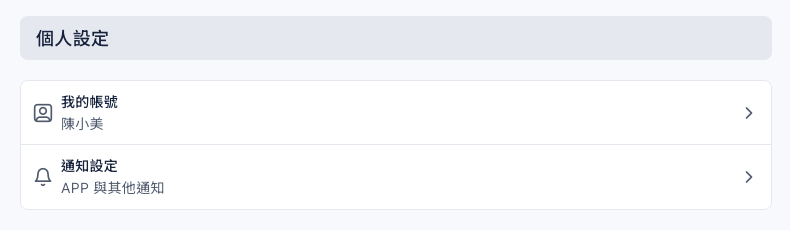
點導覽列下方的設定,在「個人設定」底下點「我的帳號」。
下圖是設定頁的「個人設定」區塊:第一列是「我的帳號」,底下的小字是你目前的名稱;第二列是「通知設定」。
在「基本資訊」修改名稱(必填,最多 20 個字)。Email 是你登入用的帳號,這裡只能看、無法修改。
需要的話上傳大頭貼(選填),限 PNG、JPG、JPEG,檔案上限 10 MB。
在「通訊平台資訊」按「選擇 LINE 帳號」,搜尋並選出你自己的 LINE 帳號,按「確認」。
按右上角的「儲存」。畫面出現「儲存成功」後,會回到設定頁。
下圖是「我的帳號」頁面:上方「基本資訊」由上到下是 Email、名稱(右側顯示已用字數 3/20)、大頭貼的上傳區;下方「通訊平台資訊」是「我的 LINE 帳號」與「選擇 LINE 帳號」按鈕;右上角是「取消」與「儲存」。
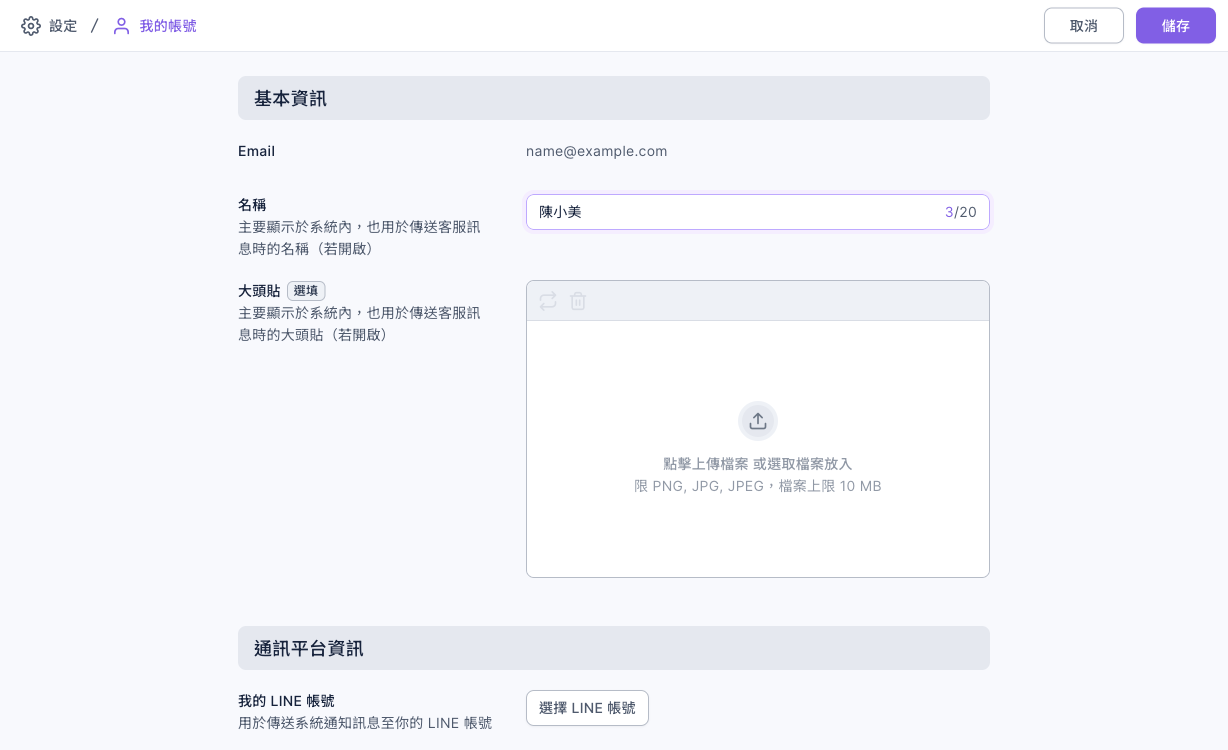
下表整理頁面上每個欄位的用途與限制:
| 欄位 | 用途 | 限制 |
|---|---|---|
| 你登入 OakMega 用的帳號 | 只能看,無法在這裡改 | |
| 名稱 | 顯示在後台裡;客服中心有開啟對應設定時,也是傳給客人的客服訊息上的名稱 | 必填,最多 20 個字 |
| 大頭貼 | 顯示在後台裡;客服中心有開啟對應設定時,也是客服訊息上的大頭貼 | 選填,PNG、JPG、JPEG,最大 10 MB |
| 我的 LINE 帳號 | 接收系統通知訊息的 LINE 帳號 | 只能選這個工作區 LINE 官方帳號的好友 |
運作原理
為什麼名稱和大頭貼跟著工作區
同一個人可能同時是 A 品牌的客服、又是 B 品牌的行銷,在不同品牌用不同的稱呼比較自然,所以名稱與大頭貼是每個工作區分開存的。在 A 工作區改了名稱,B 工作區的名稱不會跟著變。
我的 LINE 帳號是做什麼的
介面上的說明是「用於傳送系統通知訊息至你的 LINE 帳號」:連接之後,系統要通知你的訊息會傳到你自己的 LINE。能選的是這個工作區的 LINE 官方帳號的好友,所以要先用自己的 LINE 加入工作區的官方帳號為好友,才搜尋得到。它跟設定 › 通知設定是兩回事:通知設定管的是 OakMega APP 的客服中心通知,見設定通知。
常見問題
此欄位為必填
名稱是空的。名稱無法留白,填好再按「儲存」。
已超過字數限制
名稱超過 20 個字。縮短到 20 個字以內再儲存。
搜尋不到我的 LINE 帳號
選擇 LINE 帳號時,只能選這個工作區 LINE 官方帳號的好友。請先用自己的 LINE 加入官方帳號為好友,再用 LINE 名稱、LINE UID 或真實姓名搜尋。搜尋結果顯示「沒有符合的搜尋結果」時,換個關鍵字再試一次。
不想再用 LINE 收系統通知
在「我的 LINE 帳號」按「取消連接」,確認視窗「確認要取消 LINE 帳號連接嗎?」後,再按「儲存」。之後隨時可以重新選擇。
改了名稱卻沒按儲存就離開
離開頁面時會跳出「確認要離開我的帳號頁面嗎?」,離開後這次的修改不會保留。要保留就留在頁面上按「儲存」。