
看完這篇,你可以把不想再主動聯絡的會員加入黑名單、在黑名單頁查看與移除,並知道黑名單會擋掉哪些訊息、哪些不會。
開始前
- 需要 Pro 以上方案。
- 要加入黑名單,需要所在會員清單(例如「LINE 會員」)的「可編輯」權限;要在黑名單頁查看與移除,需要「黑名單」的權限。只有查看權限的人,加入與移除的選項無法使用。
- 黑名單是針對 OakMega 會員:加入後,這位會員在全部通訊平台上都算在黑名單裡。「黑名單」與「封鎖」的差別見詞彙表。
黑名單會擋掉什麼
下表整理會員被加入黑名單後,哪些事會受影響:
| 情況 | 加入黑名單後 |
|---|---|
| 收到發布文章 | ✗ 不會收到 |
| 觸發聊天機器人 | ✗ 不會觸發 |
| 在客服中心由客服成員傳訊息給他 | ✓ 仍然可以 |
| 會員自己傳訊息、填寫表單、參加抽獎 | ✓ 仍然可以 |
| 出現在會員管理清單 | ✗ 不會出現,改列在「黑名單」頁 |
也就是說,黑名單擋的是「系統主動送出」的內容,不會切斷真人客服的對話。
把會員加入黑名單
- 在「LINE › 會員管理」或「會員與標籤 › OakMega 會員管理」找到這位會員,點一下打開右側的「會員資料」。
- 點會員資料右上角的「⋯」,選「加入黑名單」。
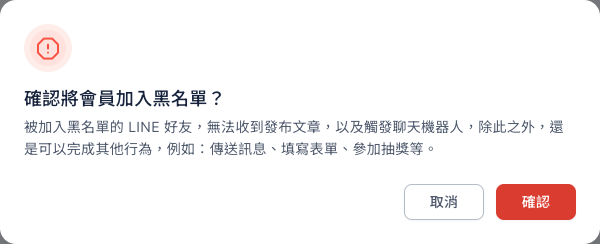
- 確認視窗會顯示「確認將會員加入黑名單?」與黑名單的影響說明。
- 按「確認」。
下面的動畫示範在 LINE 會員管理點開一位會員、打開「⋯」選單、選「加入黑名單」,畫面跳出確認視窗。(示範到確認視窗為止,沒有真的加入。)
下圖是加入黑名單的確認視窗:標題是「確認將會員加入黑名單?」,說明寫著被加入黑名單的 LINE 好友無法收到發布文章、無法觸發聊天機器人,但仍然可以傳送訊息、填寫表單、參加抽獎等;右下角是「取消」與「確認」。
查看與移除黑名單
在導覽列點會員與標籤,選「黑名單」。
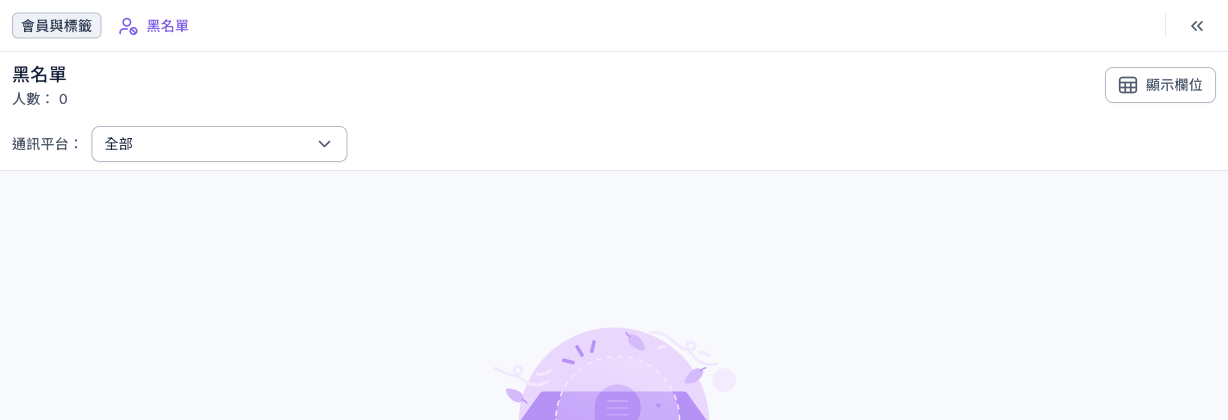
下圖是黑名單頁:左上角是「黑名單」與「人數」,下面可以用「通訊平台」篩選要看哪個平台的會員;目前還沒有會員時,會顯示「開始管理你的黑名單吧」。
黑名單頁跟會員管理用同一種清單,一樣可以搜尋、進階篩選與設定顯示欄位,操作方式見查看與篩選 LINE 會員。
把會員移出黑名單:
- 在黑名單頁點這位會員,打開「會員資料」。
- 點右上角的「⋯」,選「從黑名單移除」。
- 在確認視窗「確認將會員從黑名單中移除?」按「確認」。
移除後,這位會員會回到會員管理清單,之後的發布文章與聊天機器人也會恢復。
運作原理
黑名單與封鎖
「黑名單」和「封鎖」都會讓對方收不到你的訊息,但決定的人不同:
| 黑名單 | 封鎖 | |
|---|---|---|
| 誰決定 | 你的團隊 | 會員自己在 LINE 封鎖官方帳號 |
| 範圍 | 這位 OakMega 會員的全部通訊平台 | 只有 LINE |
| 在後台看到 | 「會員與標籤 › 黑名單」 | LINE 會員狀態顯示「已封鎖」、傳訊狀態「不可以」 |
| 客服中心能不能傳訊 | 可以 | 不行(LINE 不允許傳給封鎖的人) |
| 怎麼恢復 | 從黑名單移除 | 只能等會員自己解除封鎖 |
下載會員資料不含黑名單會員
在會員管理「下載會員資料」時,黑名單裡的會員不會包含在下載的檔案中。
常見問題
「加入黑名單」無法點
你在這個會員清單(例如「LINE 會員」)或「黑名單」的權限只有查看。請工作區管理者把權限改成「可編輯」。
已經加入黑名單,他還是收到客服的訊息
這是正常的:黑名單不會擋客服中心的對話,只擋發布文章與聊天機器人。如果不想再跟他對話,請在客服中心結束客服。
在 LINE 會員管理找不到某位會員
他可能在黑名單裡。黑名單裡的會員不會出現在會員管理清單,請到「會員與標籤 › 黑名單」找。