
看完這篇,你可以把要用簡訊傳送的內容(例如活動通知、取貨提醒)做成簡訊範本,放進資料夾整理好,之後傳簡訊時直接選用。
開始前
- 需要 Pro 以上方案。
- 需要「簡訊」區塊裡「範本管理」的權限:「可檢視」可以瀏覽與預覽;要新增、編輯、複製、移動或刪除,要「可編輯」,否則按鈕會顯示「無編輯權限」。
- 簡訊範本跟 LINE 訊息範本是兩份不同的清單。LINE 的範本見新增 LINE 訊息範本。
認識簡訊範本管理
在導覽列點進階功能,在「簡訊」底下選「範本管理」。頁面左上角的標籤會顯示「簡訊」,可以用來確認自己不是在 LINE 的範本管理。
下圖是簡訊的範本管理頁:左側是「全部範本」與「資料夾列表」,每個資料夾旁邊是裡面的範本數;右側是目前資料夾裡的範本,每一列有「範本名稱」、「範本預覽」與「建立時間」,列尾有編輯(鉛筆)與「⋯」。
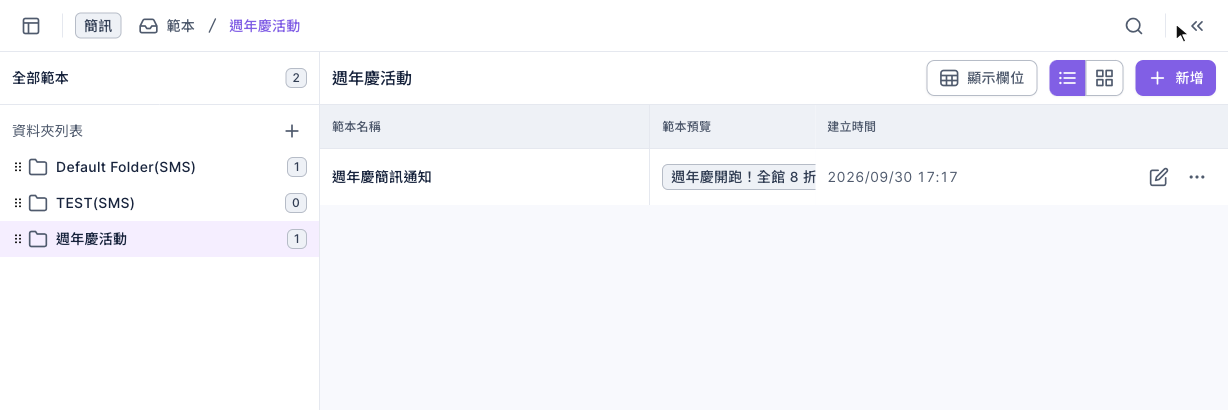
新增資料夾的方式跟 LINE 範本一樣:點「資料夾列表」右側的「+」,輸入「資料夾名稱」(最多 30 字)後按「確認」。刪除資料夾時,裡面的範本會一起被刪除。
新增簡訊範本
- 在左側點要放範本的資料夾,再點右上角的「新增」。如果目前選的是「全部範本」,會先跳出「選擇資料夾」讓你選。
- 在「基本設定」輸入「範本名稱」(最多 100 字)。
- 在「訊息」區塊點「文字訊息」。簡訊範本只有這一種訊息類型。
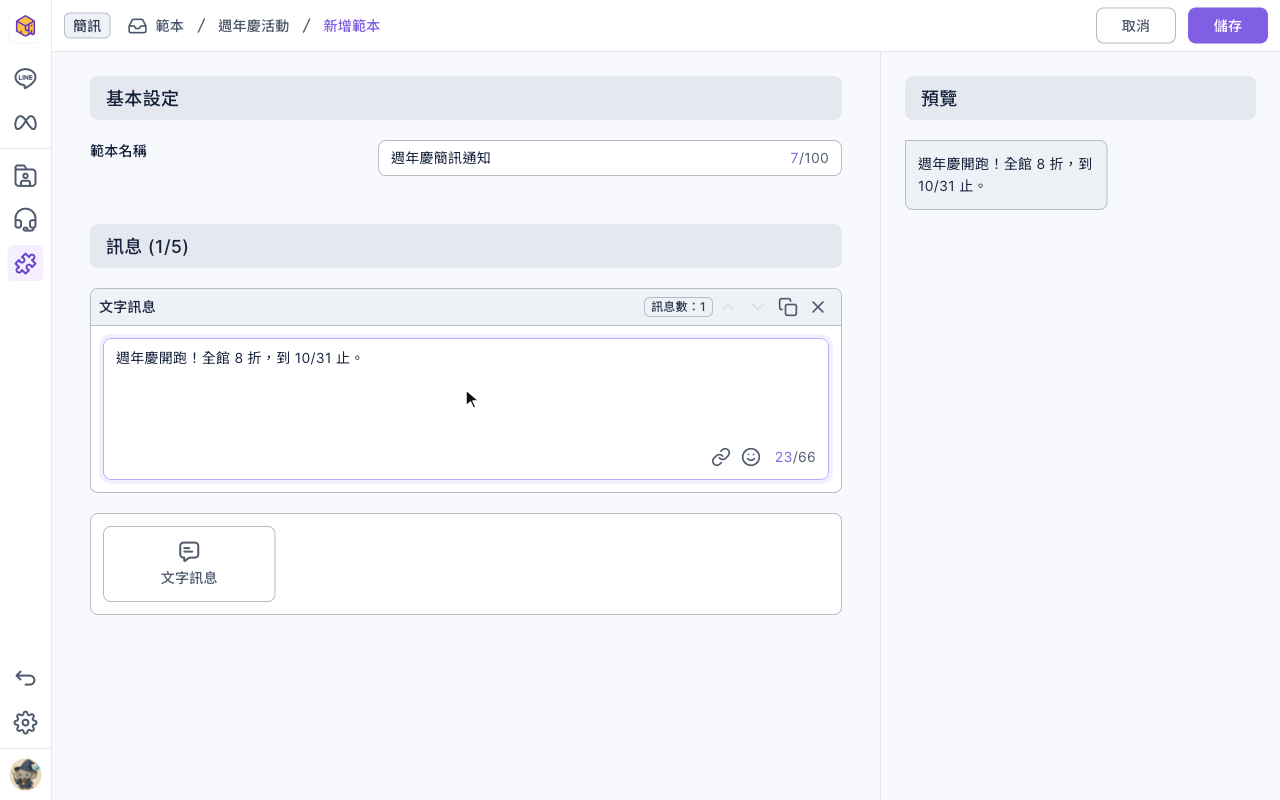
- 輸入簡訊內容,每則最多 66 字。右側「預覽」會即時顯示內容。
- 需要的話再點「文字訊息」加下一則,一個範本最多 5 則。
- 按右上角的「儲存」,畫面顯示「新增成功」並回到資料夾清單。
下面的動畫示範在「週年慶活動」資料夾按「新增」,輸入範本名稱「週年慶簡訊通知」,再點「文字訊息」新增一則簡訊。
接著輸入簡訊內容,右側預覽跟著出現同樣的文字,最後按「儲存」,回到資料夾清單後多了這個範本。
下圖是填好內容、還沒儲存的編輯頁:「訊息 (1/5)」裡有一則文字訊息,右下角的字數顯示「/66」;下面只有「文字訊息」一個類型可以選;右側預覽顯示這則簡訊。
複製、移動與刪除簡訊範本
點範本列尾的「⋯」,可以「複製」(在同一個資料夾新增一份,名稱後面加上「(Copy)」)、「移動」到別的資料夾,或「刪除」。刪除會跳出「確定要刪除「範本名稱」?」,按「刪除」確認。要修改內容,點列尾的鉛筆圖示,改完按「儲存」。
下面的動畫示範在「週年慶簡訊通知」列尾點「⋯」,選「刪除」,在確認視窗按「刪除」,範本就從清單上消失。
簡訊範本與 LINE 訊息範本的差別
兩種範本的管理方式一樣,差在能放的內容與用在哪裡:
| 簡訊範本 | LINE 訊息範本 | |
|---|---|---|
| 後台位置 | 進階功能 › 簡訊 › 範本管理 | LINE › 範本管理 |
| 訊息類型 | 只有文字訊息 | 文字、圖片、影片、卡片、多頁訊息等 13 種 |
| 每則文字上限 | 66 字 | 500 字 |
| 每個範本的訊息數 | 最多 5 則 | 最多 5 則 |
| 權限 | 簡訊 › 範本管理 | LINE › 範本管理 |
| 在哪裡使用 | 舊版後台的會員旅程等功能(例如「傳送 SMS 簡訊」步驟) | 新版的發布文章、群組發文、LINE 聊天機器人 |
兩邊的範本與資料夾不互通:LINE 範本不會出現在簡訊的範本管理,反之亦然。
運作原理
- 每則只有 66 字。 簡訊一則能放的字數有限,編輯器把每則文字訊息限制在 66 字。內容比較長時拆成幾則文字訊息,不要硬塞在同一則。
- 新版後台目前沒有其他功能會引用簡訊範本。 這裡新增的簡訊範本,是給舊版後台的會員旅程等功能選用的(例如會員旅程裡的「傳送 SMS 簡訊」步驟)。刪除範本時一樣會提醒「刪除範本後引用此範本的功能將會受到影響。」,刪之前先確認沒有會員旅程還在用它。
- 離開編輯頁不會自動存檔。 沒按儲存就離開,會跳出「確認要離開新增範本嗎?」,離開後剛才編輯的內容不會保留。
常見問題
訊息內容不可全部空白
範本裡還沒有任何訊息,或訊息都是空的。至少加入一則文字訊息並填好內容,再按儲存。
字打不下了
每則文字訊息最多 66 字。把內容拆成兩則文字訊息(一個範本最多 5 則),或精簡文字。
無編輯權限
你的「簡訊 › 範本管理」權限是「可檢視」。請工作區管理者把權限改成「可編輯」。