
看完這篇,你可以把後台換成習慣的語系,並設定正確的時區,讓畫面上的時間與你輸入的時間都以你所在的地方為準。
開始前
語系與時區只影響你自己,不需要任何權限。它們跟著你的帳號走,設定一次就套用到你全部的工作區,所以入口在選擇工作區之前的工作區列表,不在工作區裡的設定頁。
它們不會改到其他成員看到的語系與時區,也不會改到客人收到的訊息語言。要改的是你在某個工作區顯示的名稱或大頭貼的話,見設定我的帳號。
修改語系與時區
- 回到工作區列表(導覽列最上方的 OakMega 標誌,或「工作區與帳號」選單的「回到工作區列表」)。
- 點右上角三個圖示中間的地球圖示,打開「語系與時區」視窗。
- 在「語系」選擇 English、繁體中文、日本語 或 ภาษาไทย。
- 在「時區」選擇你所在的時區,例如「台灣 / 香港 / 中國 (UTC+8)」。
- 按「確認」。畫面出現「編輯成功」後會自動重新整理,換成新的語系。
下圖是「語系與時區」視窗:最上方的說明寫著「語系與時區為個人帳號設定」,下面依序是語系與時區兩個下拉選單,右下角是「取消」與「確認」。
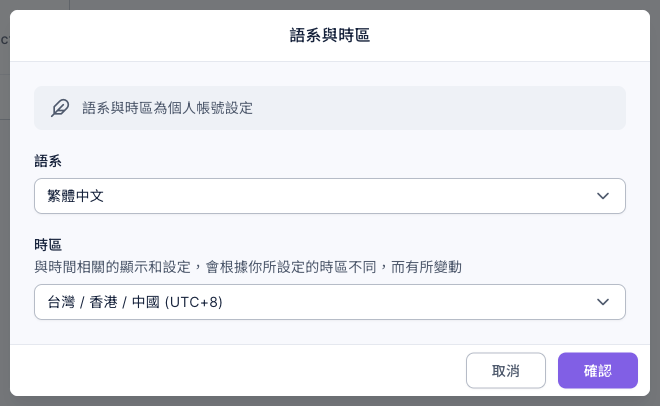
選語系時,視窗本身會先換成那個語系讓你預覽,但按「確認」之前都還沒有真的改。下面的動畫示範打開視窗、在語系選單選 English,視窗文字立刻變成英文,接著按「Cancel」(取消)關閉視窗,語系維持原本的繁體中文:
第一次登入 OakMega 時,系統會先跳出這個視窗要你設定語系與時區,這時沒有「取消」按鈕,必須選好才能繼續。
運作原理
時區會影響什麼
後台的時間統一以台灣時間儲存,再依你設定的時區換算給你看。下表整理時區會影響的地方:
| 情境 | 時區的影響 |
|---|---|
| 畫面上顯示的時間 | 例如建立時間、訊息時間,都換算成你的時區顯示。 |
| 你輸入的時間 | 例如排程發布的時間,會當成你時區的時間,再換算儲存。 |
| 新建聊天機器人、留言機器人 | 設定生效時段時,預設帶入你的時區;每個機器人可以另外改時區。 |
所以同一個工作區裡,台灣和泰國的同事看到的「建立時間」數字會差一小時,但指的是同一個時間點。和同事約定排程時間時,記得說清楚是哪個時區。
為什麼跟著帳號,而不是跟著工作區
語系與時區是「你自己的閱讀習慣」:你在哪裡工作、看得懂哪種語言,不會因為換到另一個品牌的工作區而改變,所以設定一次就套用到全部工作區。相反地,名稱與大頭貼是給同事和客人看的,每個工作區可以不一樣,放在工作區裡的我的帳號。
常見問題
在「我的帳號」找不到語系與時區
語系與時區不在工作區裡的「我的帳號」頁面,而是在工作區列表右上角的地球圖示。因為它們套用到你全部的工作區,所以放在選擇工作區之前的那一頁。
選了語系但畫面沒有換
選語系時只是預覽,要按「確認」才會存起來並重新整理畫面。如果按的是「取消」,或直接關掉分頁,語系會維持原本的設定。
同事看到的時間跟我不一樣
你們設定的時區不同。畫面上的時間會依每個人自己的時區換算,同一個時間點在不同時區顯示的數字不一樣。約定時間時說清楚時區,或請同事改成相同的時區。