
看完這篇,你可以新增一張優惠券(例如週年慶 85 折券),決定會員怎麼拿到、怎麼使用,再透過票券匣或發布文章送到會員手上。
開始前
- 需要 Enterprise 方案,而且工作區要開通優惠券;沒開通時會請你洽詢 OakMega 業務。
- 需要「優惠券 3.0」的權限(權限管理上的名稱):「可檢視」可以瀏覽;要新增、編輯、複製、移動或刪除,要「可編輯」。
- 工作區要先連接 LINE 官方帳號。會員在「票券匣」查看與使用優惠券。
認識優惠券列表
在導覽列點網頁型工具,選「優惠券」。
下圖是優惠券列表:左側是「全部優惠券」與「資料夾」,中間是目前資料夾的優惠券;點一張優惠券,右側「優惠券資訊」會列出「票券匣連結」、「查看優惠券連結」、圖片與說明、「發放類型」、「票券匣可見性」與「優惠券總張數」。右上角的「票券匣設定」可以調整票券匣的主要顏色等外觀。
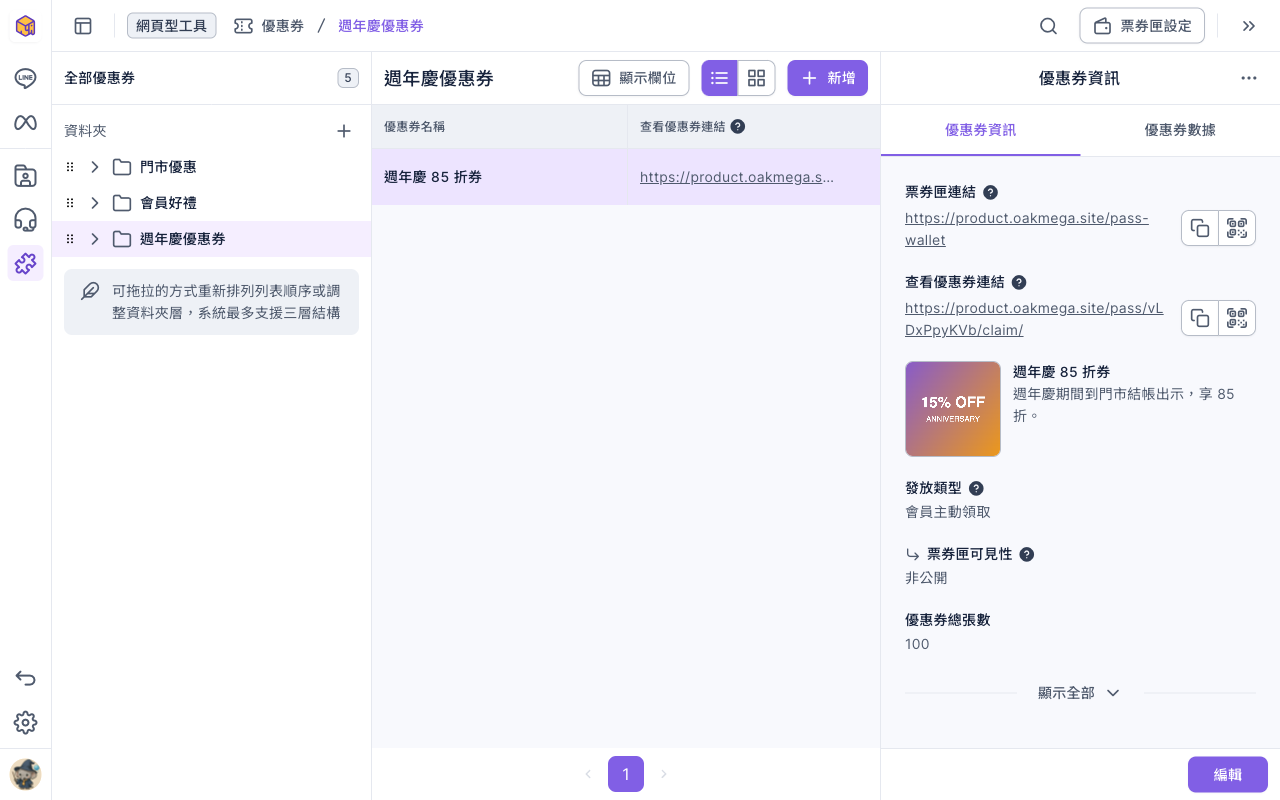
- 「票券匣連結」是會員的票券匣,全部優惠券都在這裡;「查看優惠券連結」只打開券面,不會自動領取,仍須符合條件並完成領取操作。兩個連結都可以複製或顯示 QR Code,放進 LINE 訊息或圖文選單。
- 「優惠券數據」分頁可以看領取與使用的張數。
- 點「資料夾」右邊的「+」新增資料夾;游標移到資料夾上用「⋯」重新命名或刪除。資料夾可以拖拉調整,最多三層。刪除資料夾時,裡面的優惠券會一起被刪除。
新增優惠券
- 在左側點要放優惠券的資料夾,再點「新增」。
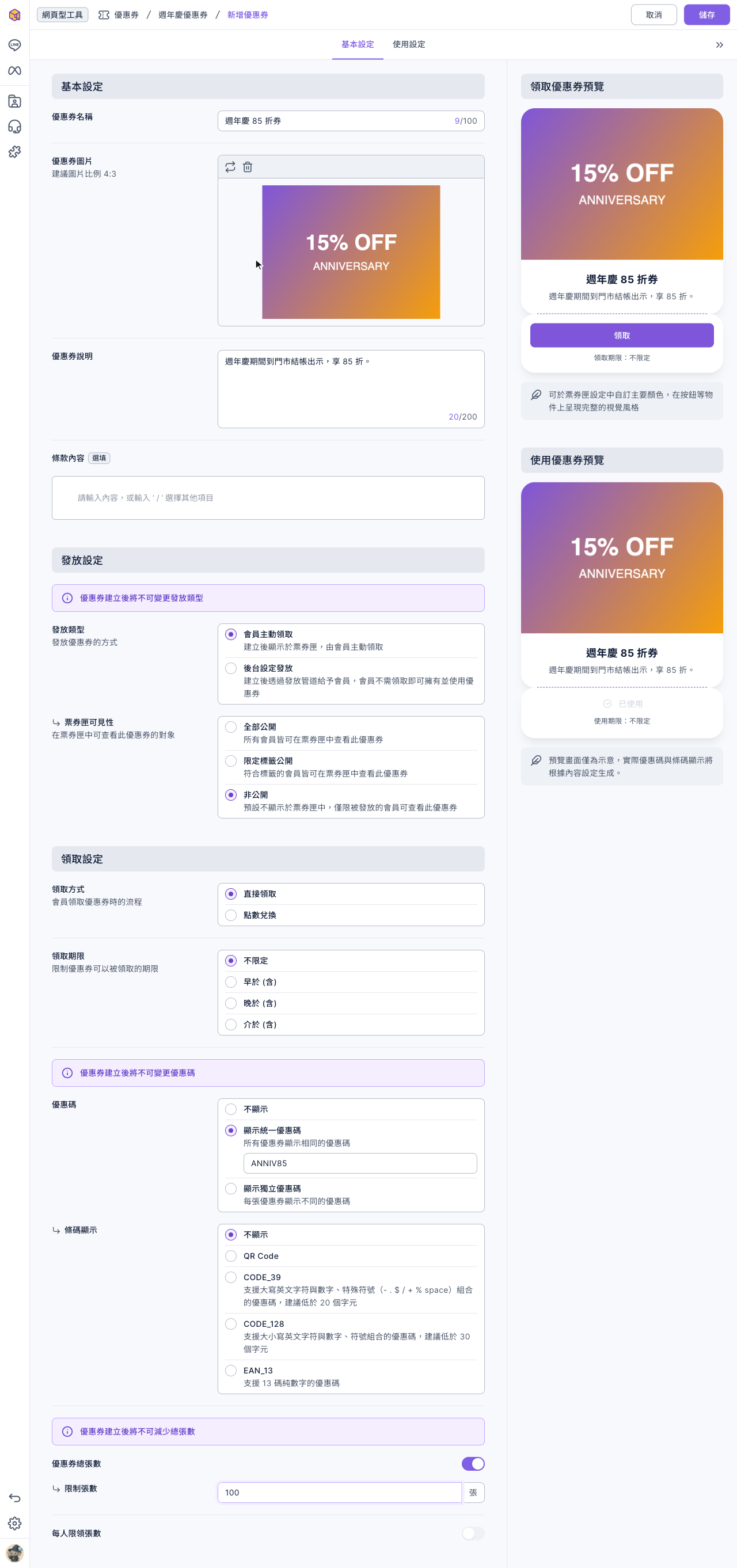
- 在「基本設定」分頁輸入「優惠券名稱」(最多 100 字)、上傳「優惠券圖片」(必填,建議比例 4:3,JPG/PNG 最大 10 MB)、輸入「優惠券說明」(最多 200 字);「條款內容」可以選填。
- 在「發放設定」選「發放類型」;會員主動領取的券再選「票券匣可見性」(見下一節)。
- 會員主動領取的券,在「領取設定」選「領取方式」(「直接領取」或「點數兌換」)與「領取期限」。
- 設定「優惠碼」與「條碼顯示」,以及「優惠券總張數」;會員主動領取的券再設「每人限領張數」。
- 切到「使用設定」分頁,設定使用方式、使用期限、按鈕、標籤與後續動作(見下方表格)。
- 按右上角的「儲存」,確認視窗寫著「儲存後,將不可再變更發放類型、優惠碼設定與減少優惠券總張數。」,按「確認」。
右側的「領取優惠券預覽」與「使用優惠券預覽」會即時顯示會員看到的樣子。
下面的動畫示範在「週年慶優惠券」資料夾點「新增」,輸入優惠券名稱「週年慶 85 折券」與說明、放上圖片,票券匣可見性選「非公開」。
下圖是填好的「基本設定」分頁:優惠碼設成統一優惠碼「ANNIV85」,優惠券總張數 100 張。
發放類型與票券匣可見性
發放類型儲存後無法變更。先決定會員怎麼獲得優惠券:
| 發放類型 | 發放後的效果 |
|---|---|
| 會員主動領取 | 取得資格後仍須自行領取;領取時檢查期限、剩餘張數、每人限領張數,若設點數兌換,也須有足夠點數 |
| 後台設定發放 | 每次發放每位指定會員獲得一張,不需要再領取。不套用領取期限、點數兌換與每人限領張數,也沒有票券匣可見性設定 |
「票券匣可見性」只適用於會員主動領取的券:
| 票券匣可見性 | 誰能看到可領取的券 |
|---|---|
| 全部公開 | 全部會員 |
| 限定標籤公開 | 符合標籤的會員,最多 20 個標籤,可選同時擁有全部或任何一個標籤 |
| 非公開 | 已由後台加入可領取名單的會員;取得資格不等於已領到券 |
用發布文章發放
在發布文章給 LINE 好友選擇優惠券時,可選兩類:
- 後台設定發放:直接發券。重複向同一會員發放,會再給一張,不受每人限領張數限制。有總張數限制時,剩餘張數須足夠;使用獨立優惠碼時,也必須有足夠未發出的碼。
- 會員主動領取+非公開:把受眾加入可領取名單,會員仍須自行領取並遵守領取限制。重複加入名單不會增加領取額度,也不會直接發券。
會員主動領取的全部公開/限定標籤公開券無法在這裡選取。受眾來源須使用 OakMega 分眾。優惠券本身不會傳送訊息通知,需要通知時,請另外安排文字或連結訊息。
優惠碼與使用設定
不是整組優惠碼設定都無法編輯,儲存後的限制如下:
| 設定 | 選項與限制 |
|---|---|
| 優惠碼類型 | 不顯示、顯示統一優惠碼、顯示獨立優惠碼;儲存後無法互換類型 |
| 顯示統一優惠碼 | 每張使用同一組碼;儲存後無法修改碼的內容 |
| 顯示獨立優惠碼 | 上傳 CSV,每張券一組碼。已儲存的檔案無法修改或刪除,但可以追加檔案,累計最多 10 個;追加多少碼,總張數就增加多少 |
| 條碼顯示 | 不顯示、QR Code、CODE_39、CODE_128、EAN_13;儲存後仍可調整顯示格式,優惠碼須符合所選格式 |
| 優惠券總張數 | 有限張數只能增加、無法減少;儲存後無法在有限張數與不限制之間切換。獨立優惠碼的張數由碼數決定 |
| 使用方式 | 點擊使用,或輸入代碼留紀錄 |
| 使用期限 | 不限定、早於(含)、晚於(含)、介於(含),或領取後/獲得後 N 天內 |
| 自訂使用後動作按鈕 | 使用後顯示按鈕,開啟指定連結 |
| 領取/使用優惠券貼上標籤 | 各最多 3 個;領取貼標適用於會員主動領取 |
| 後續動作 | 使用後傳送訊息(選 1 則範本)或自動轉客服 |
每次編輯儲存會影響誰
點右側「編輯」,修改後按「儲存」:
- 已領取或已由後台發出的券:保留取得當時的優惠碼、使用期限與使用方式,不會因重新儲存而延長期限或重置使用狀態。
- 之後才取得的券:套用儲存後的使用設定。
- 名稱、圖片、說明、條款與其他共用內容:同步更新;條碼顯示格式也屬共用設定,調整格式不會更換既有優惠碼。
- 領取條件:影響之後的領取判斷;修改條件不會收回已取得的券,也不會重新發券。
票券匣設定
這是同一工作區共用的設定,不是只改目前選取的優惠券或資料夾。
- 回到優惠券列表,點右上角「票券匣設定」。
- 依下表調整,右側可預覽。
- 按「儲存」。會員重新開啟或重新整理票券匣後,會讀取更新後的設定;未儲存就離開,變更不會保留。
| 設定 | 用途與限制 |
|---|---|
| 票券匣名稱 | 最多 20 字 |
| 顯示會員點數 | 決定是否顯示點數;關閉不會清除點數,也不會取消優惠券的點數兌換條件 |
| 票券匣語系 | 頁面預設語系,可選繁體中文、英文、日文、泰文;不會代替你翻譯券名與說明 |
| 主要顏色 | 選推薦顏色或自定義色碼,套用至按鈕、連結等物件 |
| 頁面背景色 | 設定票券匣的背景色 |
| Logo | 上傳品牌圖片,建議 1:1,JPG/PNG,最大 10 MB |
| Banner | 選套用主題色或上傳圖片;圖片建議 14:3,JPG/PNG,最大 10 MB |
每次儲存都會更新這個工作區會員共用的票券匣外觀與預設語系,包含已有優惠券的會員;不會因此發券、領券,或改動已取得券的使用期限與使用狀態。
複製、移動與刪除
點優惠券右側上方或列尾的「⋯」:
- 「複製」:名稱加上
copy,優惠碼類型重設為顯示統一優惠碼;統一優惠碼內容、獨立優惠碼檔案與總張數都會清除,並開啟總張數限制。重新設定後才可儲存。其餘基本設定與使用設定帶入供你修改;原券的領取與使用紀錄不會複製。 - 「移動」:移到其他資料夾。
- 「刪除」:確認後,包含已取得券的會員都無法再檢視或使用這張券。
下面的動畫示範從「⋯」選刪除並確認,優惠券就從清單上消失。
三種下載的條件
三種下載都需要優惠券檢視權限與檔案下載權限;可下載的會員欄位也受下載權限影響。選單標示近 100,000 筆,各入口的適用條件不同:
| 下載項目 | 何時可以使用 | 內容 |
|---|---|---|
| 下載優惠券數據 | 各種發放類型與優惠碼類型皆可 | 每日數據、領取/發放紀錄與使用紀錄 |
| 下載可領取會員資料 | 只在會員主動領取+非公開的券顯示;名單須有 1~100,000 人,0 人或超過 100,000 人時無法確認下載 | 後台加入的可領取名單,不是已領取名單,也不是全部符合公開或標籤條件的會員 |
| 下載獨立優惠碼使用紀錄 | 只在顯示獨立優惠碼的券顯示 | 獨立優惠碼及其狀態、相關會員與使用資料;統一優惠碼或不顯示優惠碼無此入口 |
常見問題
按儲存後畫面停在原頁並出現「此欄位為必填」
先確認已上傳優惠券圖片;分頁名稱旁的驚嘆號表示該分頁仍有欄位未填。複製優惠券後,也要重新填寫優惠碼與總張數等被清除的欄位。
發布文章選不到這張優惠券
可選「後台設定發放」,或「會員主動領取+非公開」。會員主動領取的全部公開、限定標籤公開券無法選取;兩類可選券的發放效果請見上方說明。
開啟查看優惠券連結,為什麼沒有拿到券
這個連結只開啟券面,不會自動領取。會員主動領取的券要有領取資格、符合領取條件,再完成領取;分享連結本身不會把會員加入非公開券的可領取名單。
想減少優惠券總張數
儲存後無法減少,可以新增另一張優惠券。有限張數與不限制也無法在儲存後互換。