
看完這篇,你可以打開客服數據中心,一眼看出現在有多少對話還沒處理、分配在哪些組織與成員身上,並用篩選條件只看某個組織、成員或帳號。
開始前
- 需要「客服數據中心」的權限,「可檢視」就能看。
- 客服數據中心統計的是客服中心的對話,先看開始使用客服中心:新增客服成員與客服組織設定好成員與組織。
打開客服數據中心
- 在導覽列點客服中心。
- 選「客服數據中心」。
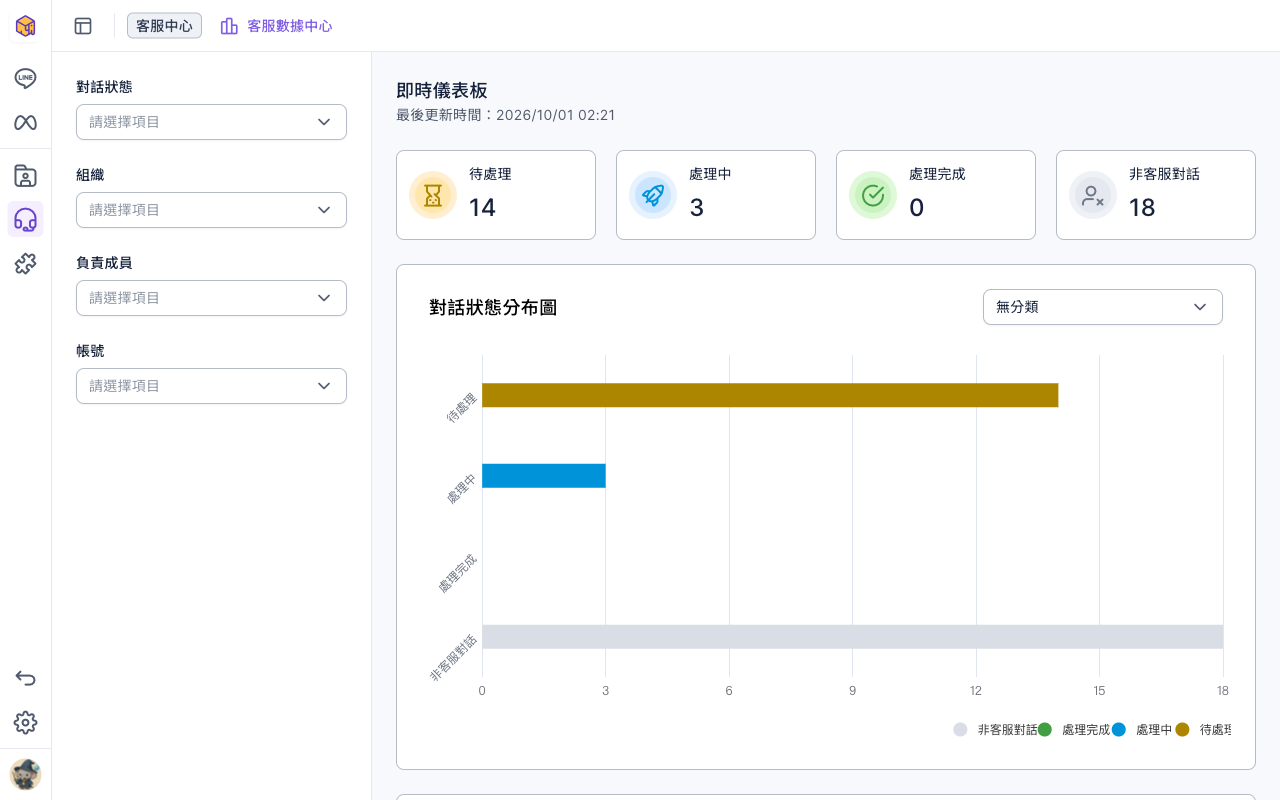
下圖是客服數據中心的上半部:左側是四個篩選條件;右側「即時儀表板」下方寫著「最後更新時間」,接著是四張狀態卡片與「對話狀態分布圖」。
卡片與圖表代表什麼
「即時儀表板」數的是現在每個對話所在的狀態,不是一段期間內的累計:
| 區塊 | 顯示什麼 |
|---|---|
| 待處理、處理中、處理完成 卡片 | 目前處在這個狀態的客服對話數 |
| 非客服對話 卡片 | 目前不在客服流程裡的對話數:還沒轉客服的對話,以及已經結束客服的對話 |
| 對話狀態分布圖 | 各狀態的對話數,用橫條比較 |
| 組織對話分布圖 | 各組織手上的對話數 |
| 成員對話分佈圖 | 各負責成員手上的對話數;還沒指派成員的對話會算在「沒有負責成員」 |
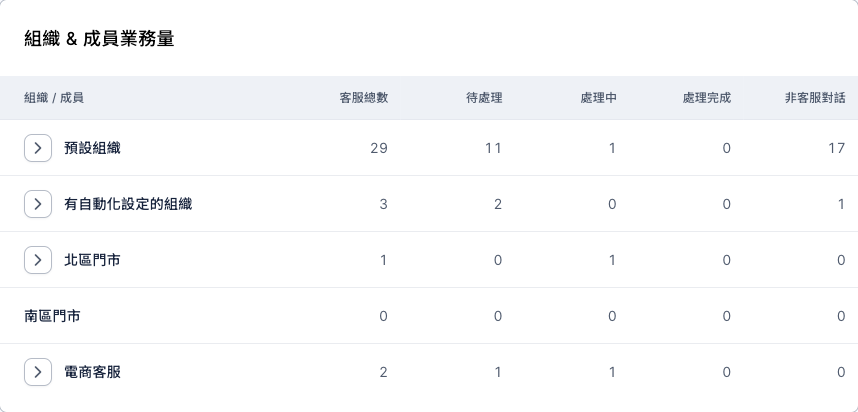
| 組織 & 成員業務量 | 每個組織的「客服總數」與各狀態的數量;點組織左邊的箭頭可以展開,看組織裡每位成員的數量 |
三張分布圖右上角都有「無分類」下拉選單,可以改成「組織」、「負責成員」、「帳號」或「對話狀態」,把長條再依那個類別分色堆疊。例如成員對話分佈圖選「對話狀態」,就能看出每位成員手上各有幾個待處理、處理中的對話。
下圖是「組織 & 成員業務量」:每一列是一個組織,欄位依序是客服總數、待處理、處理中、處理完成與非客服對話。
用篩選條件看特定範圍
- 在左側點要篩選的條件:「對話狀態」、「組織」、「負責成員」或「帳號」(通訊平台的帳號)。
- 勾選一個或多個項目。「負責成員」可以選「我」只看自己的對話。
- 點選單外的地方關閉選單,卡片、圖表與表格就會只統計符合條件的對話。
下面的動畫示範在「對話狀態」勾選「待處理」與「處理中」,關閉選單後,「處理完成」與「非客服對話」卡片變成 0,對話狀態分布圖也只剩這兩個狀態。
要取消篩選,點選單右邊的「×」清除選項。
運作原理
- 數字是打開頁面當下的狀態。 「最後更新時間」是這次載入資料的時間,想看最新的數字,重新整理頁面即可。
- 結束客服的對話會算在「非客服對話」。 對話結束客服後會回到非客服狀態,所以「非客服對話」會隨著結束的對話變多,想看客服成員的負擔,看待處理與處理中就好。
- 篩選條件會記在你的瀏覽器。 下次打開客服數據中心時會沿用上次的篩選;換一台電腦或瀏覽器就會回到沒有篩選的狀態。
- 表格與圖表共用同一組篩選。 左側篩選改了,卡片、三張分布圖與業務量表格會一起變。
常見問題
數字跟客服中心列表對不起來
客服數據中心會沿用上次的篩選條件,先確認左側沒有殘留的篩選。另外,數字是頁面載入當下的狀態,客服中心列表如果之後有變動,重新整理客服數據中心就會一致。
成員對話分佈圖有「沒有負責成員」
這些是還沒有指派負責成員的對話,或原本負責的成員已經從客服中心移除。到客服中心指派負責成員後就會移到該成員名下。