
看完這篇,你可以讓標成「處理完成」的對話在幾小時後自動結束客服,不用客服成員一則一則手動結束,並決定結束後對話由誰接手。
開始前
- 客服中心設定只有工作區的管理者能進入。 還沒設定過客服成員與組織的話,先看開始使用客服中心:新增客服成員與客服組織。
- 自動化設定是每個組織各自設定的:同一個工作區裡,A 組織可以 24 小時自動結束、B 組織可以不自動結束。
找到組織的自動化設定
- 在導覽列點客服中心,選「客服中心」,再從右上角的設定按鈕進入「客服中心設定」。
- 切到「組織」分頁,在「組織管理」找到要設定的組織,點列尾的編輯(鉛筆)圖示。
- 在組織的編輯頁切到「自動化」分頁。
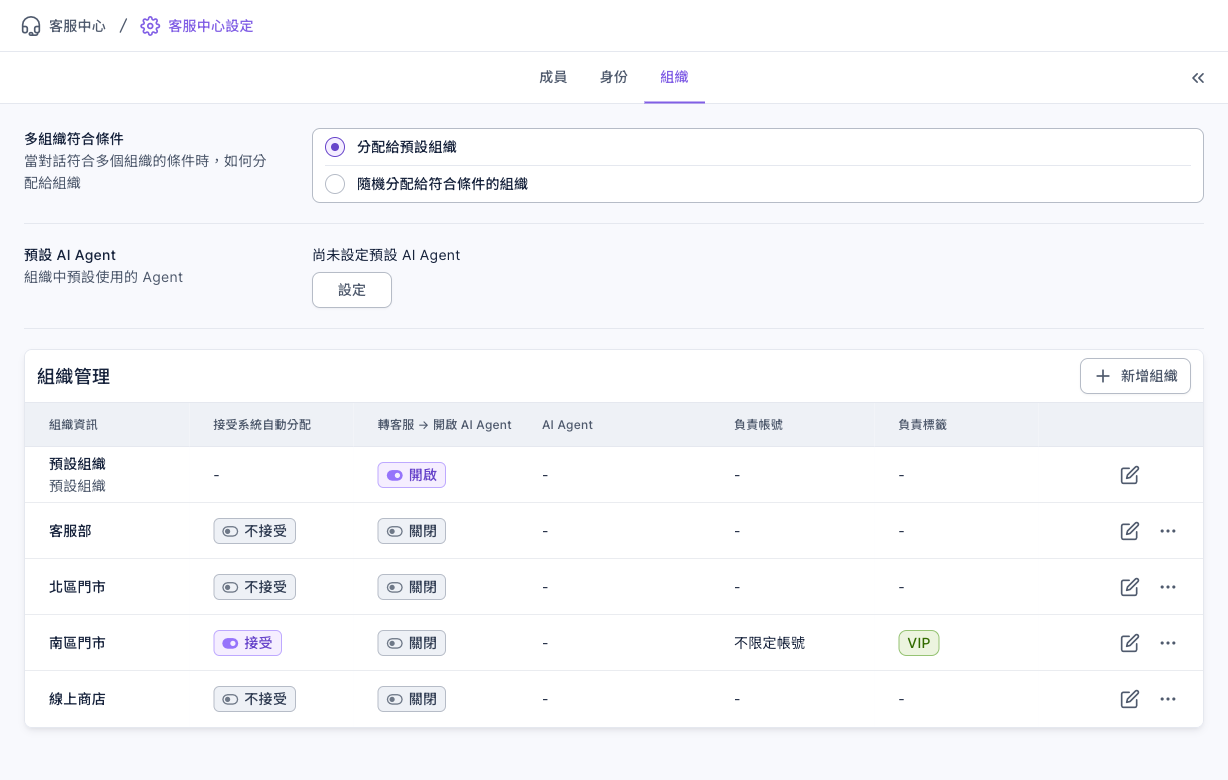
下圖是「組織」分頁:上方是「多組織符合條件」的分配方式,下面的「組織管理」列出每個組織,以及是否「接受系統自動分配」、「轉客服 → 開啟 AI Agent」、「負責帳號」、「負責標籤」。
設定自動結束客服
- 在「自動化」分頁往下捲到「處理完成自動結束客服」。
- 在「處理完成 → 結束客服」選「自動結束客服」,並在旁邊輸入時數(0–72 小時)。
- 在下面的「結束客服自動變更組織」選對話結束後要怎麼處理(見下一節)。
- 按右上角的「儲存」,畫面顯示「編輯組織成功」。
下圖是「自動化」分頁的這兩個區塊:「處理完成 → 結束客服」可以選「維持原本狀態」(不自動結束)或「自動結束客服」加上小時數;「結束客服 → 變更組織」有三個選項。
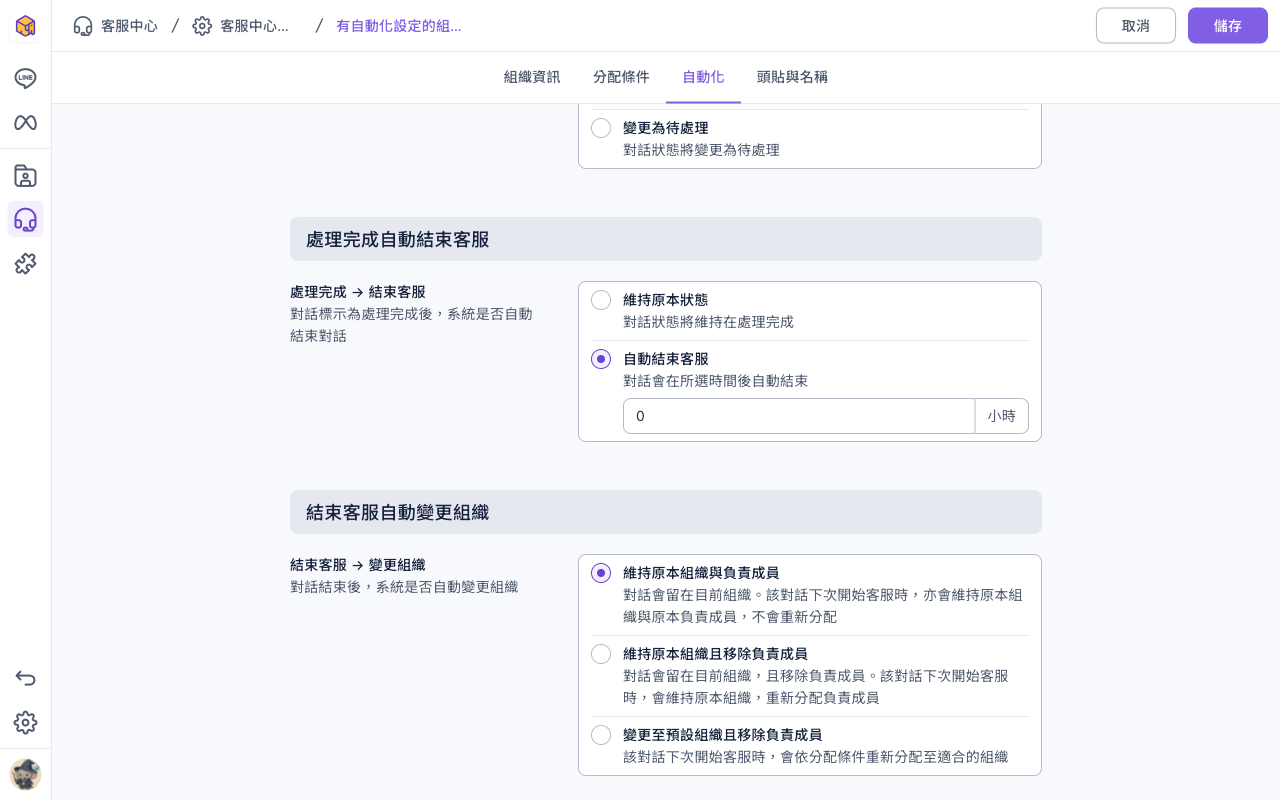
下面的動畫示範選「自動結束客服」,把時數改成 24 小時,再把「結束客服 → 變更組織」改成「變更至預設組織且移除負責成員」。(示範沒有儲存。清除時數欄位時會暫時顯示必填的提示。)
結束後對話交給誰
「結束客服 → 變更組織」決定對話結束後的去向,也影響這位會員下次再來訊時由誰接手:
| 選項 | 結束後 | 下次開始客服時 |
|---|---|---|
| 維持原本組織與負責成員 | 對話留在目前組織,負責成員不變 | 還是原本的組織與原本的負責成員,不會重新分配 |
| 維持原本組織且移除負責成員 | 對話留在目前組織,移除負責成員 | 留在原本組織,重新分配負責成員 |
| 變更至預設組織且移除負責成員 | 對話移到預設組織,移除負責成員 | 依分配條件重新分配到適合的組織 |
預設組織本身的對話在結束客服後會留在預設組織並移除負責成員,下次開始客服時再依分配條件重新分配。
同一頁的其他自動化設定
「自動化」分頁還有這些設定,會影響對話什麼時候維持「處理完成」:
| 設定 | 做什麼 |
|---|---|
| 轉客服 → 開啟 AI Agent | 每次有對話轉客服時,是否開啟 AI Agent 回覆模式 |
| 待處理 → 傳送訊息(成員傳訊) | 待處理的對話在成員傳訊後,要「維持原本狀態」或「變更為處理中」 |
| 處理完成 → 傳送訊息(成員傳訊) | 處理完成的對話在成員傳訊後,要「維持原本狀態」或「變更為處理中」 |
| 處理完成 → 傳送訊息(會員傳訊) | 處理完成的對話在會員傳訊後,要「維持原本狀態」、「變更為處理中」或「變更為待處理」 |
運作原理
- 時間從這段對話最後一則訊息算起。 系統會定期檢查狀態是「處理完成」的對話,當「最後一則訊息的時間 + 設定的小時數」已經過了,就自動結束客服。所以設 24 小時,是「最後一次有人傳訊之後 24 小時」,不是「按下處理完成後 24 小時」。
- 設成 0 小時就是「馬上結束」。 下一次系統檢查時就會結束全部處理完成的對話。
- 只處理還是「處理完成」的對話。 如果會員又傳訊息,而「處理完成 → 傳送訊息(會員傳訊)」設成變更為處理中或待處理,對話就不再是處理完成,也就不會被自動結束,要等再次標成處理完成。
- 看的是對話目前所在組織的設定。 對話被移到別的組織後,就改用那個組織的自動化設定。
常見問題
有些處理完成的對話沒有被自動結束
依序檢查:
- 對話目前所在的組織,「處理完成 → 結束客服」是不是選了「自動結束客服」。
- 從最後一則訊息算起,時間是否已經超過設定的小時數。
- 對話的狀態是不是還是「處理完成」,會員後來傳訊可能讓它變回處理中或待處理。
內容缺少或錯誤,請重新確認
時數欄位是空的,或不在 0–72 之間。輸入 0 到 72 的整數再儲存。