
この記事を読むと、「対応済」にしたチャットが数時間後に自動でカスタマーサポート終了になるよう設定でき、エージェントが 1 件ずつ手動で終了する手間がなくなります。終了後に誰がチャットを引き継ぐかも決められます。
始める前に
- カスタマーサービスセンター設定に入れるのはワークスペースの管理者だけです。 エージェントやグループをまだ設定していない場合は、先にカスタマーサービスセンターを始める:エージェントとグループを追加するをご覧ください。
- 自動化はグループごとに設定します。同じワークスペースでも、A グループは 24 時間で自動終了、B グループは自動終了しない、といった設定ができます。
グループの自動化設定を開く
- ナビゲーションバーでカスタマーサービスセンターをクリックして「カスタマーサービスセンター」を選び、右上の設定ボタンから「カスタマーサービスセンター設定」を開きます。
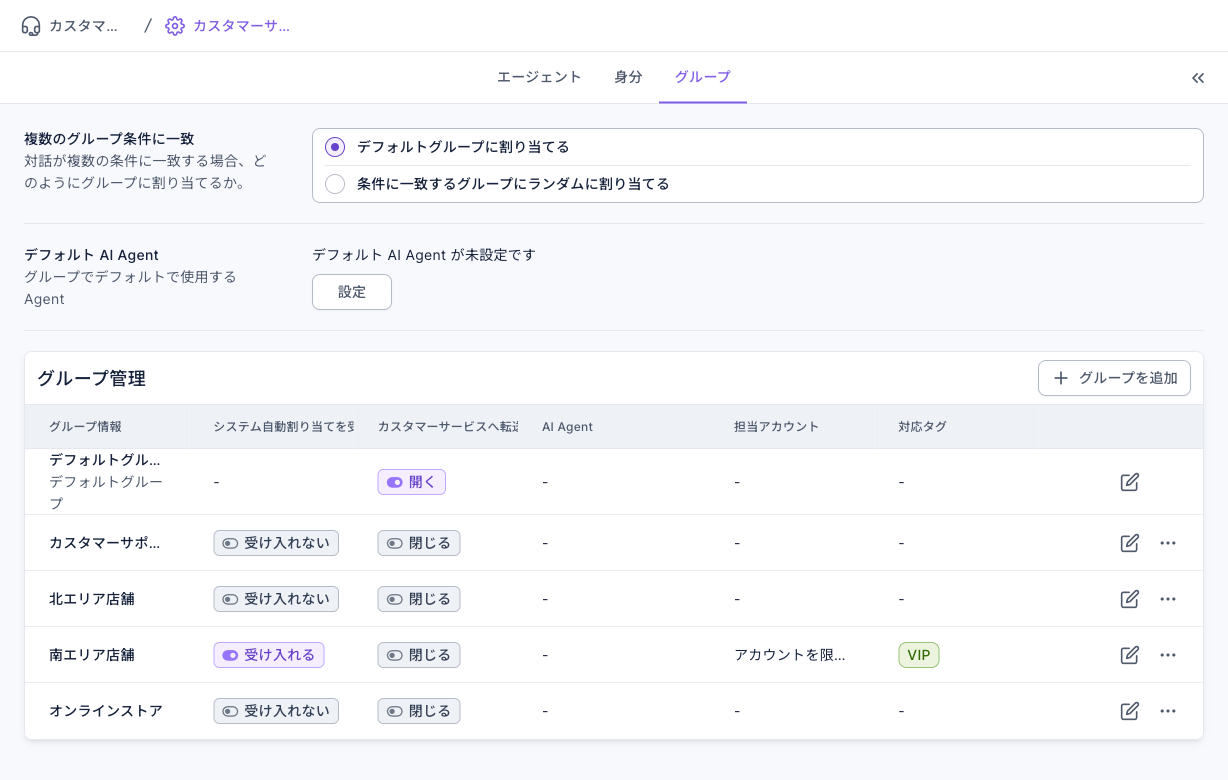
- 「グループ」タブに切り替え、「グループ管理」で設定したいグループの行末にある編集(鉛筆)アイコンをクリックします。
- グループの編集ページで「自動化」タブに切り替えます。
下の画像は「グループ」タブです。上に「複数のグループ条件に一致」の割り当て方法があり、その下の「グループ管理」に各グループと「システム自動割り当てを受け入れる」「カスタマーサービスへ転送 → AI Agent を起動」「担当アカウント」「対応タグ」が並びます。
自動終了を設定する
- 「自動化」タブで「対応済後に自動的にカスタマーサポートを終了」までスクロールします。
- 「対応済 → カスタマーサポートを終了」で「自動的にカスタマーサポートを終了」を選び、横に時間(0〜72 時間)を入力します。
- その下の「カスタマーサポート終了後に自動的にグループを変更」で、終了後の扱いを選びます(次の節を参照)。
- 右上の「保存する」をクリックします。「グループの編集に成功しました」と表示されます。
下の画像は「自動化」タブのこの 2 つの項目です。「対応済 → カスタマーサポートを終了」では「元のステータスを維持」(自動終了しない)か、「自動的にカスタマーサポートを終了」と時間を選べます。「カスタマーサポート終了 → グループ変更」には 3 つの選択肢があります。
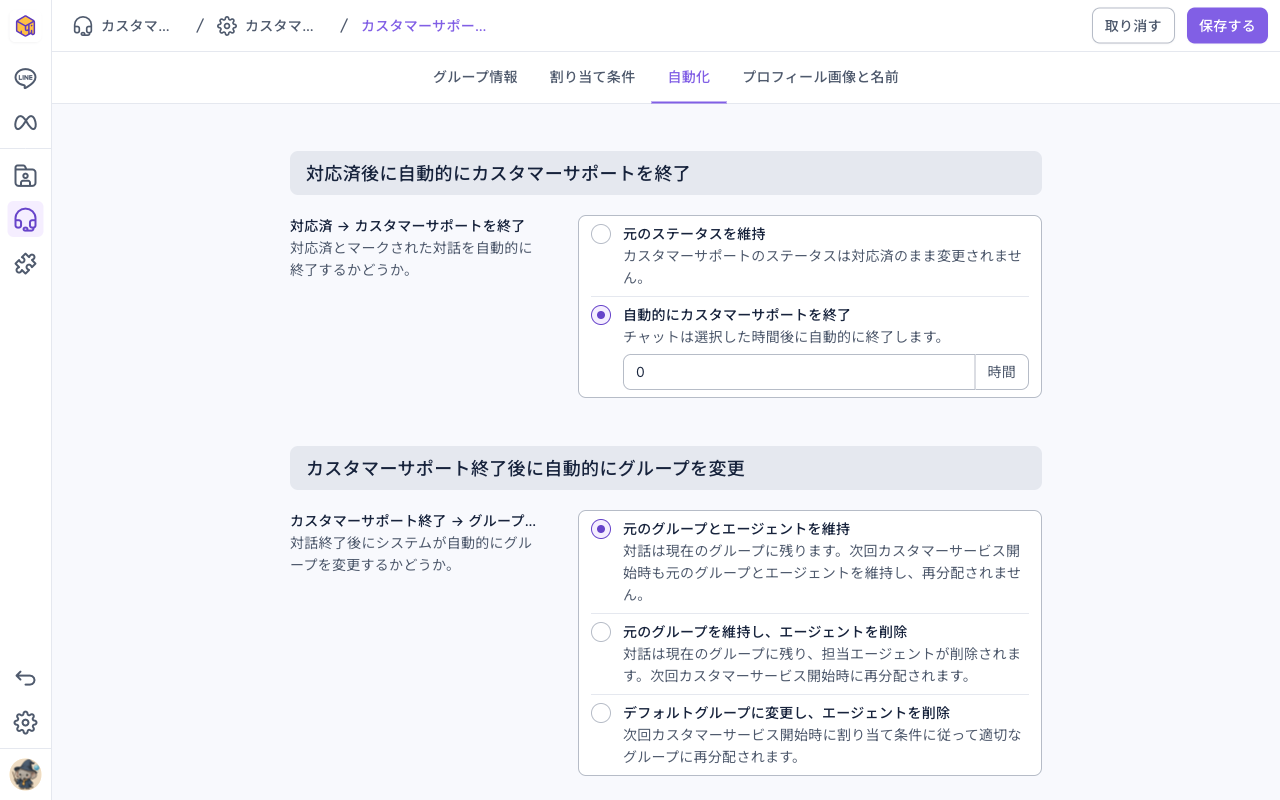
下のアニメーションでは、「自動的にカスタマーサポートを終了」を選んで時間を 24 に変え、「カスタマーサポート終了 → グループ変更」を「デフォルトグループに変更し、エージェントを削除」に切り替えています(保存はしていません。時間欄が空の間は必須入力の案内が一瞬表示されます)。
終了後に誰がチャットを引き継ぐか
「カスタマーサポート終了 → グループ変更」は、終了後のチャットの行き先と、そのメンバーが次にメッセージを送ってきたときの担当を決めます。
| 選択肢 | 終了後 | 次回カスタマーサポート開始時 |
|---|---|---|
| 元のグループとエージェントを維持 | 今のグループに残り、担当エージェントもそのまま | 元のグループと元の担当エージェントのまま。再割り当てしません |
| 元のグループを維持し、エージェントを削除 | 今のグループに残り、担当エージェントを外す | 元のグループのまま、担当エージェントを再割り当て |
| デフォルトグループに変更し、エージェントを削除 | デフォルトグループに移り、担当エージェントを外す | 割り当て条件に基づいて適切なグループに再分配 |
デフォルトグループ自体のチャットは、終了後もデフォルトグループに残って担当エージェントが外れ、次回開始時に割り当て条件に基づいて再分配されます。
同じページのほかの自動化設定
「自動化」タブには、チャットが「対応済」のままでいるかに関わる次の設定もあります。
| 設定 | 内容 |
|---|---|
| カスタマーサービスへ転送 → AI Agent を起動 | チャットがカスタマーサービスに転送されるたびに AI Agent の返信モードをオンにするか |
| 対応待ち → メッセージ送信(エージェント送信時) | 対応待ちのチャットでエージェントが送信したあと、「元のステータスを維持」か「対応中に変更」 |
| 対応済 → メッセージ送信(エージェント送信時) | 対応済のチャットでエージェントが送信したあと、「元のステータスを維持」か「対応中に変更」 |
| 対応済 → メッセージ送信(メンバー送信時) | 対応済のチャットでメンバーが送信したあと、「元のステータスを維持」「対応中に変更」「対応待ちに変更」 |
仕組み
- 時間はチャットの最後のメッセージから数えます。 システムはステータスが「対応済」のチャットを定期的に確認し、「最後のメッセージの時刻 + 設定した時間」を過ぎていれば自動で終了します。つまり 24 時間は「最後に誰かがメッセージを送ってから 24 時間」で、「対応済にしてから 24 時間」ではありません。
- 0 時間は「すぐに終了」です。 次のシステムの確認時に、対応済のチャットがすべて終了します。
- 終了するのは「対応済」のままのチャットだけです。 メンバーがまたメッセージを送り、「対応済 → メッセージ送信(メンバー送信時)」で対応中や対応待ちに変わる設定なら、そのチャットは対応済ではなくなり、もう一度対応済にするまで自動終了しません。
- チャットが今いるグループの設定が使われます。 チャットが別のグループに移ると、そのグループの自動化設定が適用されます。
よくある質問
対応済のチャットが自動で終了しないものがある
次の順に確認してください。
- チャットが今いるグループで、「対応済 → カスタマーサポートを終了」が「自動的にカスタマーサポートを終了」になっているか。
- 最後のメッセージから数えて、設定した時間を過ぎているか。
- チャットがまだ「対応済」か。メンバーがあとから送ったメッセージで対応中や対応待ちに戻っている可能性があります。
内容が不足または間違っています。再度確認してください。
時間欄が空か、0〜72 の範囲外です。0〜72 の整数を入力して保存し直してください。