
この記事を読むと、自社の LINE オフィシャルアカウントを OakMega のワークスペースに接続できます。所要時間は 15 分ほどで、作業中は OakMega 管理画面の「LINE に接続」ページ、LINE Official Account Manager(LINE オフィシャルアカウントの管理画面)、LINE Developers Console の 3 か所を行き来します。
始める前に
- ワークスペースの所有者であること。 「設定 › 通信プラットフォーム設定」はワークスペースの所有者にしか表示されません。
- この LINE オフィシャルアカウントを管理できること。 Messaging API を有効にして応答設定を変更するには、LINE Official Account Manager で「管理者」権限が必要です。
- LINE にログインしているスマートフォンを用意します。 ステップ 12 で LINE アカウントで一度ログインし、LINE ログインの設定が正しいかを確認します。
- 1 つのワークスペースに接続できる LINE オフィシャルアカウントは 1 つだけです。 また、1 つの LINE オフィシャルアカウントを接続できるワークスペースも 1 つだけです。
通信プラットフォームから接続を始める
「設定 › 通信プラットフォーム設定」を開きます。まだ接続していない場合、LINE の欄に「今すぐLINEを接続しましょう!」と表示されます。
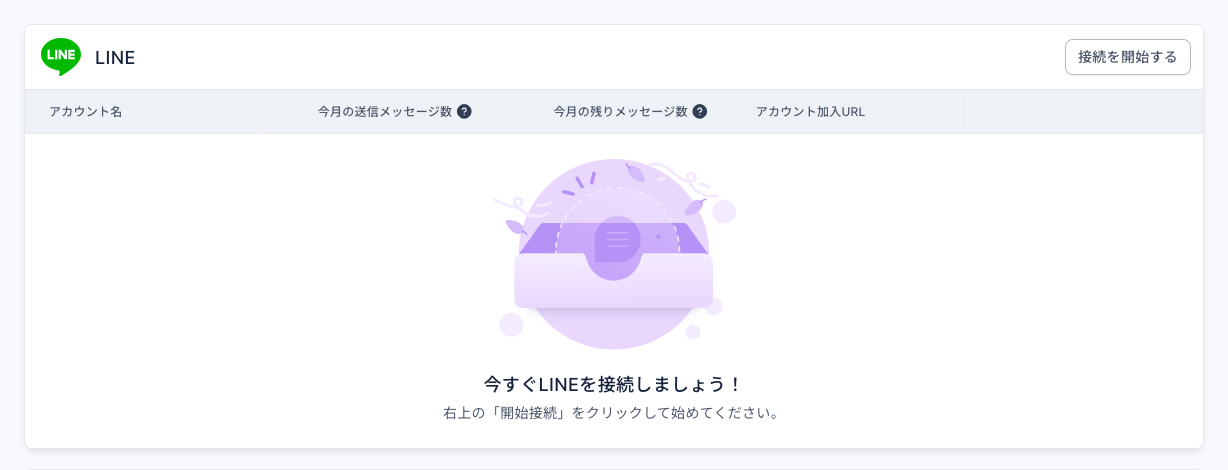
LINE の欄の右上にある「接続を開始する」をクリックすると、「LINE に接続」ページが開きます。ページには 14 のステップが並んでいて、1 つ終えるごとに「次のステップ」をクリックします。確認が必要なステップでは OakMega が先に設定をチェックし、問題がなければ次に進みます。
下のアニメーションでは、通信プラットフォームで「接続を開始する」をクリックし、続けてステップ 1、2 で「次のステップ」をクリックしています。
ステップ 1–2:LINE オフィシャルアカウントを作成し、Messaging API を有効にする
- ステップ 1 LINE オフィシャルアカウントを作成:すでに LINE オフィシャルアカウントがある場合は、そのまま「次のステップ」をクリックします。まだない場合は、LINE Official Account Manager で「作成」をクリックするか、スマートフォンの LINE Official Account アプリで作成します。
- ステップ 2 Messaging API を有効化:
- LINE Official Account Manager で接続したいアカウントを選び、右上の Settings(設定)をクリックしてから、左側の Messaging API をクリックします。
- ステータスが「利用中」なら、この作業は不要です。「未利用」の場合は「Messaging APIを利用する」をクリックします。初めて使うときは、先に開発者の名前とメールアドレスの登録を求められます。
- プロバイダー(Provider)を選ぶか作成します。会社名やブランド名などにするとよいでしょう。プロバイダーは一度ひも付けると変更できないので、正しいものを選んでいるか確認してください。
- 画面の案内に従って有効化を済ませ、OakMega に戻って「次のステップ」をクリックします。
ステップ 3–4:Messaging API の情報を貼り付けて、アカウントを確認する
- ステップ 3 Messaging API 情報を取得:
- LINE Developers Console を開き、左側でさきほどひも付けたプロバイダーをクリックしてから、Messaging API と表示されている LINE オフィシャルアカウントをクリックします。
- Messaging API タブを下にスクロールして Channel access token を探します。すでに値があればそのままコピーし、なければ右側の Issue をクリックして発行してからコピーします。OakMega の「チャネルアクセストークン」欄に貼り付けます。
- Basic settings タブに切り替え、下にスクロールして Channel secret をコピーし、OakMega の「チャネルシークレット」欄に貼り付けて「次のステップ」をクリックします。
- ステップ 4 LINE オフィシャルアカウントを確認:入力した情報に対応する LINE オフィシャルアカウントの名前と ID が表示されます。接続したいアカウントであることを確かめて、「次のステップ」をクリックします。
下のアニメーションはステップ 3、4 の操作です。チャネルアクセストークンとチャネルシークレットを貼り付けて「次のステップ」をクリックすると、アカウントの確認画面が表示されます。画面上のトークンはぼかしてあります。この 2 つの値はアカウントの鍵にあたるので、外部に漏らさないでください。
下の画像はステップ 4 の確認画面です。「この LINE オフィシャルアカウントが接続されているか確認してください:」の下に、アカウント名「OakMega 手冊示範」と ID「@254cqmke」が表示されています。
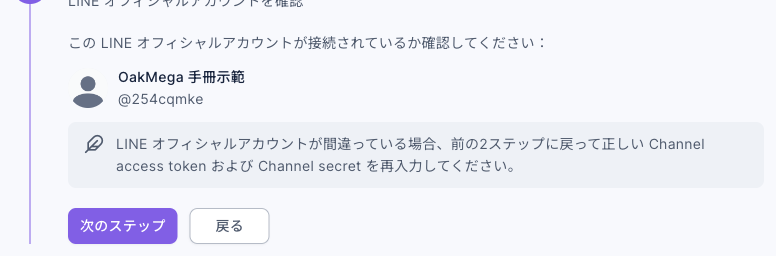
このステップで「次のステップ」をクリックすると、OakMega が Webhook URL を Messaging API の設定に自動で書き込みます。自分で入力する必要はありません。
ステップ 5–6:Webhook を有効にし、LINE ログインを作成する
- ステップ 5 応答設定を変更して Webhook を有効化:LINE Official Account Manager に戻り、Settings(設定)→ 左側の Response settings(応答設定)をクリックします。Webhook をオンにし、ほかの 3 つの項目(チャット、あいさつメッセージ、応答メッセージ)はオフにします。OakMega に戻って「次のステップ」をクリックすると、OakMega が Webhook がオンになっているかを確認します。
- ステップ 6 LINE ログインを作成:
- LINE Developers Console で同じプロバイダーを開き、Create a new channel をクリックして LINE Login を選びます。
- Region to provide the service(サービスを提供する地域。例:日本)と Company or owner's country or region(会社・事業者の所在国・地域)を選びます。
- Channel icon をアップロードし、Channel name と Channel description を入力します。いずれも LINE オフィシャルアカウントと揃えておくことをおすすめします。
- App types で Web app にチェックを入れ、Require two-factor authentication のチェックを外し、Email address に自分のメールアドレスを入力します。
- LINE Developers Agreement への同意にチェックを入れ、Create をクリックします。OakMega に戻って「次のステップ」をクリックします。
下のアニメーションはステップ 5、6 の操作です。LINE 側で Webhook をオンにしてから「次のステップ」をクリックし、OakMega の確認を通過してステップ 6 に進み、もう一度「次のステップ」をクリックしています。
ステップ 7–9:LINE ログインの情報を貼り付け、オフィシャルアカウントとメール権限を設定する
- ステップ 7 LINE ログイン情報を取得:作成した LINE Login チャネルを開き、Basic settings タブで Channel ID と Channel secret をコピーして、OakMega の「チャネルID」欄と「Channel secret」欄に貼り付け、「次のステップ」をクリックします。
下のアニメーションはステップ 7 の操作です。チャネル ID とチャネルシークレットを貼り付けて「次のステップ」をクリックし、OakMega の確認を通過してステップ 8 に進んでいます。
- ステップ 8 LINE ログインと LINE オフィシャルアカウントを接続:同じページを下にスクロールして Linked LINE Official Account を探し、Edit をクリックして今回接続する LINE オフィシャルアカウントを選び、Update をクリックします。OakMega に戻って「次のステップ」をクリックします。
- ステップ 9 Open ID Email 権限を取得:同じページをさらに下にスクロールして Email address permission の Apply をクリックします。2 つの同意項目にチェックを入れ、Screenshot に LINE オフィシャルアカウントのロゴをアップロードして Submit をクリックします。ステータスが Applied になったら OakMega に戻り、「次のステップ」をクリックします。OakMega がメール権限が有効になっているかを確認します。
下のアニメーションはステップ 8、9 の操作です。「次のステップ」を順にクリックし、OakMega がメール権限を確認したあとステップ 10 に進んでいます。
ステップ 10–11:Callback URL を設定し、LINE ログインを公開する
- ステップ 10 Callback URL を設定:LINE Login チャネルで LINE Login タブに切り替え、Callback URL の Edit をクリックして
https://urli.ai/auth_lineを入力し、Update をクリックします。OakMega に戻って「次のステップ」をクリックします。 - ステップ 11 LINE ログインを公開:LINE Login チャネルのページ上部にあるステータス Developing をクリックし、表示されたウィンドウで Publish をクリックします。OakMega に戻って「次のステップ」をクリックします。
公開(Publish)したあとは Developing に戻せません。これは LINE 側の仕様です。Callback URL が正しく入力されていれば、本番運用に問題はありません。
下のアニメーションは手順 10・11 です。LINE Developers で Callback URL を設定して Publish したあと、OakMega で「次のステップ」を 2 回クリックして手順 12 に進んでいます。
ステップ 12:LINE ログインを確認する
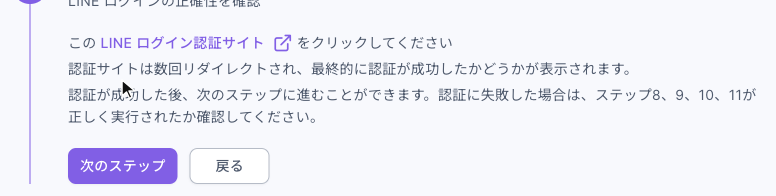
- 「LINE ログイン認証サイト」をクリックすると、新しいタブで LINE のログイン画面が開きます。LINE アカウントでログインし(スマートフォンの LINE で QR コードを読み取ることもできます。初回はスマートフォンで認証番号の入力を求められることがあります)、権限を許可すると、ページが何度か切り替わり、最後に「驗證成功!」(認証成功)と表示されます。そのタブを閉じて OakMega に戻り、「次のステップ」をクリックします。
下の画像はステップ 12 の画面です。上に「LINE ログイン認証サイト」のリンクがあり、その下に、認証サイトは数回リダイレクトされること、認証に失敗したときに確認するステップが書かれています。
下のアニメーションは手順 12 です。「LINE ログイン認証サイト」をクリックし(実際には新しいタブで LINE のログインが開きます)、認証に成功したら戻って「次のステップ」をクリックし、手順 13 に進んでいます。
このログインは LINE ログインの設定が正しいかを確認するためだけのものです。誰の LINE アカウントでもかまいません。友だち追加されることも、メッセージが届くこともありません。
ステップ 13–14:shareTargetPicker を有効にし、接続を完了する
- ステップ 13 shareTargetPickerを開く:LINE Login チャネルで LIFF タブに切り替え、shareTargetPicker のスイッチをオンにします(初回は情報の利用規約への同意にチェックを入れてから Enable をクリックします)。OakMega に戻って「次のステップ」をクリックします。 このタブの LIFF アプリは、ステップ 12 を終えてから表示されます。OakMega がステップ 12 で確認用の LIFF を作成するためです。
下のアニメーションは手順 13 です。LINE Developers で shareTargetPicker をオンにしたあと「次のステップ」をクリックし、OakMega のチェックを通過して手順 14 に進んでいます。
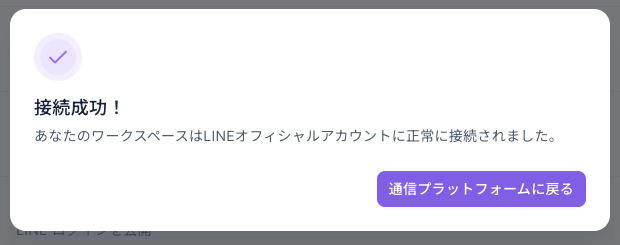
- ステップ 14 LINE に接続:「接続する」をクリックします。OakMega が LINE Developers に必要なデータを自動で作成するので、少し時間がかかることがあります。「接続成功!」と表示されたら完了です。「通信プラットフォームに戻る」をクリックします。
下のアニメーションは手順 14 です。「接続する」をクリックし、OakMega がデータを作成するのを待つと「接続成功!」のダイアログが表示されます。
下の画像は接続成功のダイアログです。タイトル「接続成功!」の下に、ワークスペースと LINE オフィシャルアカウントの接続が完了したことが書かれ、右下に「通信プラットフォームに戻る」ボタンがあります。
接続したあと
「設定 › 通信プラットフォーム設定」に戻ると、LINE の欄に接続したオフィシャルアカウントが表示されます。下の画像では、アカウント名「OakMega 手冊示範」、ID「@254cqmke」、今月の送信メッセージ数 0、今月の残りメッセージ数 200 で、右側にアカウント加入URL と、URL のコピーと QR コードの 2 つのボタンがあります。

| 項目 | 内容 |
|---|---|
| 今月の送信メッセージ数 | 今月この LINE オフィシャルアカウントから送信したメッセージ数 |
| 今月の残りメッセージ数 | LINE オフィシャルアカウントのプランに応じて、今月あと送信できるメッセージ数(例:LINE のコミュニケーションプランは月 200 通) |
| アカウント加入URL | この LINE オフィシャルアカウントを友だち追加してもらうための URL。コピーしたり、QR コードをダウンロードしたりできます |
接続すると、ワークスペース一覧でこのワークスペースのカード右下にも LINE のアイコンが表示されます。
仕組み
- なぜ Messaging API と LINE ログインの 2 つのチャネルが必要なのですか? Messaging API はメッセージの送受信を担当します。友だちから届いたメッセージは Webhook 経由で OakMega に送られ、OakMega はチャネルアクセストークンを使って返信や送信を行います。LINE ログインは「誰なのか」を知るためのものです。認証ページ、フォーム、パスなどのウェブベースツールや追跡リンクは、LINE ログインでメンバーの LINE の ID を取得しています。
- なぜ応答設定は Webhook だけをオンにするのですか? Webhook をオンにすると、メッセージが OakMega に届き、OakMega のチャットボットやカスタマーサービスセンターで返信できます。LINE 側のチャット、あいさつメッセージ、応答メッセージもオンのままだと OakMega と同時に返信してしまい、友だちに返信が 2 回届くことがあります。
- ステップ 14 で OakMega は何をしているのですか? LINE Login チャネルに、ウェブベースツール、追跡リンク、共有機能に必要な LIFF アプリを作成し、友だち追加 URL の QR コードと共有リンクを作成します。すべて自動で行われます。LINE Developers でこれらを手動で削除すると関連機能が動かなくなるので、削除しないでください。
- 各ステップの確認内容:
| ステップ | OakMega が確認すること |
|---|---|
| ステップ 3 | チャネルアクセストークンが有効で、チャネルシークレットと同じチャネルのものであること。このオフィシャルアカウントがほかのワークスペースに接続されていないこと |
| ステップ 4 | Webhook URL を Messaging API に自動で書き込む |
| ステップ 5 | LINE オフィシャルアカウントの Webhook がオンになっていること |
| ステップ 7 | チャネル ID とチャネルシークレットが正しいこと。この LINE ログインがほかのワークスペースに接続されていないこと |
| ステップ 9 | LINE ログインがメール権限を取得していること |
| ステップ 12 | 認証サイトから誰かがログインに成功していること。成功したら確認用の LIFF を作成する |
| ステップ 13 | shareTargetPicker がオンになっていること |
よくある質問
Channel access token または Channel secret エラー
ステップ 3 で貼り付けた 2 つの値が正しくないか、同じチャネルのものではありません。Channel access token は Messaging API タブから、Channel secret は同じチャネルの Basic settings タブからコピーしたものか、前後に余分な空白が入っていないかを確認してください。
この LINE オフィシャルアカウントは他のワークスペースに既に接続されています
この LINE オフィシャルアカウントは、すでに別の OakMega ワークスペースに接続されています。1 つのオフィシャルアカウントを接続できるのは 1 つのワークスペースだけです。管理画面には LINE の接続を解除するボタンがないため、元のワークスペースから外したいときは OakMega の担当者にお問い合わせください。または、別のオフィシャルアカウントを使ってください。
Webhook がアクティブではありません
ステップ 5 の Webhook がまだオンになっていません。LINE Official Account Manager の Settings › Response settings(設定 › 応答設定)で Webhook をオンにしてから、「次のステップ」をクリックしてください。すでにオンにしているのにこのメッセージが出る場合は、「戻る」でステップ 4 に戻り、もう一度「次のステップ」をクリックして、OakMega に Webhook URL を書き込み直させてください。
Channel ID または Channel secret エラー
ステップ 7 では、Messaging API ではなく LINE Login チャネルの値を貼り付けます。2 つのチャネルにはそれぞれ別の Channel ID と Channel secret があるので、LINE Login チャネルの Basic settings タブからコピーしてください。
この LINE Login は他のワークスペースに既に接続されています
この LINE Login チャネルは、すでに別のワークスペースで使われています。LINE Developers で新しい LINE Login チャネルを作成してください。
OpenID Connect が有効になっていません
ステップ 9 のメール権限の申請がまだ完了していません。Email address permission のステータスが Applied になっているか確認してください。
LINE Login はまだ認証されていないか、間違っています
ステップ 12 の認証がまだ完了していないか、失敗しています。もう一度「LINE ログイン認証サイト」をクリックし、ログイン後に「驗證成功!」(認証成功)と表示されるまで進めてください。認証サイトで失敗と表示された場合は、ステップ 8、9、10、11 を順に確認してください:オフィシャルアカウントがリンクされているか、メール権限を申請したか、Callback URL が正しいか、Publish 済みか。
シェアターゲットピッカーが有効になっていません
ステップ 13 のスイッチがまだオンになっていません。LINE Login チャネルの LIFF タブで shareTargetPicker をオンにしてください。オンにしてもこのメッセージが出る場合は、1〜2 分待ってから「次のステップ」をクリックしてください。
あなたはすでにLINEを接続しています!
このワークスペースにはすでに LINE オフィシャルアカウントが接続されています。各ワークスペースに接続できるのは 1 つだけです。管理画面には LINE の接続を解除するボタンがないため、アカウントを変更したいときは OakMega の担当者にお問い合わせください。