
この記事を読むと、友だちが特定のキーワードを送ったときに自動で返信するチャットボットを作り、反応する時間や相手を絞り込み、あわせてメンバーにタグを付け、無効化や削除ができるようになります。
始める前に
- ワークスペースに LINE オフィシャルアカウントを接続しておく必要があります。
- 「LINEチャットボット」の権限が必要です。「閲覧のみ」では見るだけで、追加・編集・有効化・削除には「編集可能」が必要です。権限がないと「編集権限がありません」と表示されます。
- Free プランでは各プラットフォームのチャットボットは 10 個までです。超えるとアップグレードの案内が表示されます。
3 種類のチャットボット
ナビゲーションバーで LINE をクリックし、「チャットボット」を選びます。左側でチャットボットが 3 種類に分かれています。
| 種類 | 返信するタイミング | 置き場所 |
|---|---|---|
| ウェルカムメッセージボット | 友だちが LINE オフィシャルアカウントを追加したとき | 「基本のチャットボット」の下 |
| イベントトリガーボット | 友だちが写真・スタンプ・位置情報を送った、ブロックした、ほかのボットが反応しないときの「デフォルト返信」など、特定のイベントが起きたとき | 「基本のチャットボット」の下 |
| キーワードチャットボット | 友だちが送ったテキストが設定したキーワードと等しい、または含むとき | 「キーワードチャットボット」の下。フォルダで整理できます(3 階層まで) |
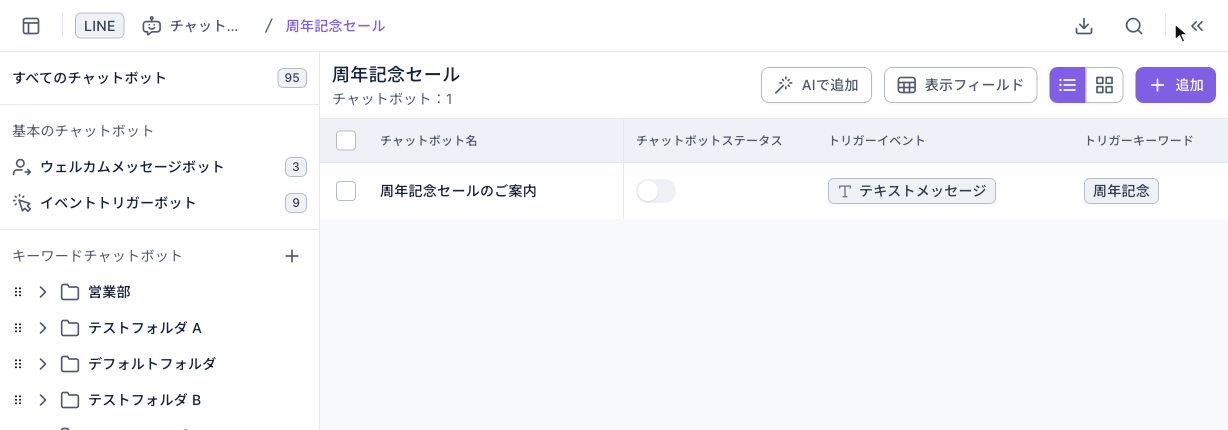
下の画像はキーワードチャットボットのフォルダです。左側にチャットボットの種類とフォルダ、右側の一覧は 1 行が 1 つのチャットボットで、「チャットボット名」「チャットボットステータス」(スイッチ)「トリガーイベント」「トリガーキーワード」があります。右上に「AIで追加」「表示フィールド」「追加」があります。
キーワードチャットボットを作成する
- (おすすめ)「キーワードチャットボット」の右の「+」でフォルダを追加します(例:「周年記念セール」)。
- そのフォルダをクリックし、右上の「追加」をクリックすると、そのまま作成ページが開きます。(「すべてのチャットボット」から追加すると、先に「チャットボットの種類を選択」とフォルダの選択が表示されます。)
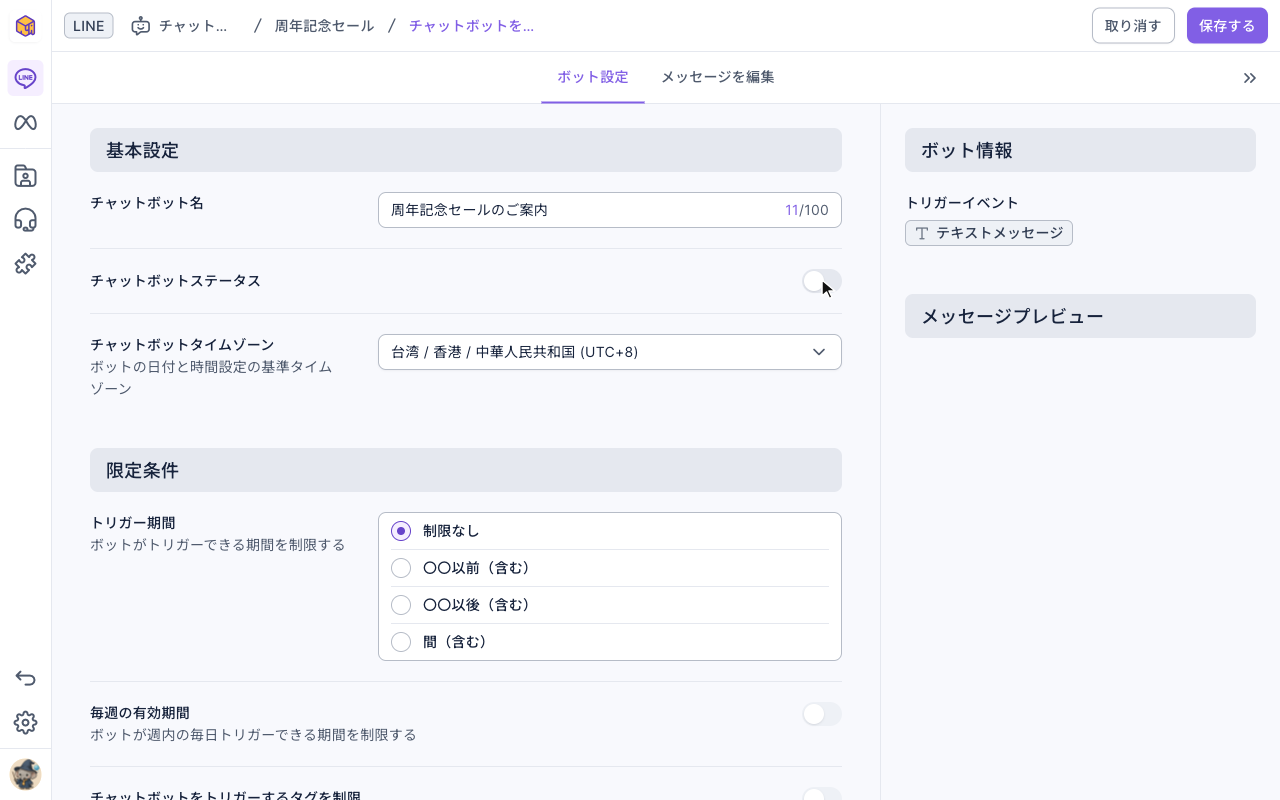
- 「ボット設定」タブで「チャットボット名」を入力します。
- 「チャットボットステータス」を決めます。作成ページでは初期状態がオンで、保存するとすぐに返信を始めます。準備ができていなければオフにしておきます。
- 「トリガーキーワード(等しい)」または「トリガーキーワード(含む)」にキーワードを入力し、Enter で追加します(それぞれ 20 個まで)。
- 「メッセージを編集」タブに切り替えて、返信するメッセージを追加します(5 つまで。「テンプ レート」も選べます)。
- 右上の「保存する」をクリックします。
下のアニメーションでは、「周年記念セール」フォルダで「追加」を押し、チャットボット名を入力してから「チャットボットステータス」をオフにしています。
下の画像は「ボット設定」タブの上半分です。「基本設定」にチャットボット名、ステータス、「チャットボットタイムゾーン」(日時設定の基準になるタイムゾーン)があり、その下が「限定条件」です。右側の「ボット情報」にトリガーイベントが「テキストメッセージ」と表示されています。
続いて「トリガーキーワード(等しい)」までスクロールし、「周年記念」と入力して Enter を押すと、キーワードがチップになります。
次に「メッセージを編集」タブに切り替えて「テキスト」をクリックし、返信内容を入力します。右側の「メッセージプレビュー」に友だちが受け取る表示が出ます。
最後に「保存する」を押すとフォルダの一覧に戻り、ステータスがオフの新しいチャットボットが表示されます。
限定条件とタグ設定
「ボット設定」タブでは、いつ・誰に返信するかを絞り込み、トリガー時にタグを整理できます。
| 設定 | できること | 制限 |
|---|---|---|
| トリガー期間 | 期間内だけトリガー:「制限なし」「〇〇以前(含む)」「〇〇以後(含む)」「間(含む)」 | チャットボットタイムゾーンで計算 |
| 毎週の有効期間 | 毎週の特定の曜日・時間帯だけトリガー(例:営業時間) | |
| チャットボットをトリガーするタグを制限 | 指定したタグを持つメンバーにだけ反応 | タグは 40 個まで。「すべてのタグを同時に所有」か「いずれかのタグを所有」を選択 |
| チャットボットをトリガーするタグを除外 | 指定したタグを持つメンバーには反応しない | タグは 40 個まで |
| トリガー環境 | LINE 友だちとのトーク(「ボット」)、LINE グループ(「グループ」)、両方(「ボットとグループ」)で反応 | グループを選ぶと一部のメッセージ形式は使えません |
| タグを追加するトリガー、タグを削除するトリガー | トリガー時にメンバーのタグを追加・削除 | 追加は 15 個、削除は 60 個まで |
| タグの共有 | メンバーがこのメッセージを共有したときにタグを追加 | 15 個まで |
| サービスセンター転送 | トリガー後にカスタマーサービスセンターへチャットを引き継ぐ |
有効化・無効化・削除
- 有効化・無効化:一覧で「チャットボットステータス」のスイッチを切り替えます。「チャットボットが有効になりました」または「チャットボットが無効になりました」と表示されます。
- コピー・移動・トリガー記録のダウンロード:行末の「⋯」から「コピー」「移動」、または「トリガー記録をダウンロード」(最近 10,000 件)ができます。
- 削除:「⋯」から「削除」を選び、「「チャットボット名」を削除しますか?」で「確認する」を押します。
下のアニメーションでは、作成したチャットボットの「⋯」から「削除」を選び、「確認する」を押すとチャットボットが一覧から消えます。
フォルダを削除すると、確認ダイアログに「フォルダー内の項目も削除されます」と表示され、中のチャットボットも一緒に削除されます。
仕組み
- 作成ページの初期状態はオンです。 保存した瞬間から本物の友だちに返信し始めます。新しいボットを試すときは先にステータスをオフにし、内容を確認してから一覧でオンにしてください。
- 「等しい」は「含む」より厳密です。 「含む」はメッセージのどこかにキーワードがあれば反応します。たとえばキーワード「セール」は「セールはいつまで?」にも反応します。決まったコマンドだけに反応させたいときは「等しい」を使います。
- リッチメニューでキーワードを起動できます。 リッチメニューのボタンを「テキストを送信」にすると友だちとしてテキストが送られ、キーワードチャットボットが反応します。LINE リッチメニューを設定するをご覧ください。
よくある質問
トリガーキーワードを空白にすることはできません
キーワードチャットボットにはキーワードが 1 つ以上必要です。「トリガーキーワード(等しい)」または「(含む)」に入力して Enter を押してください。
メッセージ内容をすべて空白にすることはできません
「メッセージを編集」タブにまだメッセージがありません。メッセージを 1 つ以上追加してから保存してください。
友だちがキーワードを送ったのに返信されない
まず一覧で「チャットボットステータス」がオンか確認し、次にトリガー期間、毎週の有効期間、限定・除外タグ、トリガー環境でその友だちが対象外になっていないか確認してください。