
この記事を読むと、オフィシャルアカウントが参加している LINE グループへ同じメッセージをまとめて送り、送るグループを選び、下書き保存やテストをしてから、今すぐ公開または予約公開できるようになります。
始める前に
- ワークスペースに LINE オフィシャルアカウントを接続し、オフィシャルアカウントを LINE グループに招待しておく必要があります。
- 「LINE記事を投稿」の権限が必要です(グループ投稿と記事の投稿は同じ権限です)。作成・編集・削除には「編集可能」が必要です。
- 「グループ属性」でグループを選ぶには、先に LINE › グループチャットで各グループに属性を設定しておきます。
- 作り方はLINE 友だちに記事を投稿するとほぼ同じです。この記事では違う点を中心に説明します。
グループ投稿一覧の画面
ナビゲーションバーで LINE をクリックし、「グループ投稿」を選びます。
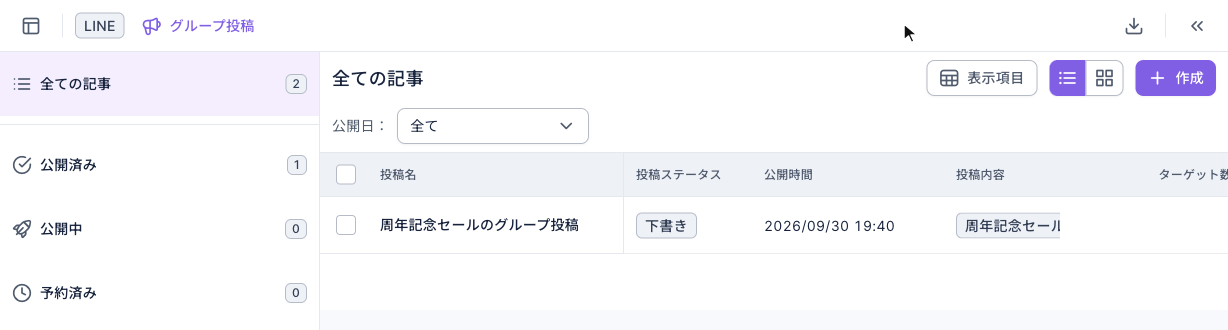
下の画像はグループ投稿の一覧です。左側で投稿のステータス(「全ての記事」「公開済み」「公開中」「予約済み」「下書き」「公開失敗」)ごとに絞り込めます。右側は投稿の一覧で、右上に「作成」があります。画像には保存したばかりの下書きが 1 件だけ表示されています。
グループ投稿を作成する
- グループ投稿一覧の右上の「作成」をクリックします。
- 「基本設定」で「投稿名」を入力します(100 文字まで。管理画面だけに表示されます)。
- 「公開対象」の「ターゲット設定」で送るグループを選びます(次の節を参照)。
- 「メッセージ」でメッセージを追加します(5 つまで)。LINE メッセージテンプレートも使えます。
- 右側の「投稿情報」で「ターゲットグループ」と「ターゲット数 / 残りメッセージクォータ」を確認します。
- 「下書きとして保存する」「テスト公開」「今すぐ公開する」のいずれかを押すか、「予約公開」をオンにして 2 分以上先の時間を設定します。
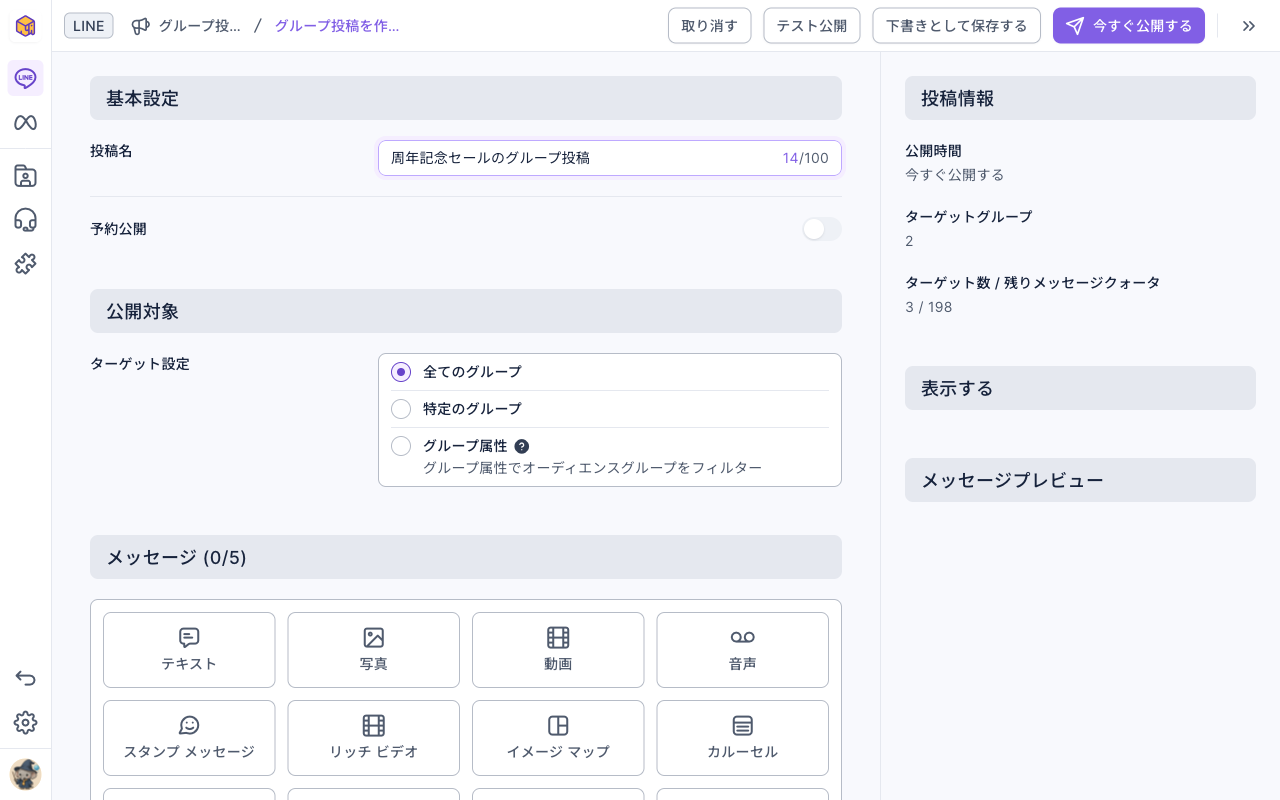
下の画像は新しいグループ投稿の編集ページです。右上は「取り消す」「テスト公開」「下書きとして保存する」「今すぐ公開する」です。「公開対象」は「ターゲット設定」だけで、ターゲットソースの選択はなく、初期値は「全てのグループ」です。右側の「投稿情報」に「ターゲットグループ」と「ターゲット数 / 残りメッセージクォータ」が表示されます。
下のアニメーションでは、「メッセージ」で「テキスト」をクリックしてキャンペーンのお知らせを入力しています。右側のプレビューも同時に更新されます。
続いて「下書きとして保存する」を押すと「保存に成功しました」と表示されて一覧に戻り、いちばん上にステータスが「下書き」のグループ投稿が加わります。
下書きを削除するには、行末の「⋯」から「削除」を選び、「「投稿名」を削除しますか?」で「削除」を押します。下のアニメーションでは、保存したばかりの下書きを削除しています。
公開済み・公開中・公開失敗の投稿は削除できず、予約済みの投稿は公開 2 分前から編集も削除もできません。記事の投稿と同じルールです。
送るグループを選ぶ
「ターゲット設定」は 3 種類あります。
| ターゲット設定 | 送り先 | 説明 |
|---|---|---|
| 全てのグループ | オフィシャルアカウントが今参加しているすべてのグループ | オフィシャルアカウントが退出したグループは含まれません |
| 特定のグループ | ドロップダウンで選んだグループ | 少数のグループだけに送りたいとき |
| グループ属性 | 属性の条件に合うグループ | 「含む属性」「除外する属性」は各 20 個まで。どちらか 1 つは必須で、未入力だと「属性は少なくとも1つ入力してください」と表示されます |
グループ属性は、LINE › グループチャットで各グループに付ける分類です(例:「VIP 顧客グループ」「店舗コミュニティ」)。新しいグループにも属性を設定しておけば、同じ属性で絞り込む次のグループ投稿に自動で含まれます。
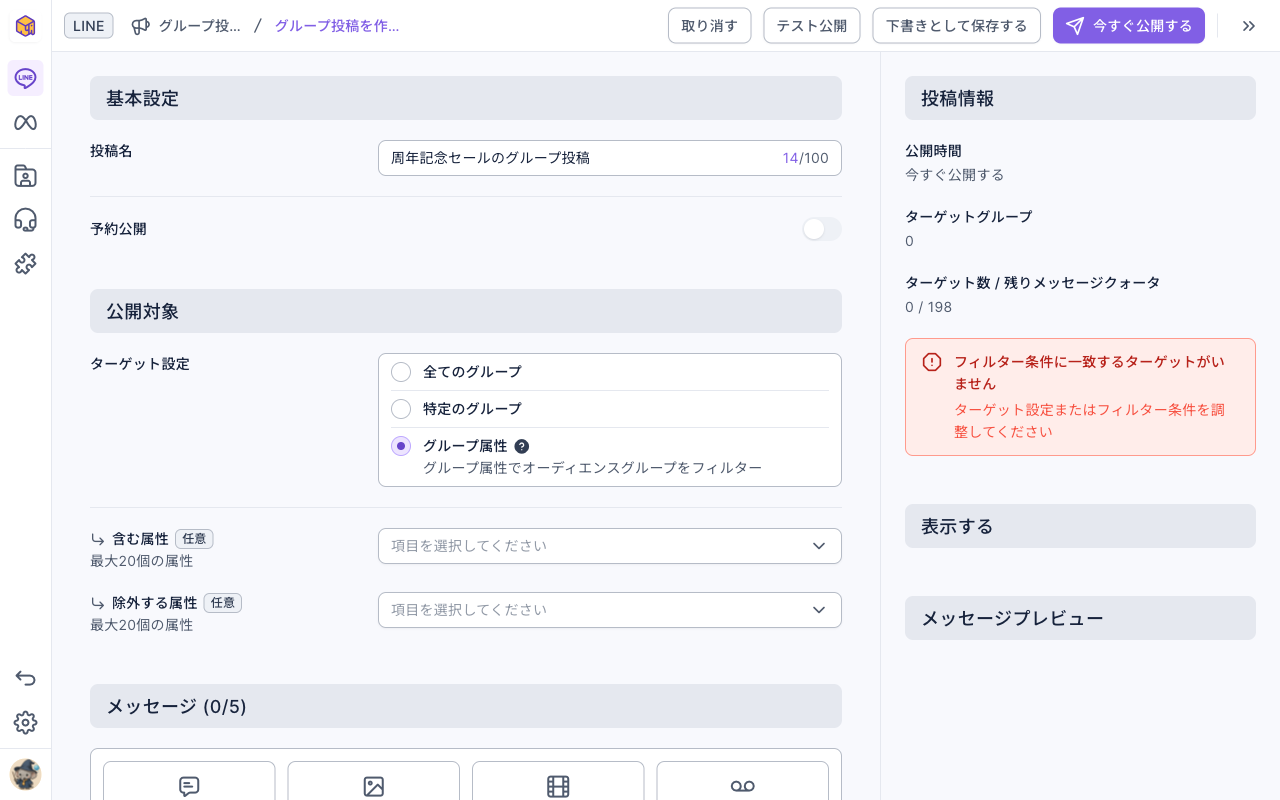
下の画像は「グループ属性」を選んだ画面です。その下に「含む属性」と「除外する属性」の 2 つのドロップダウン(各 20 個まで)が表示されます。条件をまだ設定していないため、右側に「フィルター条件に一致するターゲットがいません」と表示され、ターゲットグループは 0 です。
グループ投稿と記事の投稿の違い
| グループ投稿 | 記事の投稿 | |
|---|---|---|
| 送り先 | オフィシャルアカウントが参加している LINE グループ | オフィシャルアカウントの LINE 友だち(1 対 1) |
| 選び方 | 全てのグループ、特定のグループ、グループ属性 | LINE 友だちの属性、オーディエンスグループ、OakMega タグ、詳細フィルター |
| メッセージクォータ | グループのメンバー数で数える | 受け取る友だちの人数で数える |
| 既読追跡 | なし | OakMega セグメントのときに使える |
| テスト公開 | テスト用メンバー個人の LINE に届き、グループには送られない | テスト用メンバー個人の LINE に届く |
仕組み
- クォータはグループ数ではなく人数で数えます。 50 人のグループに送ると 50 通を使います。右側のターゲット数は対象グループのメンバー数の合計で、残りが足りないと「残りメッセージクォータ不足」と表示されます。
- オフィシャルアカウントが退出したグループには届きません。 送られるのはオフィシャルアカウントが今も参加しているグループだけで、削除・退出したグループはターゲットに出てきません。
- テストでグループのメンバーを煩わせません。 テスト公開は必ずテスト用メンバー個人の LINE に届くので、安心してレイアウトを確認できます。
よくある質問
フィルター条件に一致するターゲットがいません
今のターゲット設定に合うグループがありません。たとえば「グループ属性」を選んだのに該当するグループがない、またはオフィシャルアカウントがまだどのグループにも参加していない場合です。条件を調整するか、LINE › グループチャットでグループと属性を確認してください。
属性は少なくとも1つ入力してください
「グループ属性」を選んだのに、「含む属性」も「除外する属性」も空です。どちらか 1 つ以上を入力してください。
予約公開時間が規定に適合していません。再設定してください
予約時間が 2 分以内か、すでに過ぎています。2 分以上先の時間を設定してください。